Category Archives: Do not use

Diffuser avec encodeur Splitcam – Vidéo tuto

Les encodeurs vidéo sont des logiciels externes à CAM4 (tels que SplitCam, OBS et ManyCam) que vous pouvez installer sur votre PC et utiliser pour diffuser en direct sur CAM4.


Voici quelques-uns des avantages que vous pouvez avoir en transmettant avec un encodeur:


  • Meilleure qualité vidéo et stabilité de la connexion
  • Ajoutez du texte, des images et des vidéos pendant votre diffusion
  • Ajouter des animations lorsque vous recevez des tips et aux sextoys (par exemple Lovense)


Splitcam est l’un des encodeurs les plus simples à utiliser et offre une interface intuitive et une configuration rapide. Il permet également une meilleure intégration avec les sextoys Lovense.


VIDEO TUTORIAL:
Installation, diffusion sur CAM4 et Lovense ToolKit


1. Installez et configurez SPLITCAM


  • Télécharger Splitcam (Windows/ MacOs)
    Vous pouvez le télécharger sur le site officiel de Splitcam.com ou en cliquant ici.



  • À la fin de l’installation, Splitcam s’ouvrira avec son interface de diffusion.
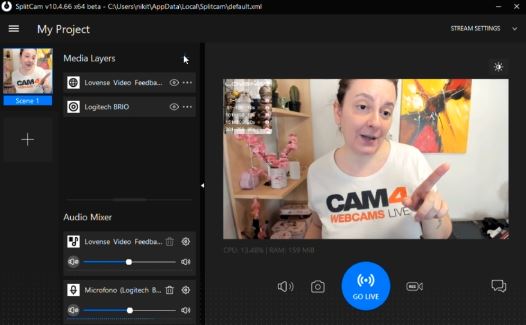


  • Entrée Video (Webcam):
    si vous NE visualisez PAS votre flux vidéo (écran noir) il vous suffit d’ajouter votre source vidéo (votre webcam) en cliquant sur le + à côté de MEDIA LAYERS, cliquez sur Webcam en haut, puis donnez accès à la webcam que vous utiliserez.
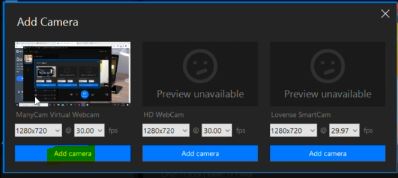


  • Entrée Audio (Microphono):
    Pour gérer l’audio du microphone, cliquez sur le + à côté de AUDIO MIXER en bas, puis associez le microphone que vous utiliserez (Ajouter audio).
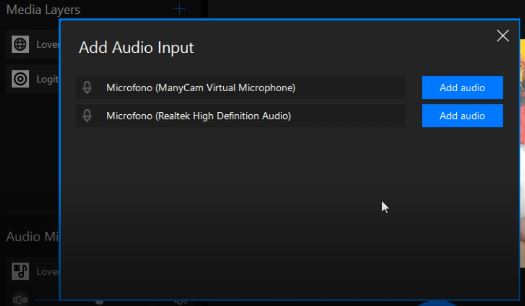


  • Flux et clé de diffusion CAM4:
    Avant de diffuser sur CAM4, vous devrez associer le canal de diffusion pour permettre à Splitcam de diffuser sur CAM4 via votre clé de diffusion.

    En haut à droite, cliquez sur Stream Setting, puis Add Channel et sélectionnez le canal CAM4.
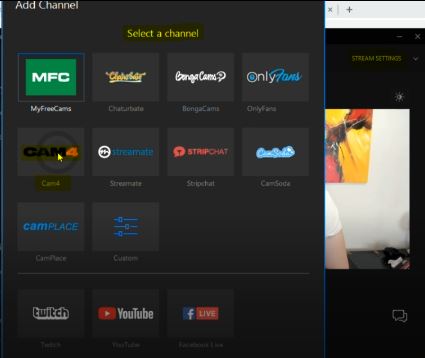


  • Dans les paramètres du stream, vous pourrez personnaliser le nom et vous devrez entrer votre clé CAM4 STREAM KEY personnelle.

    Vous pouvez trouver votre clé de stream lors de l’ouverture de la fenêtre de diffusion. Allez sur CAM4.com et connectez-vous, puis cliquez sur Envoyer et sélectionnez l’onglet ENCODEUR EXTERNE en haut.


  • Cliquez sur Obtenir la clé de stream, puis copiez votre clé de stream (notez que votre clé stream est personnelle et privée, ne la donnez à personne).

    Il ne vous reste plus qu’à le coller sur SplitCam dans le champ STREAM KEY.
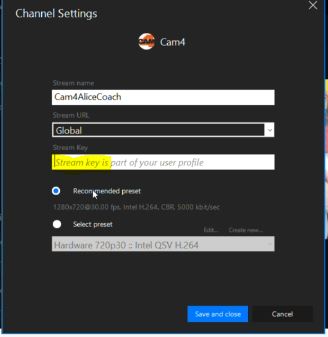


  • Nous vous recommandons de laisser les paramètres recommandés par le programme sélectionné (Préréglage recommandé) et de cliquer sur Enregistrer et fermer. Si, plus tard, lors de votre diffusion sur CAM4 vous rencontrez des problèmes, vous pouvez les modifier et les personnaliser (Sélectionnez Préréglage).


2. Diffuser avec Splitcam sur CAM4


Une fois le logiciel Splitcam installé et configuré, vous serez prêt à diffuser sur CAM4 via votre clé de stream.


  • Pour envoyer votre flux audio / vidéo vers CAM4, cliquez sur le bouton GO LIVE de Splitcam.
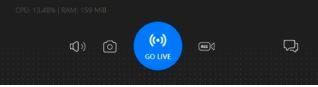


  • Revenez à la fenêtre de diffusion CAM4 et vérifiez que votre flux vidéo et audio est présent et que la qualité d’image est excellente ou bonne. Remarque: il est possible que le délai de diffusion diffère de quelques secondes, mais cela ne devrait pas affecter votre show.
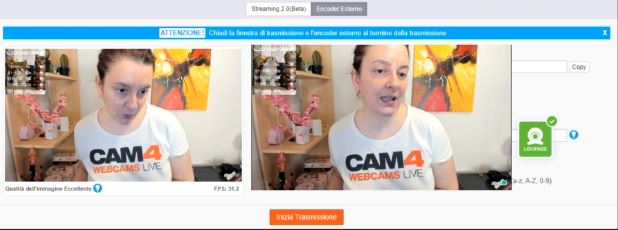


  • Pour passer en direct sur CAM4, cliquez sur Démarrer la diffusion.


Connectez Lovense à SplitCam


Vous pouvez associer votre sextoy Lovense (par exemple Lush, Hush etc.) à SplitCam pour ajouter des animations et des images lorsque vous recevez des tips


Téléchargez le package Lovense ToolKit sur le site officiel de Lovense.
(Note : actuellement disponible uniquement pour Windows)
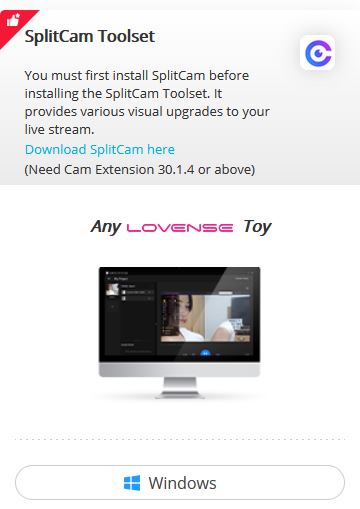
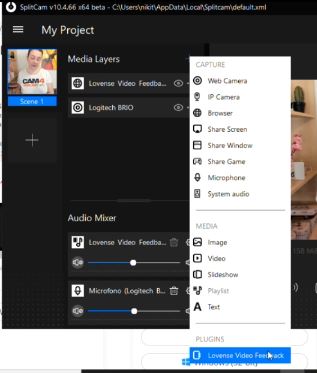
  • Une fois que vous avez téléchargé le Toolset, ouvrez l’encodeur Splitcam et cliquez sur + à côté de Media Layer. Le plug-in Lovense Video Feedback apparaîtra dans le menu. Sélectionnez-le pour l’activer
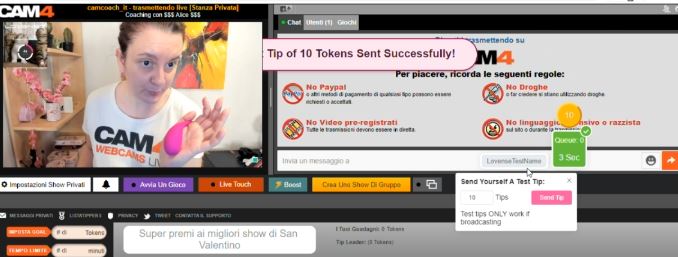
  • Lors de la diffusion sur CAM4, vous devriez voir l’icône du plug-in Lovense (rappelez-vous que vous devrez activer l’extension Lovense dans votre navigateur, lisez ci-dessous comment télécharger l’extension *).
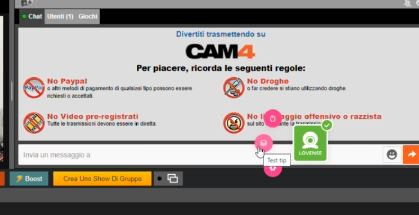


  • Effectuez des tests pour vérifier que le plug-in est activé et que votre sextoy Lovense répond correctement aux ordres reçus.


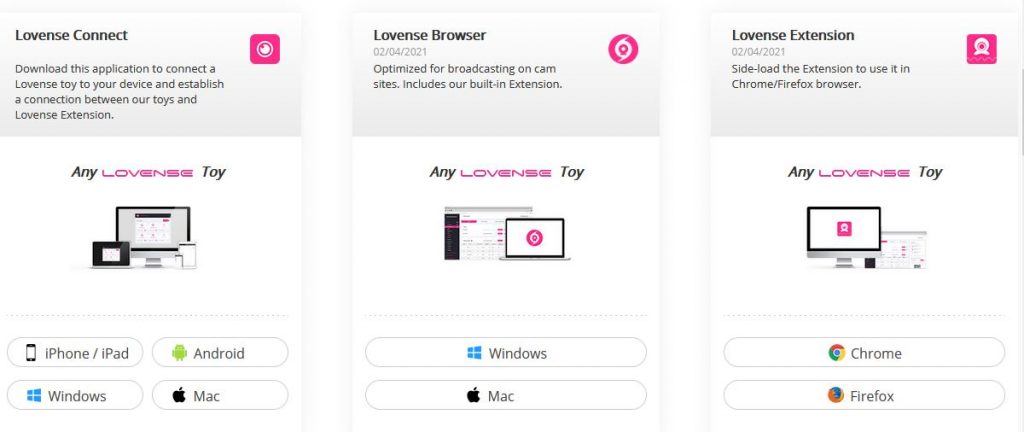
*Si vous ne disposez pas de l’extension Lovense (version 30.1.4 ou supérieure), vous pouvez la télécharger sur le site officiel de Lovense. Vous pouvez également télécharger le navigateur officiel et d’autres packages Lovense compatibles avec divers encodeurs.


LIENS UTILES
Téléchargez ToolKit: lovense.com/cam-model/download
Téléchargez Splitcam: splitcam.com/download

FAQ – CAM4:

GUIDE OBS

Dépannage des problèmes de diffusion – Streaming 2.0

Use C4Broadcaster on your Windows Browser

If you’re using both Windows on your computer and a Samsung device for streaming with C4Broadcaster, you can now mirror your phone through wi-fi and enjoy the app directly onto your PC.

REQUIREMENTS:
1. Windows 10
(running the Windows 10 May 2019 Update) 

2. Samsung device
(listed below in the supported devices list running Android 9.0 or above)

Follow these simple steps to set it up:

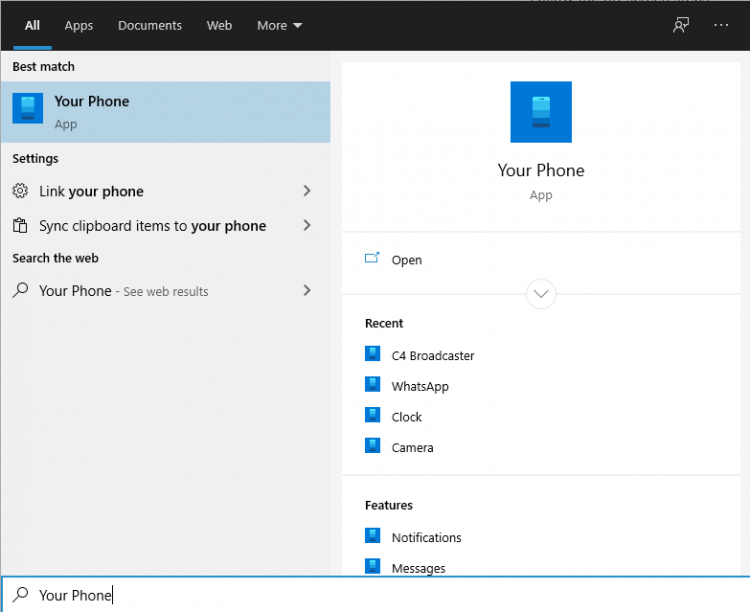
On your PC: Go to > Start and search for Your Phone
Windows 10 users with running the Windows 10 May 2019 Update will have the abillity to mirror their screen through wi-fi.

Log in with your Microsoft account in the application.
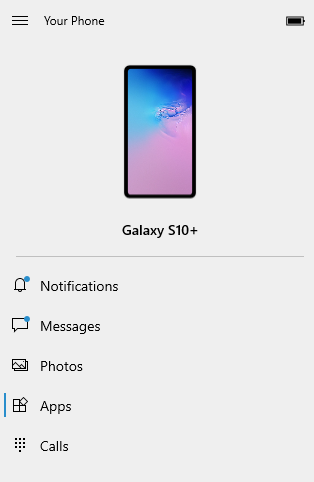
Follow the on-screen steps.

ON YOUR PHONE:

Check if the device you’re using is listed below as one of the supporting devices.

If yes, then check if you already have preinstalled on your Samsung device, “Your Phone Companion – Link to Windows” application. If not, it can be found on the Google Play Store and be downloaded from there.

Follow the on-screen steps

Make sure your phone and your PC are both connected to the same wi-fi network

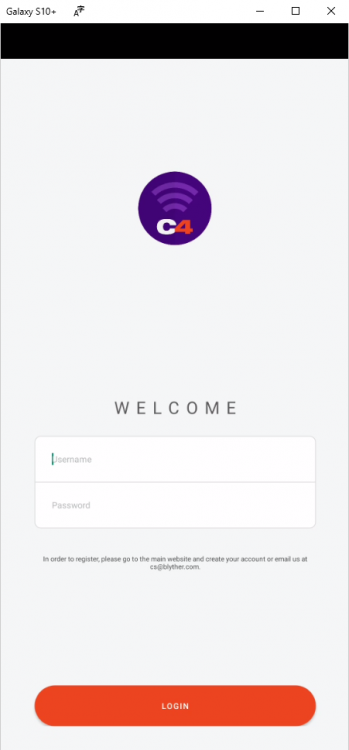
After the initial setup, you can access C4Broadcaster from the Apps button in the Your Phone menu.

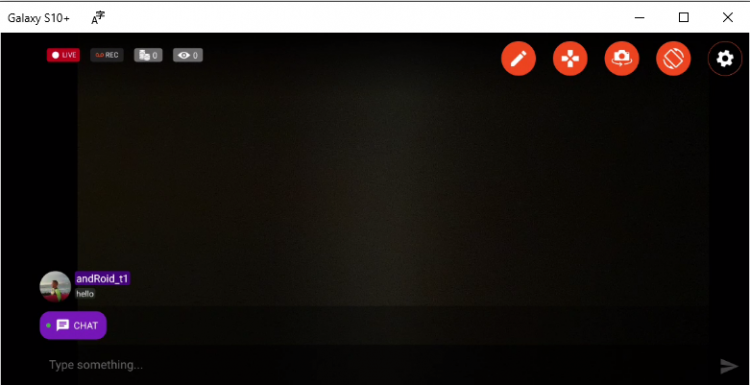
Accept the request on your phone and voila, you can now use C4broadcaster on your PC.

The experience is the same as on mobile, you can switch the camera, rotate the device, play tipping games and apply image filters like you did when using solely your phone


~That’s all for this lesson!

Happy Camming!
Love, Your Coaching Team!

Open Broadcaster Software (OBS)

CAM4 is an official streaming platform on OBS! This means OBS will auto configure your exact setting needs for optimal streaming on CAM4.

Here’s how it works:

  1. Login to Cam4.com > Select Broadcast
  2. Select > External Encoder
  3. Select > Get Stream Key
  4. Highlight Stream Key and Copy key as it will be pasted into OBS
  5. Open > OBS
  6. Select > Tools. Then select > Auto Configuration Wizard
  7. Select > Optimize for streaming, recording is secondary
  8. Click > Next
  9. Base (Canvas) Resolution select: Use Current

** Base canvas = your primary monitor’s resolution**

  1. FPS: Select 30
  2. Click > Next
  3. Stream Type: Streaming Services
  4. Service: Cam4 (show all if Cam4 is not listed)
  5. Stream Key: (clear if populated; paste key previously copied from your Cam4 broadcast window)
  6. Estimate bitrate with bandwidth test: CHECKED
  7. Prefer Hardware Encoding (if an option): UNCHECKED
  8. Click > Next
  9. Stream Warning pop up box: Select YES and wait while settings are configured
  10. OBS then shows Final Results for your settings.

              Select Apply to use the new settings.

              Settings will not be applied if you select Cancel

Other Article to check out:

What Is External Encoding?

How Do I Improve My Broadcast Quality?

How To Use Lightstream Studio


~That’s all for this lesson!

Happy Camming!

Love, Your CAM4 Coaching TEAM

Pause automatique après un show privé ou de groupe

La pause automatique à la fin de votre show privé ou de groupe a été conçue pour vous donner suffisamment de temps pour être à nouveau visible par vos voyeurs en public.

Vous aurez le temps de boire, de vous détendre, de changer de vêtements ou de vous préparer. Vous aurez jusqu’à 5 minutes  avant de retourner en direct dans votre salon public.

COMMENT ÇA MARCHE?

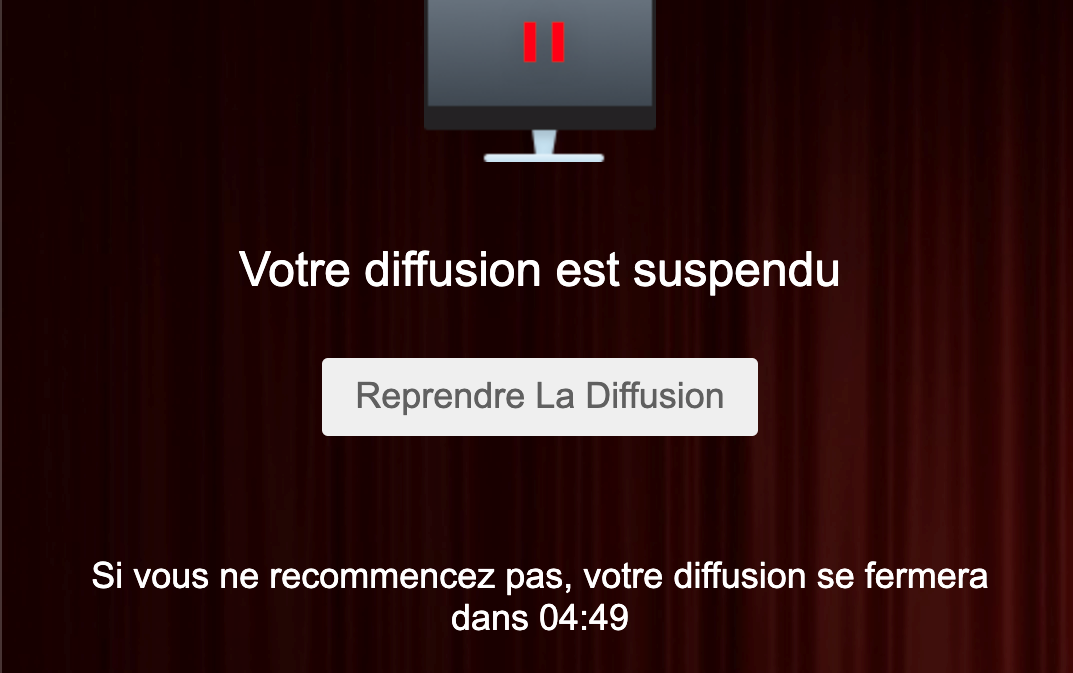
À la fin du show privé ou de groupe, la diffusion de votre vidéo sera automatiquement interrompue pendant 5 minutes maximum.

Ce que vous verrez à l’écran:


Ce que vos VOYEURS verront:

Vous pouvez redémarrer la diffusion en direct avant la fin automatique des 5 minutes; Cliquez simplement sur le bouton “Reprendre le show”.

NB. Si vous ne redémarrez pas la diffusion dans les 5 minutes, la diffusion se terminera automatiquement.

Les nouvelles demandes de show privé ne seront pas disponibles pendant la pause automatique.


Gym Porn: Sexy en faisant du sport

Salle de sport rime presque avec porn! Qui n’a jamais espionner des filles et des garçons en sueur faisant des pompes et des squats ? Donner l’occasion à vos voyeurs de vous voir transpirer en tenue de sport !

On se cambre, on écarte, on prend du plaisir tout en se sculptant ! Le public va adorer vous regarder gémir!

Utilisez des équipements sportifs et de gymnastique (shorts, leggings, mini-shorts, uniformes de football, tennis, basket-ball, chaussures de course, jockstrap, corde à sauter, etc.) de manière sexy et équivoque.
Vous pouvez aussi utiliser des poids, faire de la corde à sauter, jouer avec un ballon ou pourquoi pas utiliser une batte ! Les possibilités sont infinies, il suffit de laisser libre court à votre imagination tout en suivant vos envies ! Votre show n’en sera que plus réussi.

Fixer des objectifs et entretenir le show :

Vous pouvez tout à fait créer un goal évolutif ou à chaque nouvelle étape, vous retirez un habit ou vous utilisez de manière sexy un nouvel objet en rapport avec le monde du sport. Par exemple, vous pouvez commencer à vous masturber avec une balle de tennis, dans une tenue équivoque, avec comme goal final d’utiliser la raquette en guise de vibromasseur. Laisser parler votre créativité et jouer avec celles de vos voyeurs !

Submit a Share-able Image

Do YOU want to be promoted on one of CAM4’s Official social-media accounts? Even be our monthly Cover Model on X.com?


Well, CAM4 needs YOUR help… Send us any of your best quality SFW (Safe For Work / Non Nude) images below, and your X.com or Instagram info so we can tag you.

USA/ Canada:
Click HERE to upload your SFW images now!!!!


United Kingdom/ Australia:
Upload for UK/AU 

Or contact: julia@cam4.com

And don’t forget, give us a follow


Diffuser sur CAM4 depuis votre Iphone !

Nous sommes ravis d’annoncer le lancement de notre diffuseur officiel iOS! Maintenant, vous pouvez diffuser pour vos fans depuis la paume de votre main sur votre iPhone!

Utilisateurs d’iPhone, depuis que nous avons lancé notre application de diffusion mobile pour Android, nous savons que vous souhaitez également vous amuser! Bonne nouvelle: il est officiellement possible de faire des diffusions mobile depuis votre iPhone.

Présentation du diffuseur CAM4 IOS!

Nous sommes impatients de voir ton magnifique visage sur CAM4 avec le confort de ton iPhone. Vous n’avez même pas besoin de télécharger une application! Connectez-vous simplement à CAM4 sur votre iPhone, cliquez sur Diffuser et c’est parti!  Vous pouvez définir un statut, et un goal lorsque vous vous connectez, et vous pouvez discuter avec vos voyeurs pendant votre diffusion.

Chez CAM4, nous voulons que vous partiez sans limites. Avec le nouveau CAM4 iOS Broadcaster, vous pouvez couper le cordon et étendre la portée de la vie de votre caméra, emmenant vos voyeurs dans des endroits que vous n’auriez jamais pu auparavant. Nous sommes impatients de voir ce que vous allez montrer au monde à partir de votre iPhone.

Les utilisateurs d’Android peuvent télécharger l’application C4 Broadcaster à partir du Play Store à l’adresse suivante:: https://play.google.com/store/apps/details?id=com.heftlab.c4b&hl=en_CA


Lisez l’article ci-dessous pour savoir comment désactiver un utilisateur ou votre microphone, configurer un modérateur, ouvrir le chat d’assistance et accéder à votreTableau de bord Webcameur(se)  directement depuis l’application ! Vous trouverez les réponses aux questions les plus fréquentes et nos suggestions pour une meilleure diffusion mobile : Cliquez ici

Comment gérer le chat et les messages privés: astuces!

Pour faire un show réussi, il ne suffit pas de se déshabiller. Vous devez être en mesure de réagir aux messages et aux demandes dans le chat, en restant calme et en faisant votre devoir de webcameur(se). Voici quelques astuces qui peuvent faire une GRANDE différence pendant un show!

1. Ne laissez pas les tips vous arrêter …

N’envoyez pas de MP à tous les voyeurs qui vous envoient des jetons! Si quelqu’un vous envoie des jetons lors d’un show, c’est parce qu’il aime ce que vous faites! Si vous interrompez ce que vous faites pour envoyer un message personnel, vous allez donner à votre room l’idée que l’envoi de jetons peut mettre un terme à ce que vous faites.

2. Restez calme et jouer avec vos voyeurs

Quand un fan vous envoie de nombreux jetons, il est bon d’être consciencieux avec lui … mais n’enlevez pas immédiatement tous vos vêtements. Au contraire, jouer avec votre room et faites-la travailler dur! Il est également très important de NE PAS attaquer vos meilleurs fans dès qu’ils entrent dans votre chambre: vous jeter immédiatement sur le meilleur tippeur (ou une personne qui a beaucoup contribué à votre dernier show) peut donner aux autres voyeurs l’idée que l’un de vos très généreux admirateurs est entré dans votre room et il prendra soin de vous faire atteindre votre objectif confortablement pour eux. Cela peut embarrasser vos autre voyeurs et leurs donner une impression de préférence. Restez calme et les tokens viendrons tout seul!

3. Utiliser moins le clavier signifie avoir les mains libres …

Toujours dire dans votre room de discuter avec vous dans le chat public. Il est TRÈS ennuyeux d’avoir des conversations strictement privées pour vos voyeurs qui devront vous regarder pendant que vous tapez. Essayez de discuter avec votre room entière et s’ils vous demandent tous un message privé (PM), répondez gentiment: “Écris-moi ici! Si j’ai les mains sur le clavier, je ne peux faire aucune action!”

Quels sextoys pouvez connecter avec Live touch?

Prêt à faire passer vos shows au niveau supérieur? Il est temps de vous connecter à vos fans en connectant vos jouets à CAM4 à l’aide de notre fonctionnalité «Live Touch». Vous trouverez ci dessous la liste des sextoys compatible avec Live Touch!

 Lovense

  • Lush
  • Nora
  • Max
  • Hush

OhMyBod

  • Bluemotion NEX 1
  • Bluemotion NEX 2
  • Lightshow
  • Esca
  • Fuse

Kiiroo

  • Pearl
  • Pearl 2
  • Onyx
  • Onyx 2

Flesh Light

  • Launch

We-Vibe

  • Rave
  • Plus
  • Nova
  • Classic
  • Sync
  • Wish
  • Pivot
  • Verge
  • Jive
  • Gala

Vorse

  • A10

ImToy

  • Piu