Category Archives: Do not use

Qu’est ce que le Cam2CAm ?

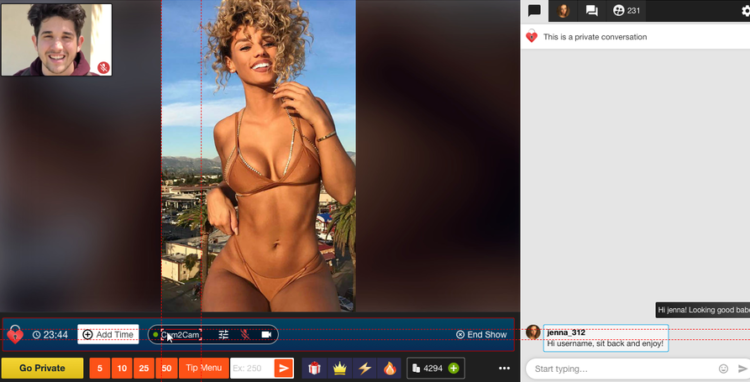
Cam2Cam (également appelé « C2C ») est un type de Show Privé qui permet à vos voyeurs de se montrer en webcam et de vous parler dans un show plus intime.

Contrairement au show privé CAM4 traditionnel où le voyeur ne peut que regarder le webcameur(se), mais ne peut pas être vu ou parlé.


Cam2Cam offre une faible latence pour l’audio et la vidéo, avec un prix personnalisé, par rapport à un show privé normal.


Cam2Cam est désormais disponible sur le navigateur Firefox et en diffusion via l’encodeur OBS !


Comment activer CAM2CAM :
Accédez aux paramètres de votre show privé en cliquant sur l’icône d’engrenage à côté du bouton Demandes de show privé.


Vous pouvez définir le prix des shows Cam2cam, puis cliquer sur « Autoriser Cam2Cam » pour activer la fonctionnalité et enfin cliquer sur Sauvegarder.

– Le prix par minute de Cam2Cam est généralement 1,25 fois plus élevé que le prix normal par minute d’un show privé.


Une fois que votre voyeur autorise CAM4 à partager sa caméra, vous verrez une demande de show privé. Ouvrez vos demandes et vous pourrez voir vos demandes Cam2cam.

Ce que vous verrez après avoir accepté le Show Privé :

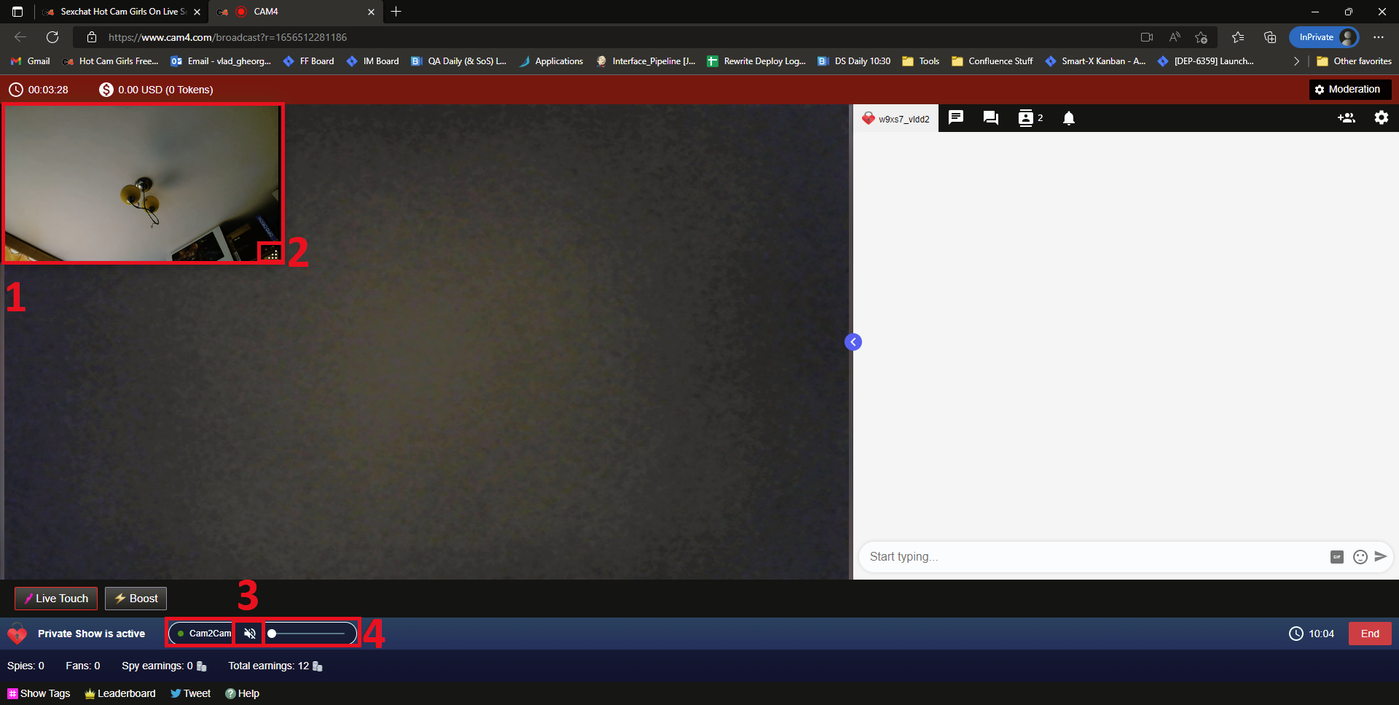
1. Le flux vidéo du voyeur. Il apparaît par défaut sous la forme d’un petit rectangle dans le coin supérieur gauche de l’écran.

2. L’indicateur de redimensionnement qui permet d’agrandir ou de réduire la fenêtre, qui peut également être déplacée n’importe où sur l’écran.

3. Commandes Cam2Cam, divisées en 2 éléments (3 et 4). L’élément 3 est le bouton « Muet », qui coupe (ou réactive) le streaming du voyeur. Lorsque vous appuyez dessus, l’icône sera mise à jour pour refléter ce changement.

4. L’élément 4 est le curseur « Volume », qui vous permet de régler le volume du voyeur. Son comportement est identique au curseur de volume du lecteur vidéo côté spectateur.

Quel coût pour les shows privés ?

Le coût d’un show privé est personnel et varie en fonction de ce que vous proposez par rapport à la diffusion publique et du type de diffusion privée (coût à la minute ou coût au forfait de minutes).

Vous êtes débutant ou vous ne savez pas quel prix fixer ?

Le coût moyen le plus choisi par les webcameur(se)s CAM4 est de 12 à 18 jetons par minute.
Cependant, les webcameur(se)s plus expérimentés propose généralement de 30 à 60 jetons par minute.

N’oubliez pas que le voyeur, sur demande d’un particulier, verra un aperçu du coût total par minute 

Choisissez le coût par minute pour gagner plus, en tenant compte que les jetons ont un coût plus élevé pour le voyeur !

Par exemple, pour un voyeur, une show privé de 40 jetons par minute aura un coût équivalent d’environ 8 à 9 euros par minute. Un show privé de 18 jetons par minute, aura un coût correspondant pour le voyeur d’environ 4 euros par minute.


Ajouter Cam2cam à vos shows privés est un excellent moyen de gagner plus d’argent et d’offrir à vos voyeurs une expérience plus intime. En restant sur la plateforme CAM4, vous pouvez être sûr que votre expérience sera non seulement facile, mais aussi sûre et sécurisée.


Veuillez noter:
– Cam2Cam est désormais disponible pour tous les appareils.


Qu’est-ce qu’un chatbot ?

BESOIN D’AIDE SUR VOTRE CHAT ROOM ?
CAM4 est ravi de vous présenter une toute nouvelle fonction dans vos shows CAM4. Avec notre NOUVEL APP ChatBot, vous serez en mesure d’effectuer plusieurs tâches tout en offrant à vos voyeurs cette expérience unique sur votre chat room.


QU’EST-CE QU’UN CHAT BOT ?
Un ChatBot est une app de conversation qui peut faciliter votre chat EN DIRECT et libérer vos mains occupées… considérez-le comme votre propre modérateur personnalisé. En utilisant la fonction ChatBot pendant votre diffusion CAM4, cela vous aidera à automatiser la messagerie afin que vous puissiez rester concentré et dévoué à vos voyeurs avec de plus grande intentions.

Voici quelques exemples et avantages de ce qu’un ChatBot peut être utile :

BOT DE BIENVENUE
Générez un « message de bienvenue » spécifique visible par les NOUVEAUX voyeurs qui rejoignent votre chat room. Notez que ce message a un délai de 5 secondes lorsque quelqu’un entre.


TIPPING BOT
Envoyez un message de remerciement lorsqu’un certain montant de tips a été reçu ou qu’un goal a été atteint. Vous pouvez inclure différentes réponses de chat pour différents lots de jetons.

TEMPORISÉ / AUTO NOTIFICATION BOT
Créez  des messages prédéfinis qui seront affichés dans votre chat public à des temps prédéterminés. Notez qu’au moins 3 messages doivent être envoyés dans le chat pour que ces messages commencent.

Exemples
– Invitez les voyeurs à tipper pour atteindre l’objectif de la salle
– Invitez les voyeurs à regarder votre astuce de menu
– Invitez les voyeurs à vous ajouter aux favoris
– Pensez à lire le règlement de votre chambre
– Annoncez votre boutique vidéo Cam4 et votre fan club
– Annoncez vos réseaux sociaux (pas de sites de fans ou d’autres sites de webcams)

Avec une liste interminable d’options personnalisables et trois commandes de bot uniques, la NOUVELLE fonctionnalité ChatBot de CAM4 est un moyen sûr de maintenir votre show actif, tout en faisant le travail pour vous et en gardant vos voyeurs au courant et leurs jetons actifs.


Couleurs d’avatar dans le chat CAM4

En tant que webcameur(se), il est toujours bon d’avoir une idée du type de voyeur avec lequel vous discutez et avec qui vous passez un temps précieux.

Pour cette raison, CAM4 a développé un système qui identifie les visiteurs en fonction des jetons qu’ils envoient. Voyons comment cela fonctionne concrètement.

Couleurs d’avatar dans le chat CAM4 :

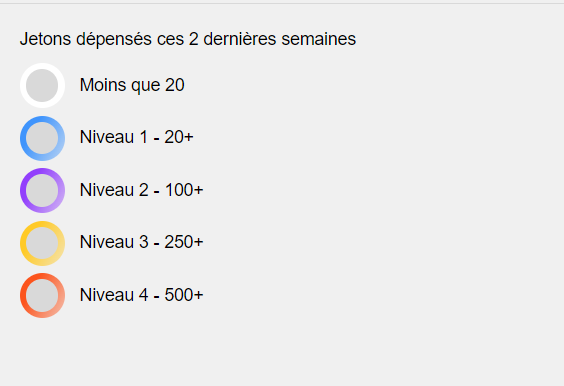
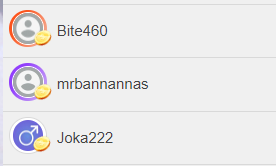
Chaque visiteur du Chat Room apparaîtra avec un code couleur. Il existe quatre couleurs, et elles varient en fonction du nombre de jetons envoyés aux modèles du site au cours des deux dernières semaines.

BLEU : l’utilisateur a donné plus de 20 jetons
VIOLET : l’utilisateur a tapé plus de 100 jetons
JAUNE : l’utilisateur a tapé plus de 250 jetons
ROUGE : l’utilisateur a donné plus de 500 jetons

Vous verrez vos voyeurs avec l’icône Jetons sur leur Avatar comme ceux-ci:

Enfin, un visiteur qui a tippé moins de 20 jetons au cours des deux dernières semaines n’aura pas de couleur

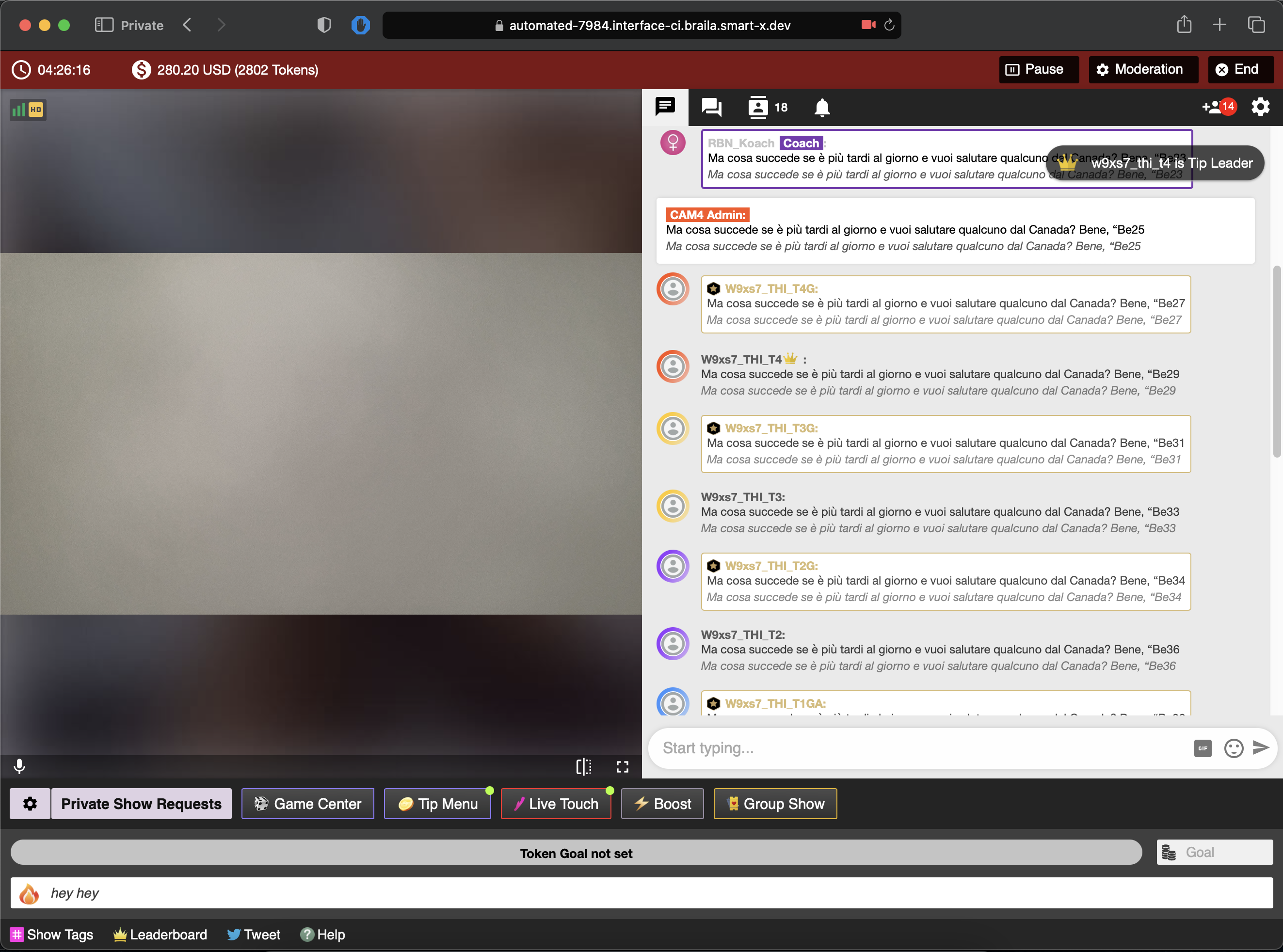
Voici à quoi ils ressembleront dans le chat lors de vos diffusions :

Les couleurs ne seront visibles que par les webcameur(se), et uniquement dans leur fenêtre de diffusion.

Remarque : N’oubliez pas que la couleur indique exclusivement l’état actuel du Voyeur, cela ne signifie pas ignorer ou discriminer sur la base de cet élément. Par exemple, un nouvel utilisateur du site apparaîtra en blanc, mais reste un nouveau tippeur potentiel. Le pouvoir de faire de lui le meilleur des tippeurs est entre vos mains 😉

Vous voulez en savoir plus sur la signification des icônes et des couleurs du chat Cam4 ?

 Cliquez-ici


Lovense Stream Master – Tutoriel installation étapes par étapes


Tutoriel étape par étape

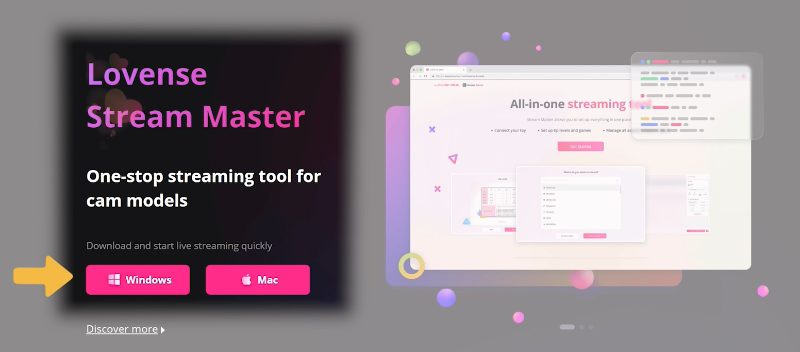
Visitez la page Web Lovense Stream Master.
Choisissez la version compatible avec votre ordinateur.
Cliquez pour télécharger.

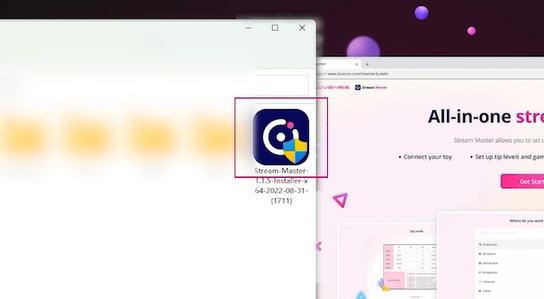
Après le téléchargement recherchez le package d’installation et double-cliquez pour l’installer.


Une fois l’installation terminée, un raccourci vers Lovense Stream Master apparaîtra sur le bureau de l’ordinateur. 

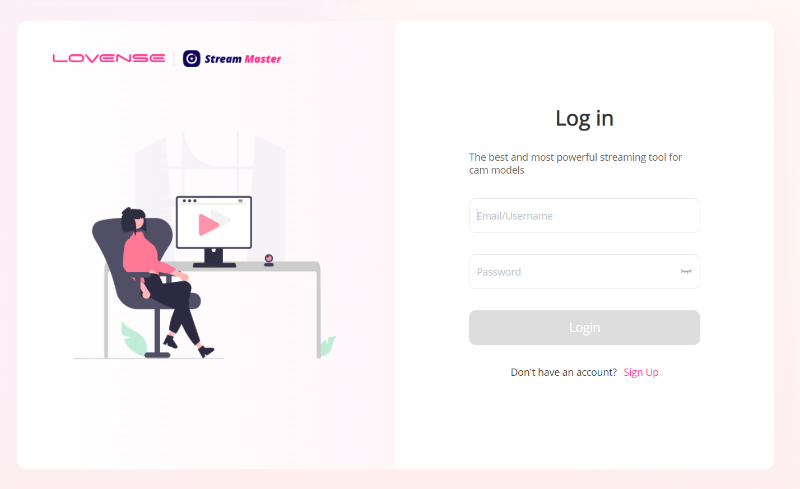
Le lancement de Lovense Stream Master ouvrira automatiquement la page de connexion.
Si vous n’avez pas de compte Lovense, cliquez sur “S’inscrire” pour vous inscrire.
Si vous avez déjà un compte Lovense, veuillez vous connecter.


Une fois connecté, suivez les instructions pour effectuer trois étapes.

Étape 1
Connectez votre jouet Lovense


Vous pouvez vous connecter via PC ou mobile
Si vous n’avez pas téléchargé l’application Lovense Connect, cliquez sur “Google Play” ou “App Store” pour la télécharger.
Ouvrez Lovense Connect sur votre ordinateur ou votre téléphone et connectez vos jouets. Si vous utilisez votre téléphone, scannez le code QR sur l’écran de votre ordinateur.
Le(s) jouet(s) seront connectés.


Étape 2
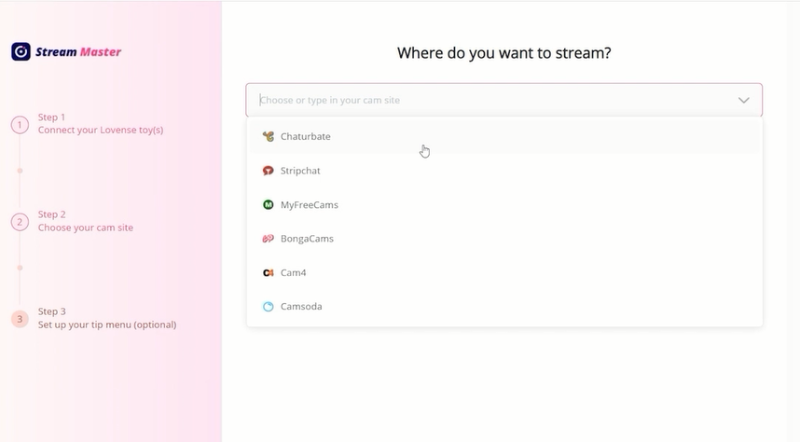
Choisissez un site Web à diffuser sur
Lovense Stream Master prend en charge les sites de diffusion en direct les plus populaires.


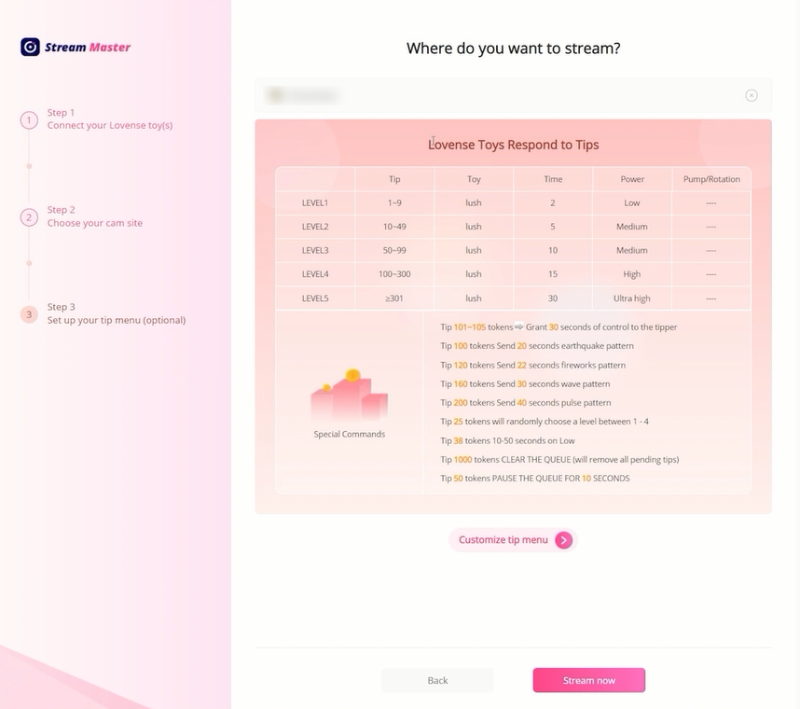
Étape 3
Configurez vos tips

Cliquez pour accéder à la page des paramètres. Vous pouvez utiliser les tips par défaut ou personnaliser les vôtres.
Vous pouvez également modifier vos tips à tout moment par la suite.
Vous êtes maintenant prêt à commencer à diffuser.


Cliquez sur “Stream now”
Vous serez redirigé vers le site de diffusion en direct que vous avez sélectionné.

Démarrer votre diffusion en direct
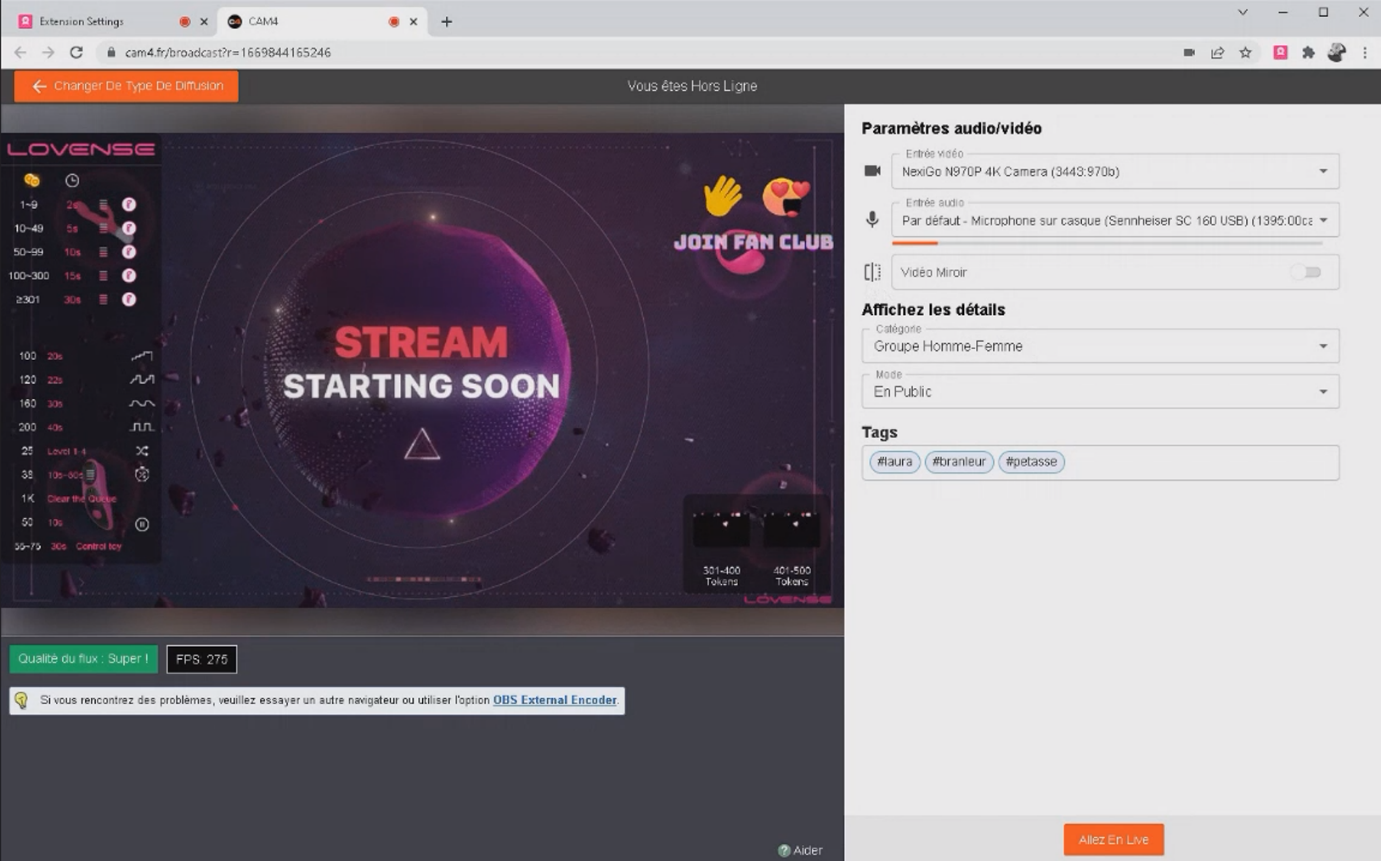
Lorsque vous démarrez votre première diffusion en direct, un assistant de configuration vous guidera tout au long du processus. Suivez simplement les instructions étape par étape pour la configuration ou consultez ce guide.


Choisir une scène de diffusion
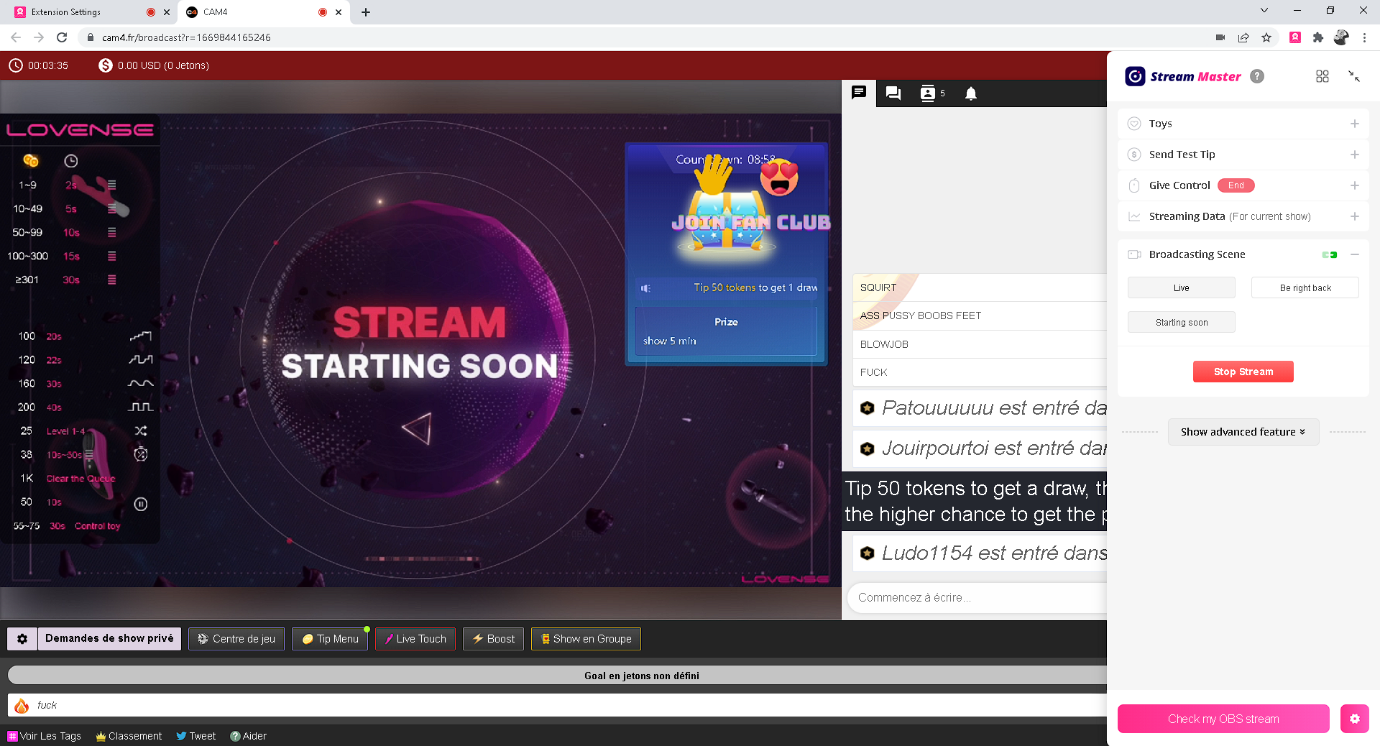
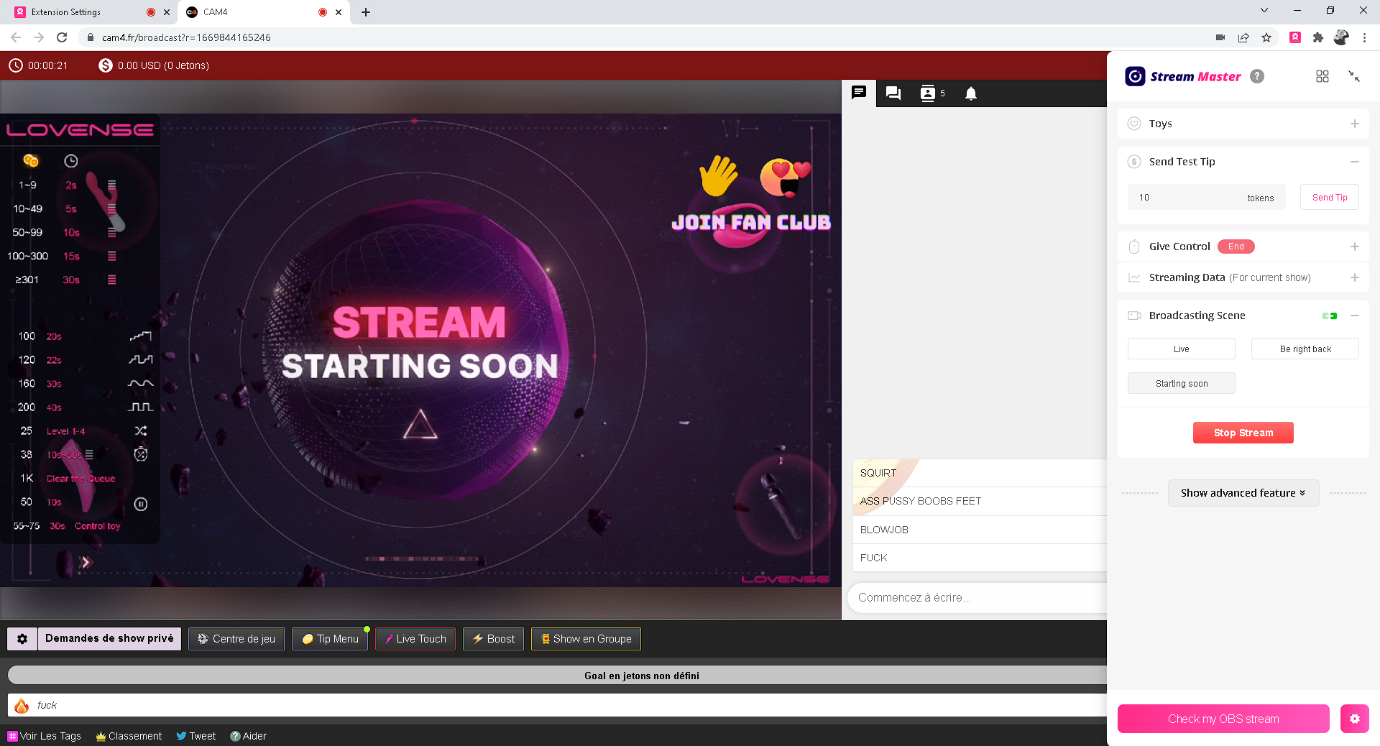
Sélectionnez une scène parmi les options disponibles. Vous pouvez cliquer sur “Vérifier mon flux OBS” pour prévisualiser votre flux à tout moment.


Testez la réaction de votre jouet
Sélectionnez “Send test tip” et cliquez sur le bouton “Send Tip”. Votre jouet réagira en fonction des paramètres de votre menu d’astuces si tout est correctement connecté.


Configurer une application de streaming avec des applications peut rendre votre show plus intéressant et vous aider à gagner plus. Choisissez n’importe quelle application dans la galerie d’applications pour commencer.


Vous avez maintenant appris les bases du streaming avec Stream Master. Bonne diffusion !


Comment utiliser la fonction “Give Control” de Lovense


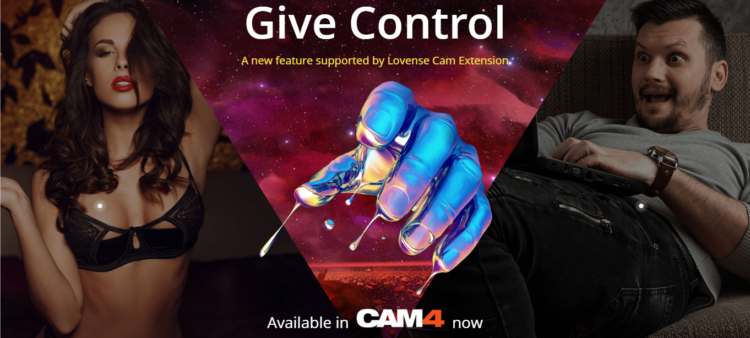
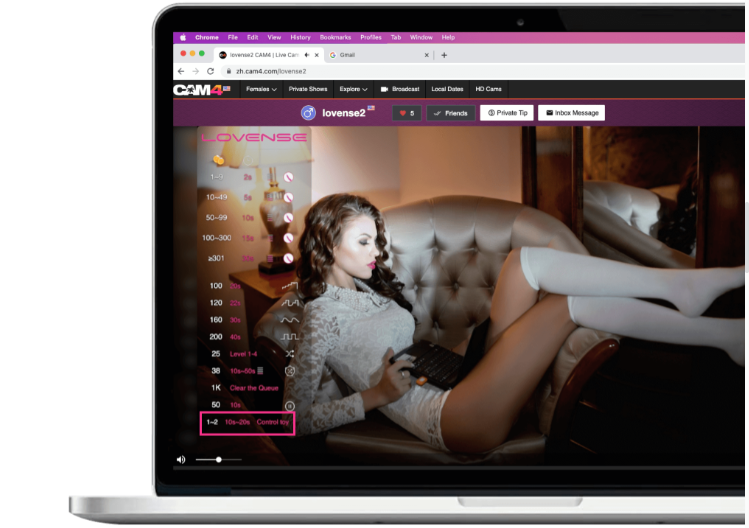
La fonction “Give Control” vous rapproche de votre public CAM4, offrant à vos voyeurs deux nouvelles façons de contrôler votre sextoy lors de l’envoi de tips!

Téléchargez Get Connected pour commencer (cliquez ici)

Comment ça fonctionne

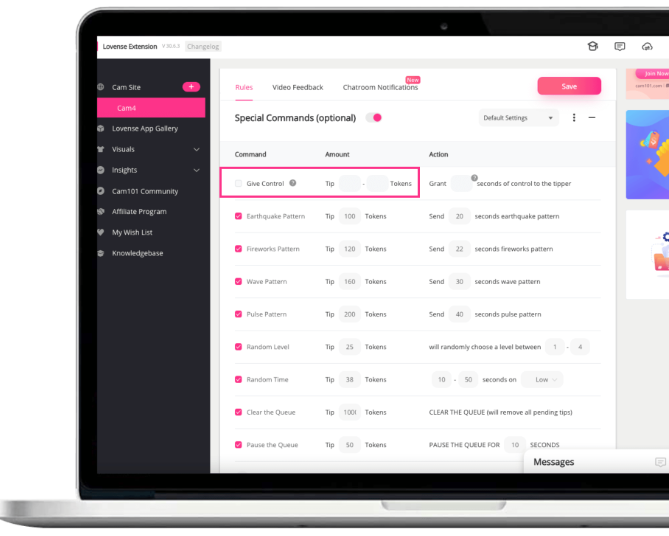
Etape 1 : Activez Donner le contrôle dans les paramètres de l’extension Lovense Cam. Fixez le prix et vérifiez la durée de la session.


Etape 2 : Donner le contrôle apparaîtra alors dans le menu Astuce à l’écran.


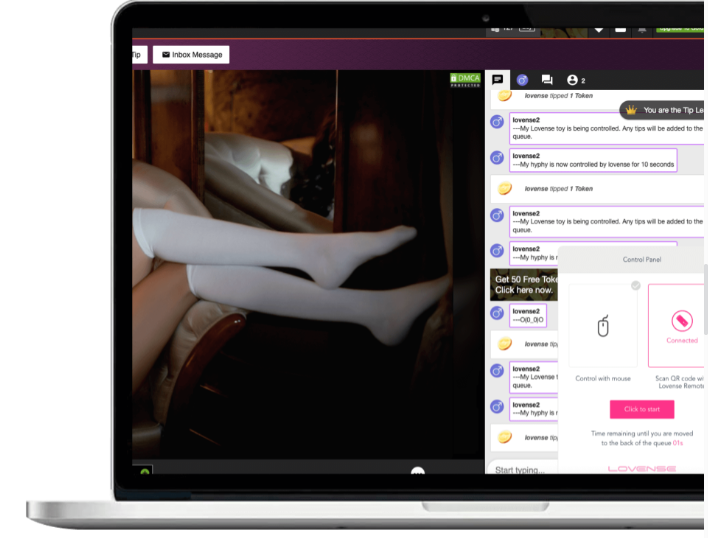
Lorsqu’un voyeur vous envoie le nombre de jetons requis, une fenêtre apparaîtra automatiquement pour vérifier votre sextoy lovense avec l’une des options suivantes :

A. Utilisation du curseur à l’écran (ou de la souris). 

B. Utilisation de Lovense Max 2 /Calor/Nora.


Téléchargez l’extension ici !

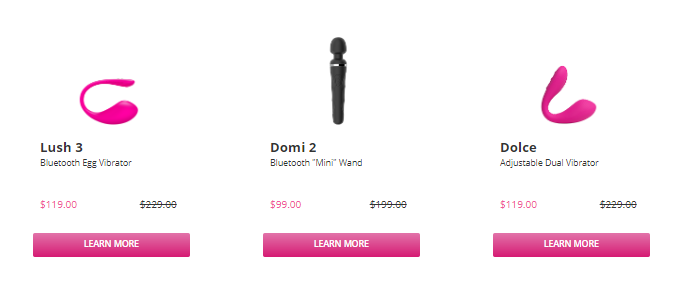
Sextoy Lovense recommandé


Maintenant aussi en vente pour les utilisateurs de CAM4 directement depuis notre Swag Store !

Cliquez ici pour acheter un sextoy Lovense compatible !!


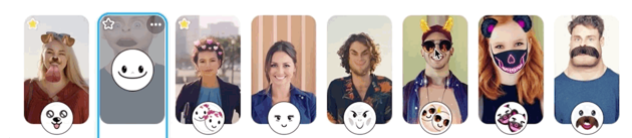
Diffusez avec les filtres snapchat

CAM4 x SNAP CAMERA : un tout nouveau mode de la diffusion

Quand vous parlez, nous vous écoutons ! Beaucoup d’entre vous ont demandé des options de filtrage et d’animation pour vos webcams, et nous en avons trouvé une faite par les architectes originaux de cette tendance – Snap Camera ! Faites par les créateurs de SnapChat, ce plugin personnalisé GRATUIT vous permet d’appliquer tous ces filtres amusants à vos webcams pendant votre diffusion !

La Snap Camera fonctionne à la fois sur les systèmes d’exploitation PC et Mac* et son téléchargement est aussi simple que d’installer une application sur votre téléphone. CLIQUEZ ICI pour commencer le téléchargement, puis suivez quelques instructions simples, étape par étape, pour coupler l’application à votre appareil photo.


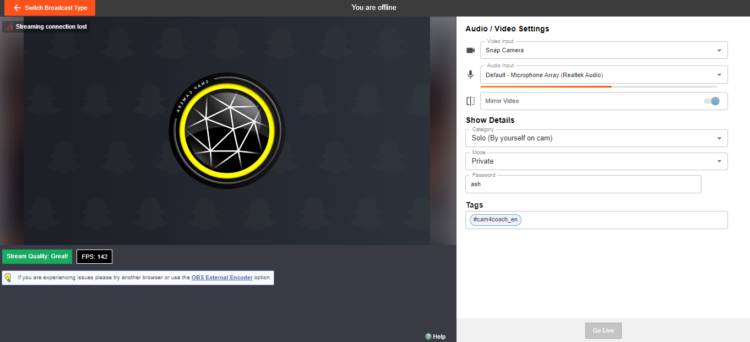
Une fois l’installation terminée, sélectionnez simplement “Snap Camera” dans le menu d’entrée vidéo lorsque vous configurez votre diffusion.


Qu’est-ce que tu attends ? Ajoutez instantanément du plaisir et de l’émerveillement à vos shows en direct CAM4, démarquez-vous de la foule et gardez vos fans engagés et divertis ! Téléchargez la Snap Camera dès aujourd’hui et transformez vos shows en direct en fête !

RESSOURCES

Présentation de snap caméra comprend des instructions sur l’appariement avec OBS et CAM4


*Configuration requise

Système d’exploitation : Windows 10 (64 bits) ; MacOS 10.11+ Matériel : minimum Intel Core i3 2,5 Ghz ou AMD Phenom II 2,6 Ghz avec 4 Go de RAM ; Intel HD Graphics 4000 / Nvidia GeForce 710 / AMD Radeon HD 6450 ; résolution d’écran de 1280×768 ou supérieure


Level UP Program

GAME ON !!!

Grab onto your joysticks and get ready to Level Up each month!

This program will have you feeling like a boss… From the 1st of each month we are challenging YOU with the opportunity to make an extra $2K+.

ACHIEVEMENT LEVELS

LEVEL 1 – $100 = $10
LEVEL 2 – $200 = $20
LEVEL 3 – $300 = $30 + Bonus CAM4 Shirt
LEVEL 4 – $400 = $40
LEVEL 5 – $500 = $50 + Bonus Creator Pack
LEVEL 6- $750 = $50
LEVEL 7 – $1000 = $100
LEVEL 8 – $1500 = $100 + Lovense Toy
LEVEL 9 – $2000 = $100
LEVEL 10 – $3000 = $200
LEVEL 11 – $4000 = $300
LEVEL 12 – $5000 = $1000

UNLOCK EACH  BONUS AS YOU GO!

The more you earn >> the more levels you unlock >> the more bonuses you collect along the way!  

Creator Pack from the Swag Store
Female Swag ($100 Value)


Male Swag ($100 Value)

Please note: The creator pack changes monthly. The swag shown in the images above does not reflect the exact products available to you. 

BUT WAIT… THERE’S MORE

As you unlock each $$$ level there are additional prizes and stretch goals that can be achieved along the way, from CAM4 Swag to LIVE TOUCH connected toys by Lovense .

BONUS ROUND
“Top Up’s”

Creators who earn $300+ can win 1 of 5 additional randomly selected  “top ups” that range between $20 – $100  each month.

Choose your destiny on your quest to beat your best score with the NEW CAM4 Level-Up Program !!!

RULES

  • Creators MUST be 2257 approved
  • Creators MUST live in North America
  • Creators MUST broadcast a min of4 hours
  • Transferring tokens between accounts is not allowed
  • Earnings are counted from 12:00am ET the first day of the month till 11:59pm ET on the last day of the month
  • Creators MUST sign up each month to take part in the program
  • Top Up’s are rewarded through random draw
  • Each Swag Store Prize can only be redeemed ONCE.
  • You can only be a part of one incentive program at a time.

Any bonuses will be credited to the creators account within the first 7 days of the following month.

Connecting a Wishlist to your Profile

Let your fans SPOIL you!

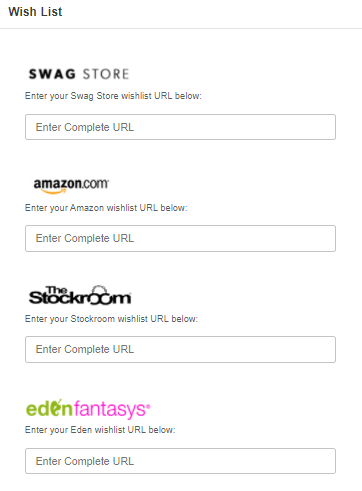
Fans are always looking for ways that they can help and spoil their favorite broadcasters. Create a Wishlist on one of these great sites and let your fans know exactly what you need!

What do I need to Do?

  1. Visit the website of one of the CAM4 supported stores listed above.
  2. Create an account on their site and use their registry or Wishlist function to start building your list.

    If you are having issues, please contact the store you are building your Wishlist on. CAM4 does not provide support these platforms.

  1. Once your list is complete copy the Registry or Wishlist URL that they provide you and go to CAM4.com.
  1. Login into your CAM4 and hover your mouse over your profile icon on the top right-hand side of the homepage. From the menu click on “My Account”.


5. Click on “Wishlist” and add the URL below the logo for the store you used and click “Save”

When you visit your profile on CAM4 you will see your wish list appear on the bottom left under you “Detailed Bio”.


To add a list for another CAM4 supported store, just repeat the process and you will see the logo linking you viewer to your list appear under “Wishlist” as well.

PRO TIP: When creating your Wishlist, DO NOT use your real name. All Wishlist will hide your mailing info but some will show the owners name when viewing the list. If you want to hide your legal identity, always use your fake name.


~That’s all for this lesson!

Happy Camming!
Love, Your Coaching Team!


Your Tip Menu

Launch Your Very Own Custom Tip Menu to Improve Engagement and Increase Earnings!

Tell your fans what to tip for and earn more tokens, set up yours now!

What Is It?
The CAM4 Tip Menu is a fun tool that allows you to create a customized list of actions with the corresponding token amount a viewer needs to tip for you to perform the action during your performance. We’ve recently upgraded our tipping menu functionality to allow for simple set up and easy viewer access. Performers who’ve launched their own tip menus have reported heightened activity and ultimately an increase in show earnings! 

Benefits of Creating a Tip Menu:

  • The tip menu is an easily customizable list that you control and can change / update at any time
  • Your viewers know exactly what they can tip for each performance action without having to ask
  • You won’t need to set up an HTML bio
  • The tip menu is easily accessible via your profile during every show
  • Less chatty viewers are more likely to engage

Quick & Easy Tip Menu Set Up
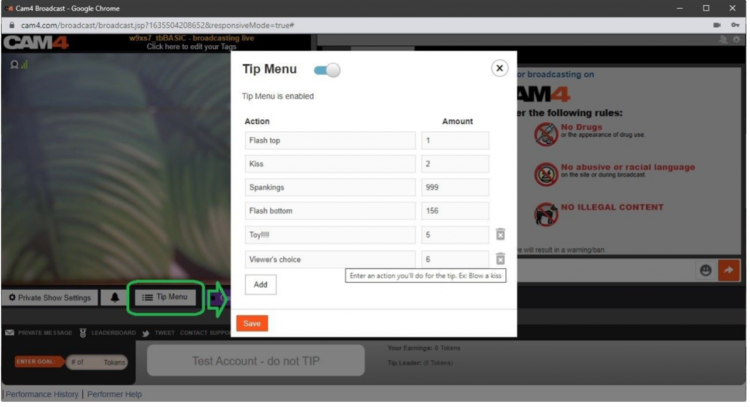
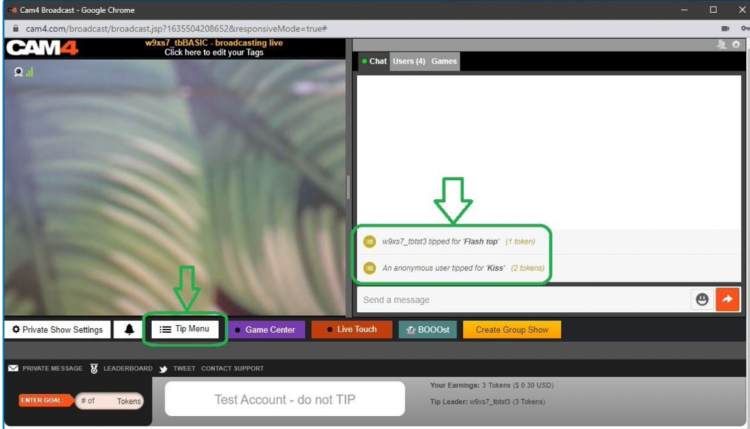
Locate the Tip Menu feature near the Game Center and enter each action and the required tipping amount. *Please note you must enter at least four (4) actions to activate your tipping menu for viewers

You can add up to 12 tip menu options; click the trash can icon to the right of each option to delete and update. Once you’ve completed your list, click SAVE to activate.

You will receive a special notification in your chat window every time a viewer selects an item in your tip menu


Tip Menu Ideas
What you include on your tip menu is completely up to you, and the great thing is you can add and update the menu as you learn what your viewers want and need in your shows!  Here are some sample tip menu options to get you started:

  • Blow kisses
  • Custom shout out message
  • Flash boobs
  • Oil rubdown
  • Spanking
  • Twerk
  • Insert toy for 15 seconds

Get creative here – the sky really is the limit!

The Key to Tip Menu Success
Our best advice for making the tip menu work for you is to keep your list of options fresh and creative while continuously directing viewers to it during your show.

We’re Here to Help You Win!
If you need help setting up your tip menu or are looking for ways to maximize this fun tool, please reach out to support@CAM4.com at any time and one of our experts will guide you.


~That’s all for this lesson!

Happy Camming!
Love, Your Coaching Team!

Diffuser avec encodeur Splitcam – Vidéo tuto

Les encodeurs vidéo sont des logiciels externes à CAM4 (tels que SplitCam, OBS et ManyCam) que vous pouvez installer sur votre PC et utiliser pour diffuser en direct sur CAM4.


Voici quelques-uns des avantages que vous pouvez avoir en transmettant avec un encodeur:


  • Meilleure qualité vidéo et stabilité de la connexion
  • Ajoutez du texte, des images et des vidéos pendant votre diffusion
  • Ajouter des animations lorsque vous recevez des tips et aux sextoys (par exemple Lovense)


Splitcam est l’un des encodeurs les plus simples à utiliser et offre une interface intuitive et une configuration rapide. Il permet également une meilleure intégration avec les sextoys Lovense.


VIDEO TUTORIAL:
Installation, diffusion sur CAM4 et Lovense ToolKit


1. Installez et configurez SPLITCAM


  • Télécharger Splitcam (Windows/ MacOs)
    Vous pouvez le télécharger sur le site officiel de Splitcam.com ou en cliquant ici.


  • À la fin de l’installation, Splitcam s’ouvrira avec son interface de diffusion.


  • Entrée Video (Webcam):
    si vous NE visualisez PAS votre flux vidéo (écran noir) il vous suffit d’ajouter votre source vidéo (votre webcam) en cliquant sur le + à côté de MEDIA LAYERS, cliquez sur Webcam en haut, puis donnez accès à la webcam que vous utiliserez.


  • Entrée Audio (Microphono):
    Pour gérer l’audio du microphone, cliquez sur le + à côté de AUDIO MIXER en bas, puis associez le microphone que vous utiliserez (Ajouter audio).


  • Flux et clé de diffusion CAM4:
    Avant de diffuser sur CAM4, vous devrez associer le canal de diffusion pour permettre à Splitcam de diffuser sur CAM4 via votre clé de diffusion.

    En haut à droite, cliquez sur Stream Setting, puis Add Channel et sélectionnez le canal CAM4.


  • Dans les paramètres du stream, vous pourrez personnaliser le nom et vous devrez entrer votre clé CAM4 STREAM KEY personnelle.

    Vous pouvez trouver votre clé de stream lors de l’ouverture de la fenêtre de diffusion. Allez sur CAM4.com et connectez-vous, puis cliquez sur Envoyer et sélectionnez l’onglet ENCODEUR EXTERNE en haut.


  • Cliquez sur Obtenir la clé de stream, puis copiez votre clé de stream (notez que votre clé stream est personnelle et privée, ne la donnez à personne).

    Il ne vous reste plus qu’à le coller sur SplitCam dans le champ STREAM KEY.


  • Nous vous recommandons de laisser les paramètres recommandés par le programme sélectionné (Préréglage recommandé) et de cliquer sur Enregistrer et fermer. Si, plus tard, lors de votre diffusion sur CAM4 vous rencontrez des problèmes, vous pouvez les modifier et les personnaliser (Sélectionnez Préréglage).


2. Diffuser avec Splitcam sur CAM4


Une fois le logiciel Splitcam installé et configuré, vous serez prêt à diffuser sur CAM4 via votre clé de stream.


  • Pour envoyer votre flux audio / vidéo vers CAM4, cliquez sur le bouton GO LIVE de Splitcam.


  • Revenez à la fenêtre de diffusion CAM4 et vérifiez que votre flux vidéo et audio est présent et que la qualité d’image est excellente ou bonne. Remarque: il est possible que le délai de diffusion diffère de quelques secondes, mais cela ne devrait pas affecter votre show.


  • Pour passer en direct sur CAM4, cliquez sur Démarrer la diffusion.


Connectez Lovense à SplitCam


Vous pouvez associer votre sextoy Lovense (par exemple Lush, Hush etc.) à SplitCam pour ajouter des animations et des images lorsque vous recevez des tips


Téléchargez le package Lovense ToolKit sur le site officiel de Lovense.
(Note : actuellement disponible uniquement pour Windows)

  • Une fois que vous avez téléchargé le Toolset, ouvrez l’encodeur Splitcam et cliquez sur + à côté de Media Layer. Le plug-in Lovense Video Feedback apparaîtra dans le menu. Sélectionnez-le pour l’activer
  • Lors de la diffusion sur CAM4, vous devriez voir l’icône du plug-in Lovense (rappelez-vous que vous devrez activer l’extension Lovense dans votre navigateur, lisez ci-dessous comment télécharger l’extension *).


  • Effectuez des tests pour vérifier que le plug-in est activé et que votre sextoy Lovense répond correctement aux ordres reçus.


*Si vous ne disposez pas de l’extension Lovense (version 30.1.4 ou supérieure), vous pouvez la télécharger sur le site officiel de Lovense. Vous pouvez également télécharger le navigateur officiel et d’autres packages Lovense compatibles avec divers encodeurs.


LIENS UTILES
Téléchargez ToolKit: lovense.com/cam-model/download
Téléchargez Splitcam: splitcam.com/download

FAQ – CAM4:

GUIDE OBS

Dépannage des problèmes de diffusion – Streaming 2.0