Category Archives: Do not use

Level UP Program

GAME ON !!!

Grab onto your joysticks and get ready to Level Up each month!

This program will have you feeling like a boss… From the 1st of each month we are challenging YOU with the opportunity to make an extra $2K+.

ACHIEVEMENT LEVELS

LEVEL 1 – $100 = $10
LEVEL 2 – $200 = $20
LEVEL 3 – $300 = $30 + Bonus CAM4 Shirt
LEVEL 4 – $400 = $40
LEVEL 5 – $500 = $50 + Bonus Creator Pack
LEVEL 6- $750 = $50
LEVEL 7 – $1000 = $100
LEVEL 8 – $1500 = $100 + Lovense Toy
LEVEL 9 – $2000 = $100
LEVEL 10 – $3000 = $200
LEVEL 11 – $4000 = $300
LEVEL 12 – $5000 = $1000

UNLOCK EACH  BONUS AS YOU GO!

The more you earn >> the more levels you unlock >> the more bonuses you collect along the way!  

Creator Pack from the Swag Store
Female Swag ($100 Value)


Male Swag ($100 Value)

Please note: The creator pack changes monthly. The swag shown in the images above does not reflect the exact products available to you. 

BUT WAIT… THERE’S MORE

As you unlock each $$$ level there are additional prizes and stretch goals that can be achieved along the way, from CAM4 Swag to LIVE TOUCH connected toys by Lovense .

BONUS ROUND
“Top Up’s”

Creators who earn $300+ can win 1 of 5 additional randomly selected  “top ups” that range between $20 – $100  each month.

Choose your destiny on your quest to beat your best score with the NEW CAM4 Level-Up Program !!!

RULES

  • Creators MUST be 2257 approved
  • Creators MUST live in North America
  • Creators MUST broadcast a min of4 hours
  • Transferring tokens between accounts is not allowed
  • Earnings are counted from 12:00am ET the first day of the month till 11:59pm ET on the last day of the month
  • Creators MUST sign up each month to take part in the program
  • Top Up’s are rewarded through random draw
  • Each Swag Store Prize can only be redeemed ONCE.
  • You can only be a part of one incentive program at a time.

Any bonuses will be credited to the creators account within the first 7 days of the following month.

Connecting a Wishlist to your Profile

Let your fans SPOIL you!

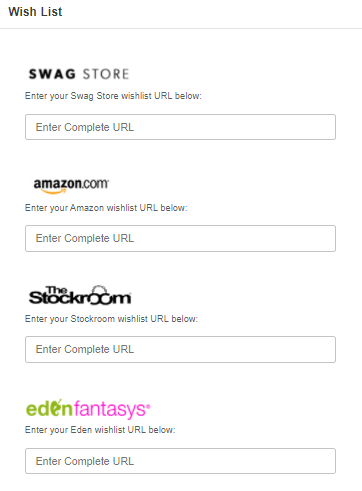
Fans are always looking for ways that they can help and spoil their favorite broadcasters. Create a Wishlist on one of these great sites and let your fans know exactly what you need!

What do I need to Do?
  1. Visit the website of one of the CAM4 supported stores listed above.
  2. Create an account on their site and use their registry or Wishlist function to start building your list.

    If you are having issues, please contact the store you are building your Wishlist on. CAM4 does not provide support these platforms.

  1. Once your list is complete copy the Registry or Wishlist URL that they provide you and go to CAM4.com.
  1. Login into your CAM4 and hover your mouse over your profile icon on the top right-hand side of the homepage. From the menu click on “My Account”.


5. Click on “Wishlist” and add the URL below the logo for the store you used and click “Save”

When you visit your profile on CAM4 you will see your wish list appear on the bottom left under you “Detailed Bio”.


To add a list for another CAM4 supported store, just repeat the process and you will see the logo linking you viewer to your list appear under “Wishlist” as well.

PRO TIP: When creating your Wishlist, DO NOT use your real name. All Wishlist will hide your mailing info but some will show the owners name when viewing the list. If you want to hide your legal identity, always use your fake name.


~That’s all for this lesson!

Happy Camming!
Love, Your Coaching Team!


Your Tip Menu

Launch Your Very Own Custom Tip Menu to Improve Engagement and Increase Earnings!

Tell your fans what to tip for and earn more tokens, set up yours now!

What Is It?
The CAM4 Tip Menu is a fun tool that allows you to create a customized list of actions with the corresponding token amount a viewer needs to tip for you to perform the action during your performance. We’ve recently upgraded our tipping menu functionality to allow for simple set up and easy viewer access. Performers who’ve launched their own tip menus have reported heightened activity and ultimately an increase in show earnings! 

Benefits of Creating a Tip Menu:

  • The tip menu is an easily customizable list that you control and can change / update at any time
  • Your viewers know exactly what they can tip for each performance action without having to ask
  • You won’t need to set up an HTML bio
  • The tip menu is easily accessible via your profile during every show
  • Less chatty viewers are more likely to engage

Quick & Easy Tip Menu Set Up
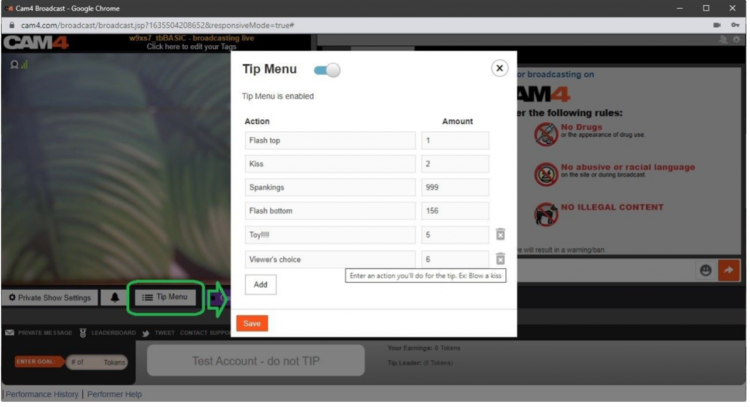
Locate the Tip Menu feature near the Game Center and enter each action and the required tipping amount. *Please note you must enter at least four (4) actions to activate your tipping menu for viewers

You can add up to 12 tip menu options; click the trash can icon to the right of each option to delete and update. Once you’ve completed your list, click SAVE to activate.

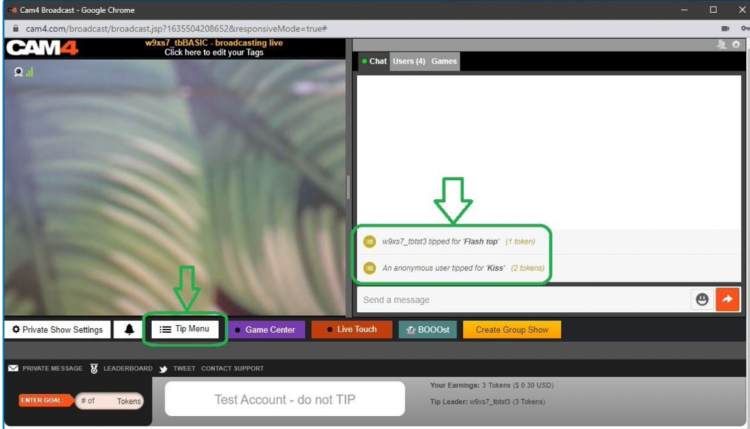
You will receive a special notification in your chat window every time a viewer selects an item in your tip menu


Tip Menu Ideas
What you include on your tip menu is completely up to you, and the great thing is you can add and update the menu as you learn what your viewers want and need in your shows!  Here are some sample tip menu options to get you started:

  • Blow kisses
  • Custom shout out message
  • Flash boobs
  • Oil rubdown
  • Spanking
  • Twerk
  • Insert toy for 15 seconds

Get creative here – the sky really is the limit!

The Key to Tip Menu Success
Our best advice for making the tip menu work for you is to keep your list of options fresh and creative while continuously directing viewers to it during your show.

We’re Here to Help You Win!
If you need help setting up your tip menu or are looking for ways to maximize this fun tool, please reach out to support@CAM4.com at any time and one of our experts will guide you.


~That’s all for this lesson!

Happy Camming!
Love, Your Coaching Team!

Diffuser avec encodeur Splitcam – Vidéo tuto

Les encodeurs vidéo sont des logiciels externes à CAM4 (tels que SplitCam, OBS et ManyCam) que vous pouvez installer sur votre PC et utiliser pour diffuser en direct sur CAM4.


Voici quelques-uns des avantages que vous pouvez avoir en transmettant avec un encodeur:


  • Meilleure qualité vidéo et stabilité de la connexion
  • Ajoutez du texte, des images et des vidéos pendant votre diffusion
  • Ajouter des animations lorsque vous recevez des tips et aux sextoys (par exemple Lovense)


Splitcam est l’un des encodeurs les plus simples à utiliser et offre une interface intuitive et une configuration rapide. Il permet également une meilleure intégration avec les sextoys Lovense.


VIDEO TUTORIAL:
Installation, diffusion sur CAM4 et Lovense ToolKit


1. Installez et configurez SPLITCAM


  • Télécharger Splitcam (Windows/ MacOs)
    Vous pouvez le télécharger sur le site officiel de Splitcam.com ou en cliquant ici.


  • À la fin de l’installation, Splitcam s’ouvrira avec son interface de diffusion.


  • Entrée Video (Webcam):
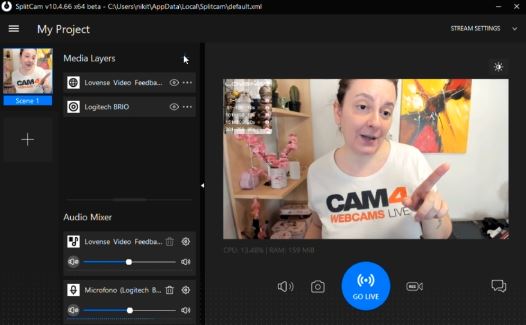
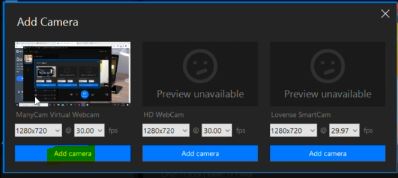
    si vous NE visualisez PAS votre flux vidéo (écran noir) il vous suffit d’ajouter votre source vidéo (votre webcam) en cliquant sur le + à côté de MEDIA LAYERS, cliquez sur Webcam en haut, puis donnez accès à la webcam que vous utiliserez.


  • Entrée Audio (Microphono):
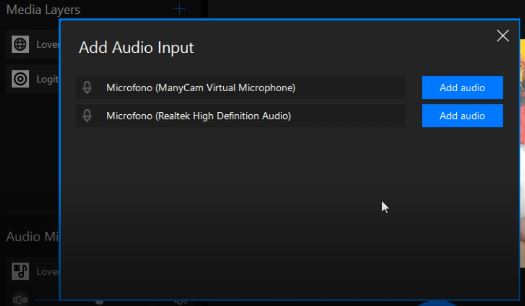
    Pour gérer l’audio du microphone, cliquez sur le + à côté de AUDIO MIXER en bas, puis associez le microphone que vous utiliserez (Ajouter audio).


  • Flux et clé de diffusion CAM4:
    Avant de diffuser sur CAM4, vous devrez associer le canal de diffusion pour permettre à Splitcam de diffuser sur CAM4 via votre clé de diffusion.

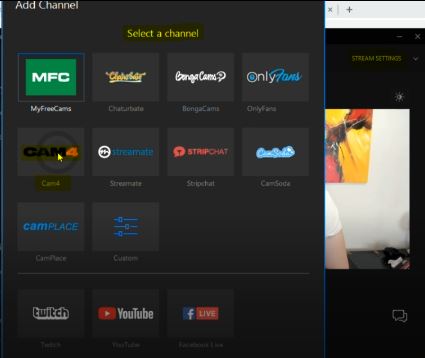
    En haut à droite, cliquez sur Stream Setting, puis Add Channel et sélectionnez le canal CAM4.


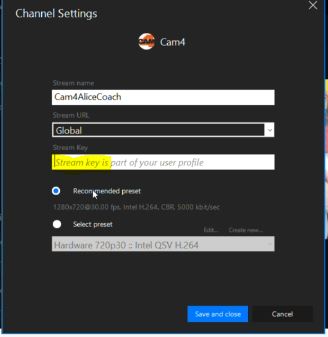
  • Dans les paramètres du stream, vous pourrez personnaliser le nom et vous devrez entrer votre clé CAM4 STREAM KEY personnelle.

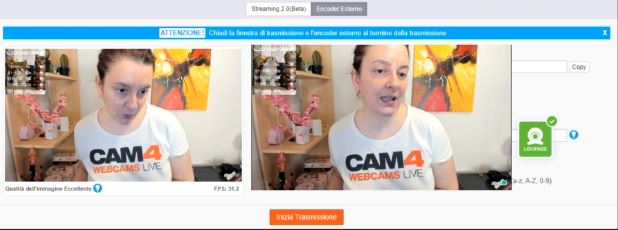
    Vous pouvez trouver votre clé de stream lors de l’ouverture de la fenêtre de diffusion. Allez sur CAM4.com et connectez-vous, puis cliquez sur Envoyer et sélectionnez l’onglet ENCODEUR EXTERNE en haut.


  • Cliquez sur Obtenir la clé de stream, puis copiez votre clé de stream (notez que votre clé stream est personnelle et privée, ne la donnez à personne).

    Il ne vous reste plus qu’à le coller sur SplitCam dans le champ STREAM KEY.


  • Nous vous recommandons de laisser les paramètres recommandés par le programme sélectionné (Préréglage recommandé) et de cliquer sur Enregistrer et fermer. Si, plus tard, lors de votre diffusion sur CAM4 vous rencontrez des problèmes, vous pouvez les modifier et les personnaliser (Sélectionnez Préréglage).


2. Diffuser avec Splitcam sur CAM4


Une fois le logiciel Splitcam installé et configuré, vous serez prêt à diffuser sur CAM4 via votre clé de stream.


  • Pour envoyer votre flux audio / vidéo vers CAM4, cliquez sur le bouton GO LIVE de Splitcam.


  • Revenez à la fenêtre de diffusion CAM4 et vérifiez que votre flux vidéo et audio est présent et que la qualité d’image est excellente ou bonne. Remarque: il est possible que le délai de diffusion diffère de quelques secondes, mais cela ne devrait pas affecter votre show.


  • Pour passer en direct sur CAM4, cliquez sur Démarrer la diffusion.


Connectez Lovense à SplitCam


Vous pouvez associer votre sextoy Lovense (par exemple Lush, Hush etc.) à SplitCam pour ajouter des animations et des images lorsque vous recevez des tips


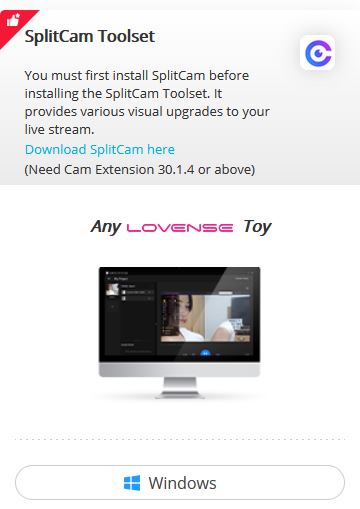
Téléchargez le package Lovense ToolKit sur le site officiel de Lovense.
(Note : actuellement disponible uniquement pour Windows)

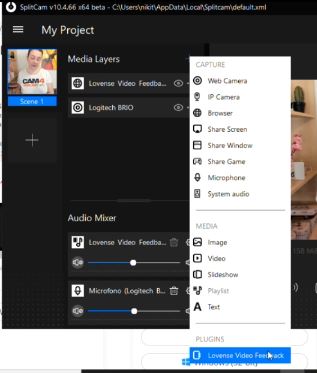
  • Une fois que vous avez téléchargé le Toolset, ouvrez l’encodeur Splitcam et cliquez sur + à côté de Media Layer. Le plug-in Lovense Video Feedback apparaîtra dans le menu. Sélectionnez-le pour l’activer
  • Lors de la diffusion sur CAM4, vous devriez voir l’icône du plug-in Lovense (rappelez-vous que vous devrez activer l’extension Lovense dans votre navigateur, lisez ci-dessous comment télécharger l’extension *).


  • Effectuez des tests pour vérifier que le plug-in est activé et que votre sextoy Lovense répond correctement aux ordres reçus.


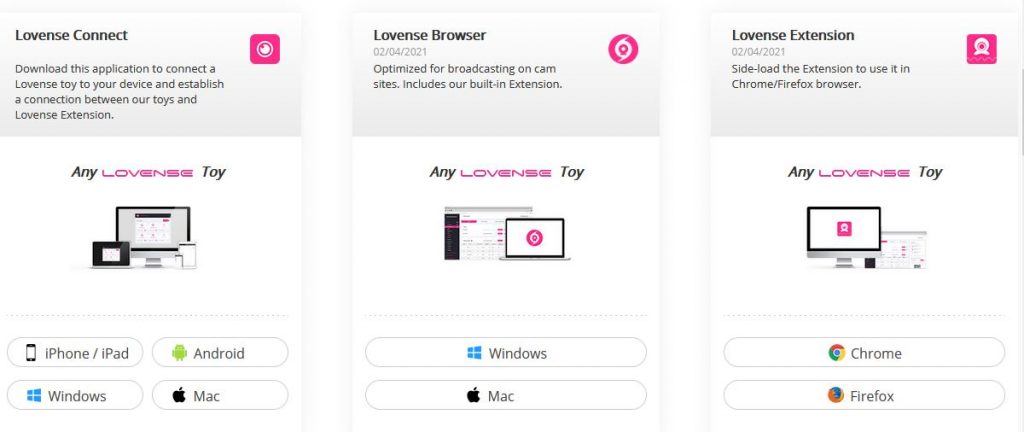
*Si vous ne disposez pas de l’extension Lovense (version 30.1.4 ou supérieure), vous pouvez la télécharger sur le site officiel de Lovense. Vous pouvez également télécharger le navigateur officiel et d’autres packages Lovense compatibles avec divers encodeurs.


LIENS UTILES
Téléchargez ToolKit: lovense.com/cam-model/download
Téléchargez Splitcam: splitcam.com/download

FAQ – CAM4:

GUIDE OBS

Dépannage des problèmes de diffusion – Streaming 2.0

Use C4Broadcaster on your Windows Browser

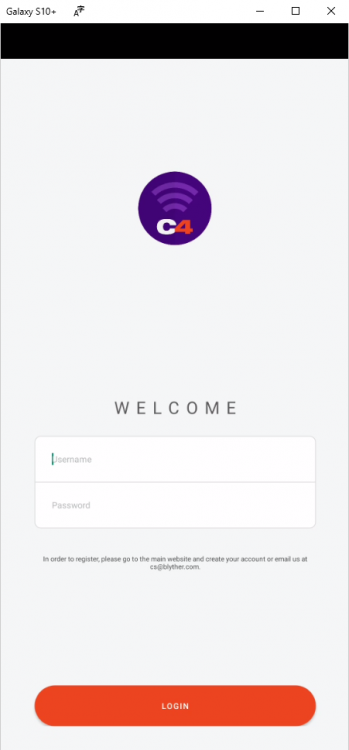
If you’re using both Windows on your computer and a Samsung device for streaming with C4Broadcaster, you can now mirror your phone through wi-fi and enjoy the app directly onto your PC.

REQUIREMENTS:
1. Windows 10
(running the Windows 10 May 2019 Update) 

2. Samsung device
(listed below in the supported devices list running Android 9.0 or above)

Follow these simple steps to set it up:

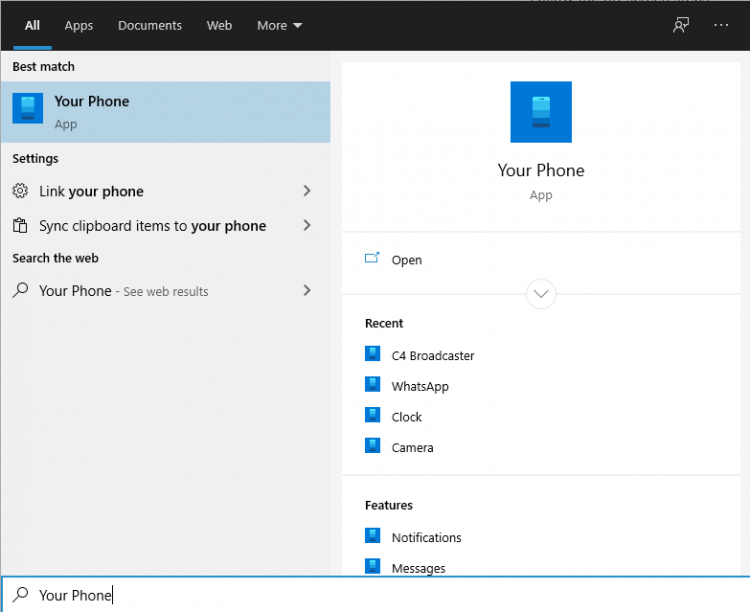
On your PC: Go to > Start and search for Your Phone
Windows 10 users with running the Windows 10 May 2019 Update will have the abillity to mirror their screen through wi-fi.

Log in with your Microsoft account in the application.
Follow the on-screen steps.

ON YOUR PHONE:

Check if the device you’re using is listed below as one of the supporting devices.

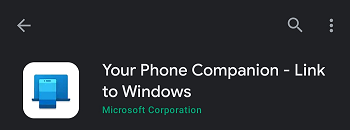
If yes, then check if you already have preinstalled on your Samsung device, “Your Phone Companion – Link to Windows” application. If not, it can be found on the Google Play Store and be downloaded from there.

Follow the on-screen steps

Make sure your phone and your PC are both connected to the same wi-fi network

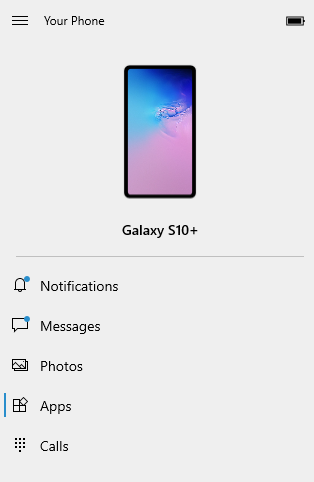
After the initial setup, you can access C4Broadcaster from the Apps button in the Your Phone menu.

Accept the request on your phone and voila, you can now use C4broadcaster on your PC.

The experience is the same as on mobile, you can switch the camera, rotate the device, play tipping games and apply image filters like you did when using solely your phone


~That’s all for this lesson!

Happy Camming!
Love, Your Coaching Team!

Open Broadcaster Software (OBS)

CAM4 is an official streaming platform on OBS! This means OBS will auto configure your exact setting needs for optimal streaming on CAM4.

Here’s how it works:

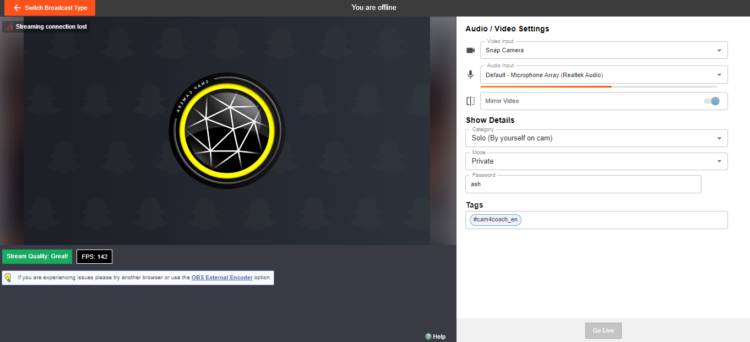
  1. Login to Cam4.com > Select Broadcast
  2. Select > External Encoder
  3. Select > Get Stream Key
  4. Highlight Stream Key and Copy key as it will be pasted into OBS
  5. Open > OBS
  6. Select > Tools. Then select > Auto Configuration Wizard
  7. Select > Optimize for streaming, recording is secondary
  8. Click > Next
  9. Base (Canvas) Resolution select: Use Current

** Base canvas = your primary monitor’s resolution**

  1. FPS: Select 30
  2. Click > Next
  3. Stream Type: Streaming Services
  4. Service: Cam4 (show all if Cam4 is not listed)
  5. Stream Key: (clear if populated; paste key previously copied from your Cam4 broadcast window)
  6. Estimate bitrate with bandwidth test: CHECKED
  7. Prefer Hardware Encoding (if an option): UNCHECKED
  8. Click > Next
  9. Stream Warning pop up box: Select YES and wait while settings are configured
  10. OBS then shows Final Results for your settings.

              Select Apply to use the new settings.

              Settings will not be applied if you select Cancel

Other Article to check out:

What Is External Encoding?

How Do I Improve My Broadcast Quality?

How To Use Lightstream Studio


~That’s all for this lesson!

Happy Camming!

Love, Your CAM4 Coaching TEAM

Pause automatique après un show privé ou de groupe

La pause automatique à la fin de votre show privé ou de groupe a été conçue pour vous donner suffisamment de temps pour être à nouveau visible par vos voyeurs en public.

Vous aurez le temps de boire, de vous détendre, de changer de vêtements ou de vous préparer. Vous aurez jusqu’à 5 minutes  avant de retourner en direct dans votre salon public.

COMMENT ÇA MARCHE?

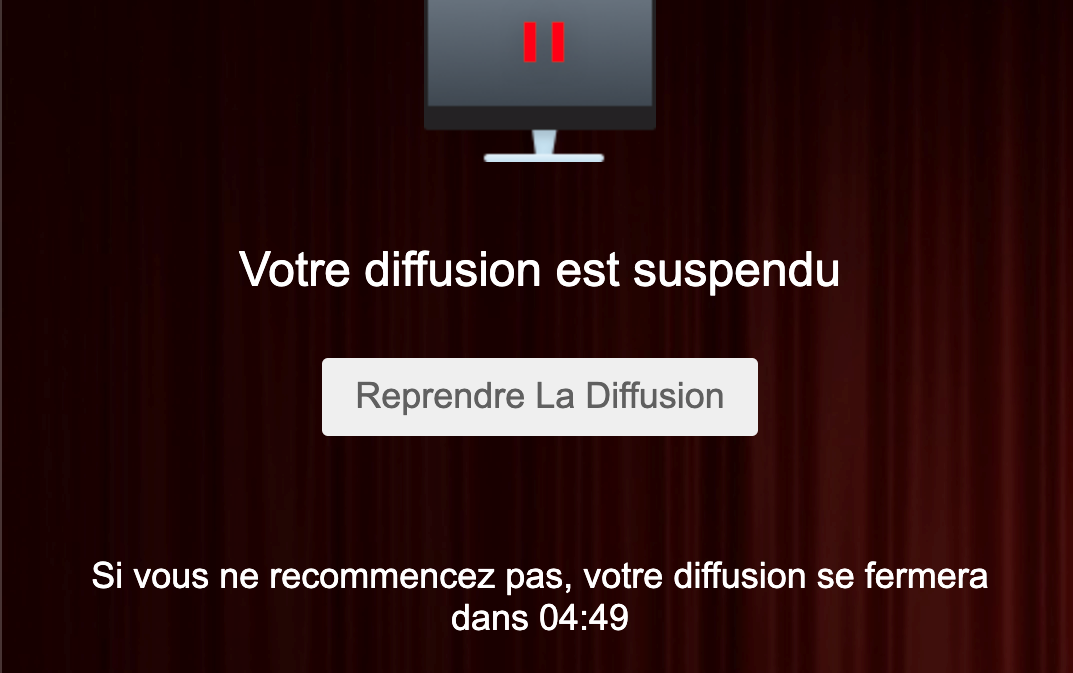
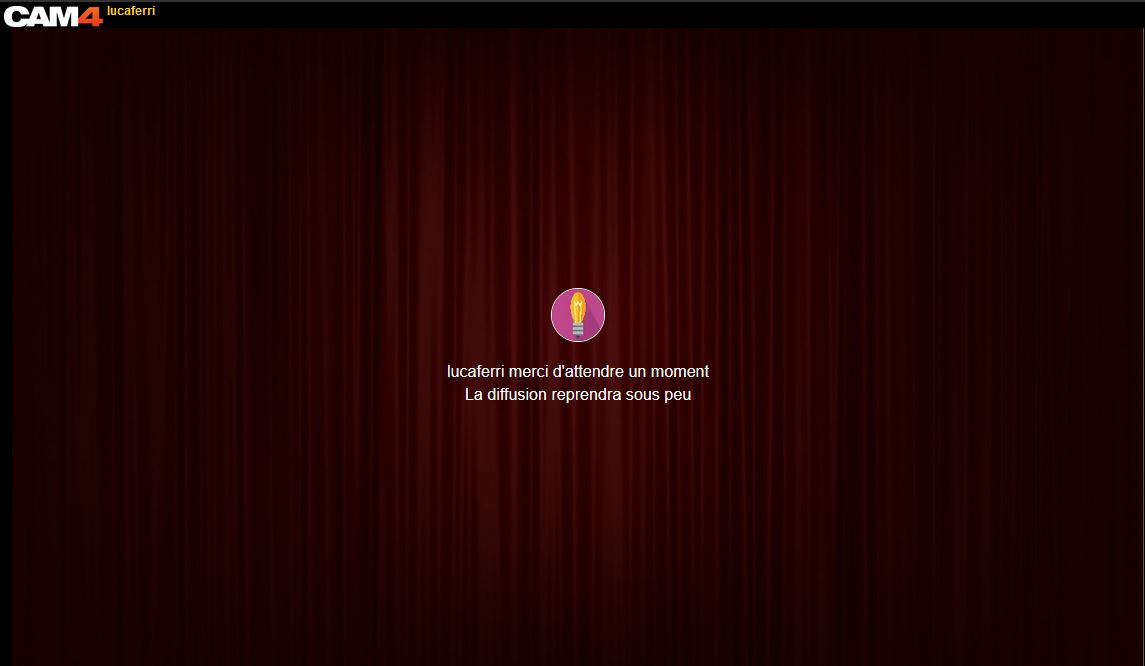
À la fin du show privé ou de groupe, la diffusion de votre vidéo sera automatiquement interrompue pendant 5 minutes maximum.

Ce que vous verrez à l’écran:


Ce que vos VOYEURS verront:

Vous pouvez redémarrer la diffusion en direct avant la fin automatique des 5 minutes; Cliquez simplement sur le bouton “Reprendre le show”.

NB. Si vous ne redémarrez pas la diffusion dans les 5 minutes, la diffusion se terminera automatiquement.

Les nouvelles demandes de show privé ne seront pas disponibles pendant la pause automatique.


Gym Porn: Sexy en faisant du sport

Salle de sport rime presque avec porn! Qui n’a jamais espionner des filles et des garçons en sueur faisant des pompes et des squats ? Donner l’occasion à vos voyeurs de vous voir transpirer en tenue de sport !

On se cambre, on écarte, on prend du plaisir tout en se sculptant ! Le public va adorer vous regarder gémir!

Utilisez des équipements sportifs et de gymnastique (shorts, leggings, mini-shorts, uniformes de football, tennis, basket-ball, chaussures de course, jockstrap, corde à sauter, etc.) de manière sexy et équivoque.
Vous pouvez aussi utiliser des poids, faire de la corde à sauter, jouer avec un ballon ou pourquoi pas utiliser une batte ! Les possibilités sont infinies, il suffit de laisser libre court à votre imagination tout en suivant vos envies ! Votre show n’en sera que plus réussi.

Fixer des objectifs et entretenir le show :

Vous pouvez tout à fait créer un goal évolutif ou à chaque nouvelle étape, vous retirez un habit ou vous utilisez de manière sexy un nouvel objet en rapport avec le monde du sport. Par exemple, vous pouvez commencer à vous masturber avec une balle de tennis, dans une tenue équivoque, avec comme goal final d’utiliser la raquette en guise de vibromasseur. Laisser parler votre créativité et jouer avec celles de vos voyeurs !

Submit a Share-able Image

Do YOU want to be promoted on one of CAM4’s Official social-media accounts? Even be our monthly Cover Model on X.com?


Well, CAM4 needs YOUR help… Send us any of your best quality SFW (Safe For Work / Non Nude) images below, and your X.com or Instagram info so we can tag you.

USA/ Canada:
Click HERE to upload your SFW images now!!!!


United Kingdom/ Australia:
Upload for UK/AU 

Or contact: julia@cam4.com

And don’t forget, give us a follow