¿Qué son los Chat Bots?

¿Necesitas que te echemos una mano?¡Con los Chat Bot de CAM4, gestionar tu sala de chat será juego de niños!

La herramienta de Chat Bot de Cam4 es totalmente personalizable, y te permitirá ofrecer a tus espectadores una experiencia de chat única y diferente a las otras salas.


¿QUÉ SON LOS CHAT BOT?
 
El ChatBot es una herramienta que te ayuda a gestionar tu chat durante tus transmisiones, enviando mensajes automáticos a tus espectadores sin que tengas que estar escribiendo en tu teclado. Es una especie de moderador que te ayuda a enviar mensajes en el chat en base a los eventos que sucedan durante la transmisión y las interacciones con los usuarios.

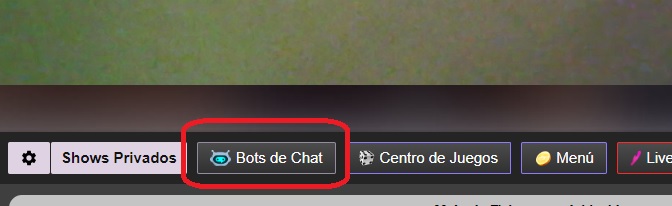
Puedes encontrar y activar los ChatBots en la parte baja de tu ventana de transmisión

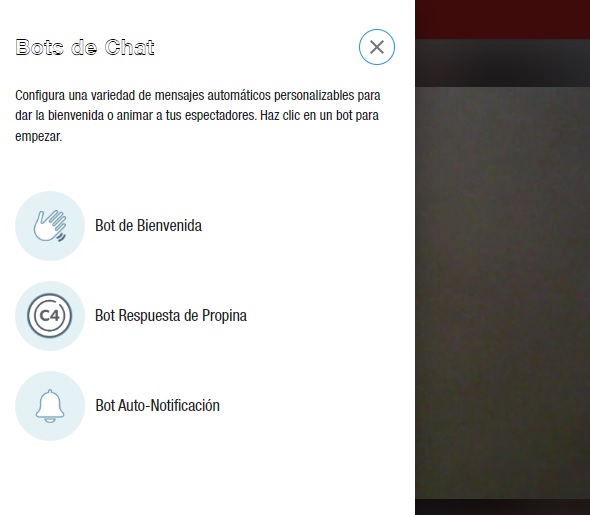
Ahora veamos en detalle cuáles son:

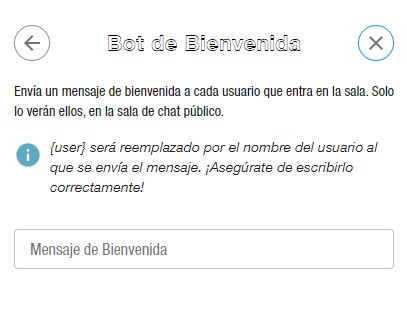
BOT DE BIENVENIDA
Envía automáticamente un mensaje de bienvenida a todos los nuevos usuarios que entran en tu sala de chat. El mensaje aparece con un retraso de 5 segundos y solo es visto por ese usuario.


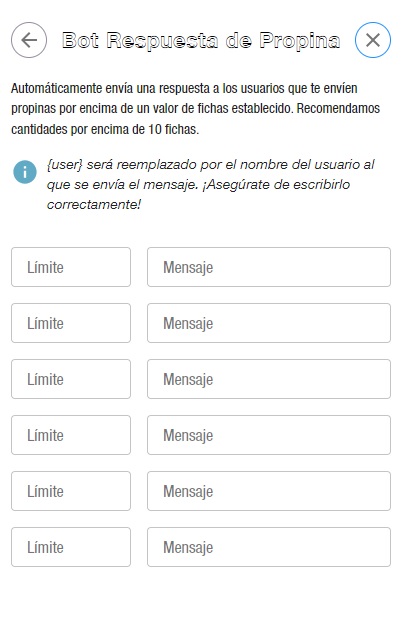
BOT RESPUESTA DE PROPINAS
Envía un mensaje que da gracias al usuario que envía una propina en fichas. Puedes establecer diferentes mensajes según la cantidad de fichas que haya sido enviada por el usuario. Te aconsejamos que el valor mínimo sea de 5-10 fichas.


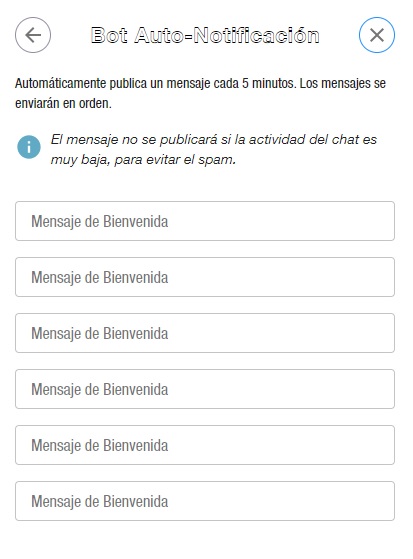
BOT AUTO-NOTIFICACIÓN
Con este bot puedes crear una lista de mensajes predefinidos que se publicarán en el chat, en orden y cada 5 minutos. Si en el chat hay poca actividad, el bot no se activará, para evitar que el chat se llene de mensajes automáticos enviados por el bot.

Ejemplos:
Invita a los espectadores a enviar propinas para completar la meta
Invita a los espectadores a elegir algo de tu menú de propinas
– Invita a los espectadores a añadirte a sus favoritos
– Recuerda leer las reglas de tu sala
– Promociona los videos de tu Tienda y tu Fan Club Cam4
– Promociona tus redes sociales (no Fan Sites o otras páginas)

Tienes infinitas posibilidades gracias a estos 3 bots muy fáciles de usar! ¡Configúralos en tu próximo cam show e interactúa con tus espectadores en un nivel superior!

Happy Camming!
Love, Your Coaching Team!

Lovense Stream Master – Tutorial paso a paso

Sigue los siguientes pasos para configurar Lovense Stream Master.

Stream Master es la forma más fiable y cómoda de utilizar los juguetes Lovense en tus transmisiones en Cam4 para asegurarte de poder utilizar todas las funciones correctamente durante tus shows.

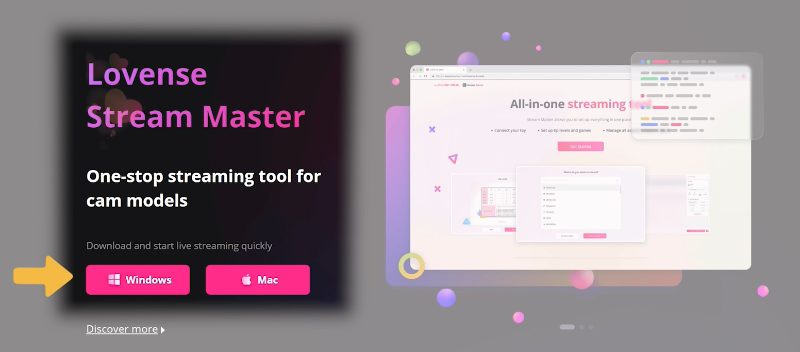
Visita la página web oficial Lovense.com, y allí haz clic en Camming y después en Download o >> haz clic aquí <<

Elige la versión compatible con tu equipo (Windows o Mac) y haz clic para iniciar la descarga.

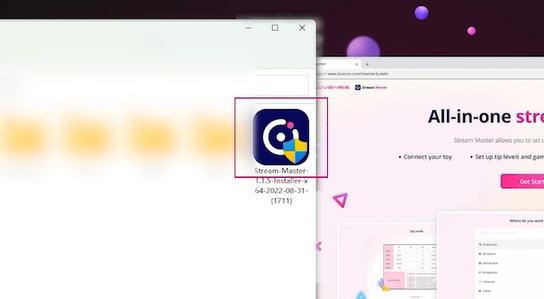
Al acabar la descarga, haz doble clic en el archivo descargado para instalarlo.


Al acabar la instalación, en tu escritorio verás un enlace a Lovense Stream Master.

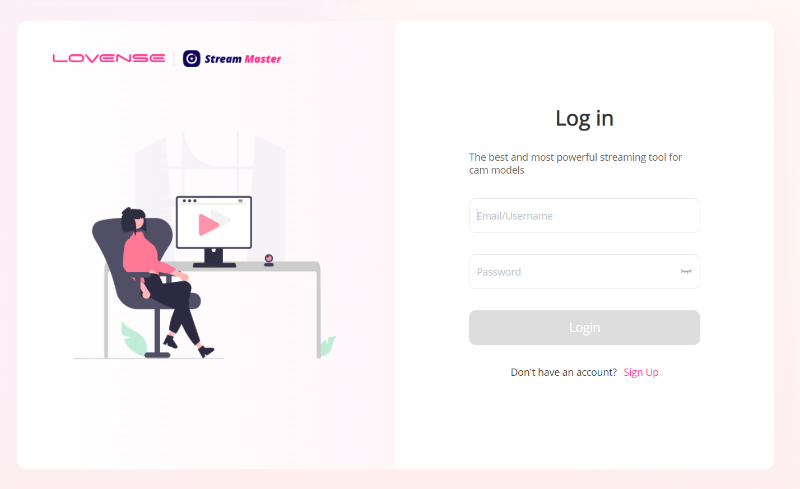
Al arrancar Lovense Stream Master llegarás a la página de inicio de sesión.

Si no tienes una cuenta Lovense, haz clic en «Regístrate» (Sign Up) para registrarte.
Si ya tienes una cuenta Lovense, inicia sesión.


Una vez iniciada sesión, sigue las instrucciones siguientes:

1. Asocia tu juguete Lovense a Stream Master

Puedes conectarlo a través de PC o de tu smartphone.
Nota: Si no has descargado la app Lovense Connect, descárgala desde «Google Play» o «App Store».

Abre Lovense Connect en tu equipo o teléfono y conecta tu juguete Lovense. Si estás usando un smartphone escanéa el código QR que verás en la pantalla de tu ordenador.

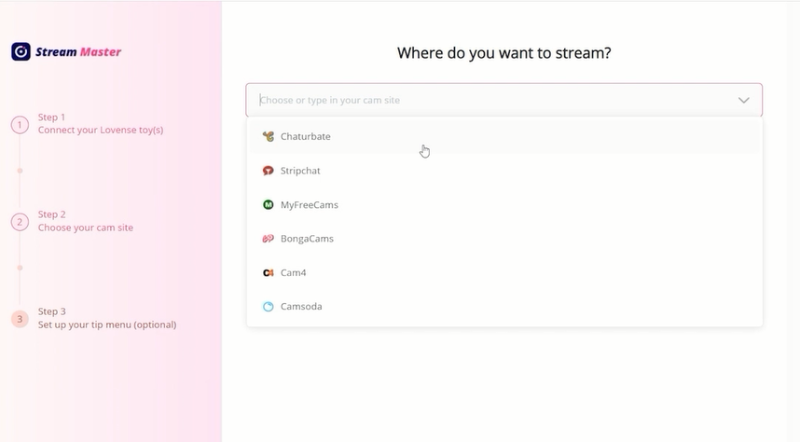
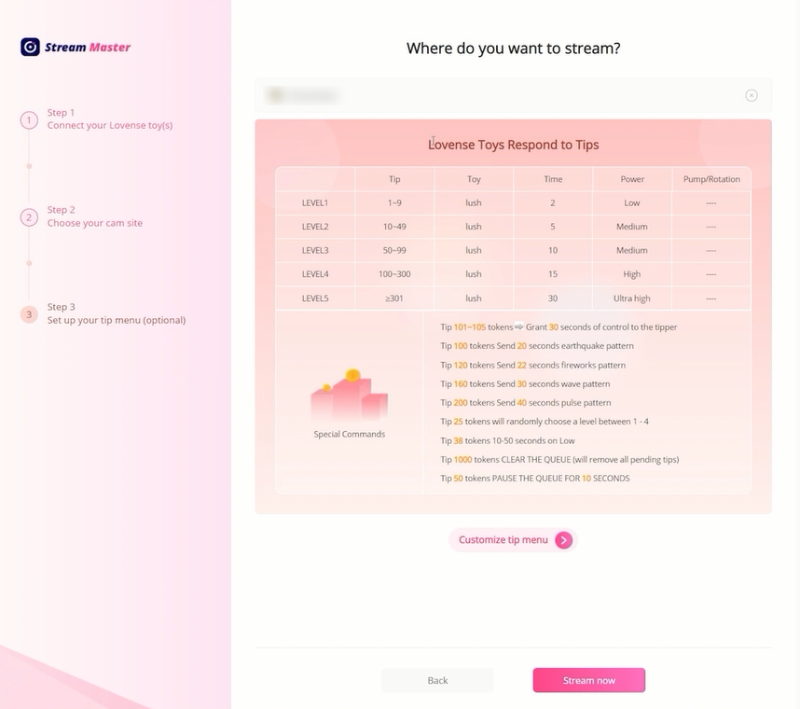
2. Selecciona CAM4 como página para transmitir.


3. Configura tu menú de propinas y ajustes.

Finalmente encontrarás los ajustes de vibración y el Menú de Propinas. Puedes utilizar los ajustes predefinidos o personalizarlos.

Podrás modificar tu Menú de Propinas cuando quieras. Ahora puedes comenzar a transmitir.


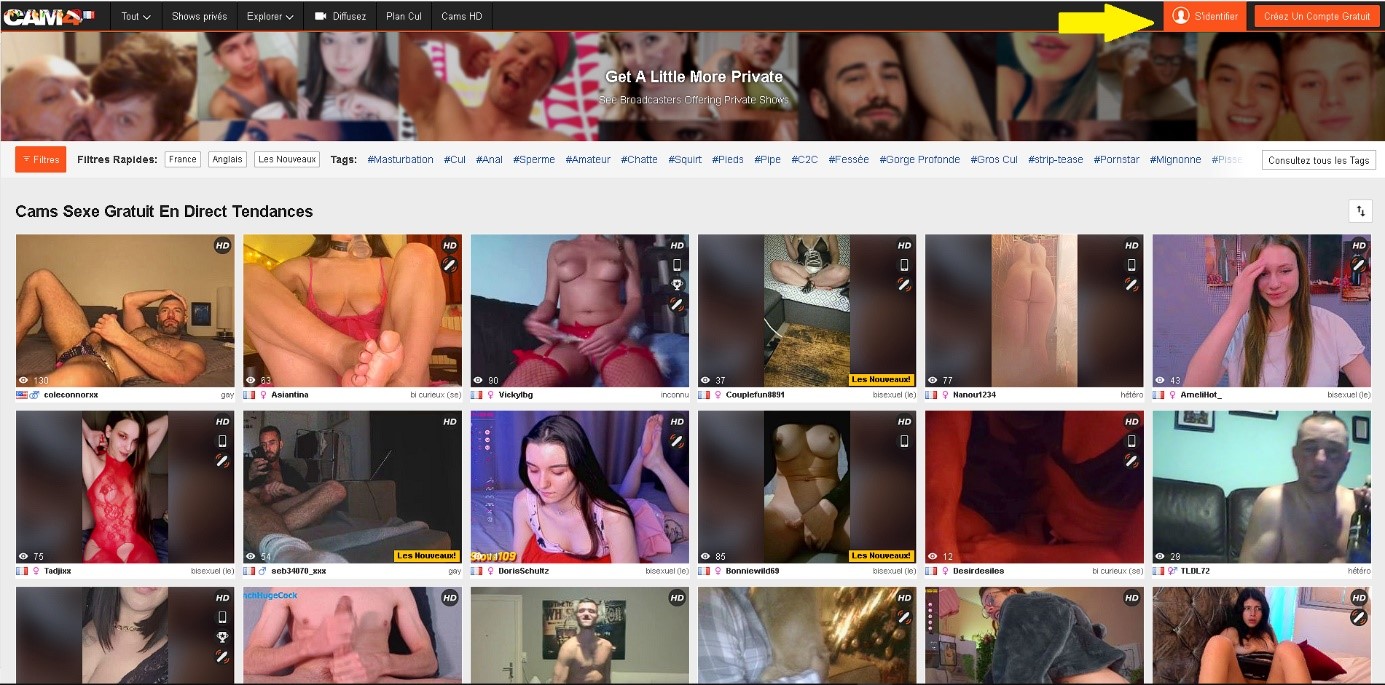
Haz clic en Stream Now (Transmitir Ahora) y se te redirigirá a CAM4.com

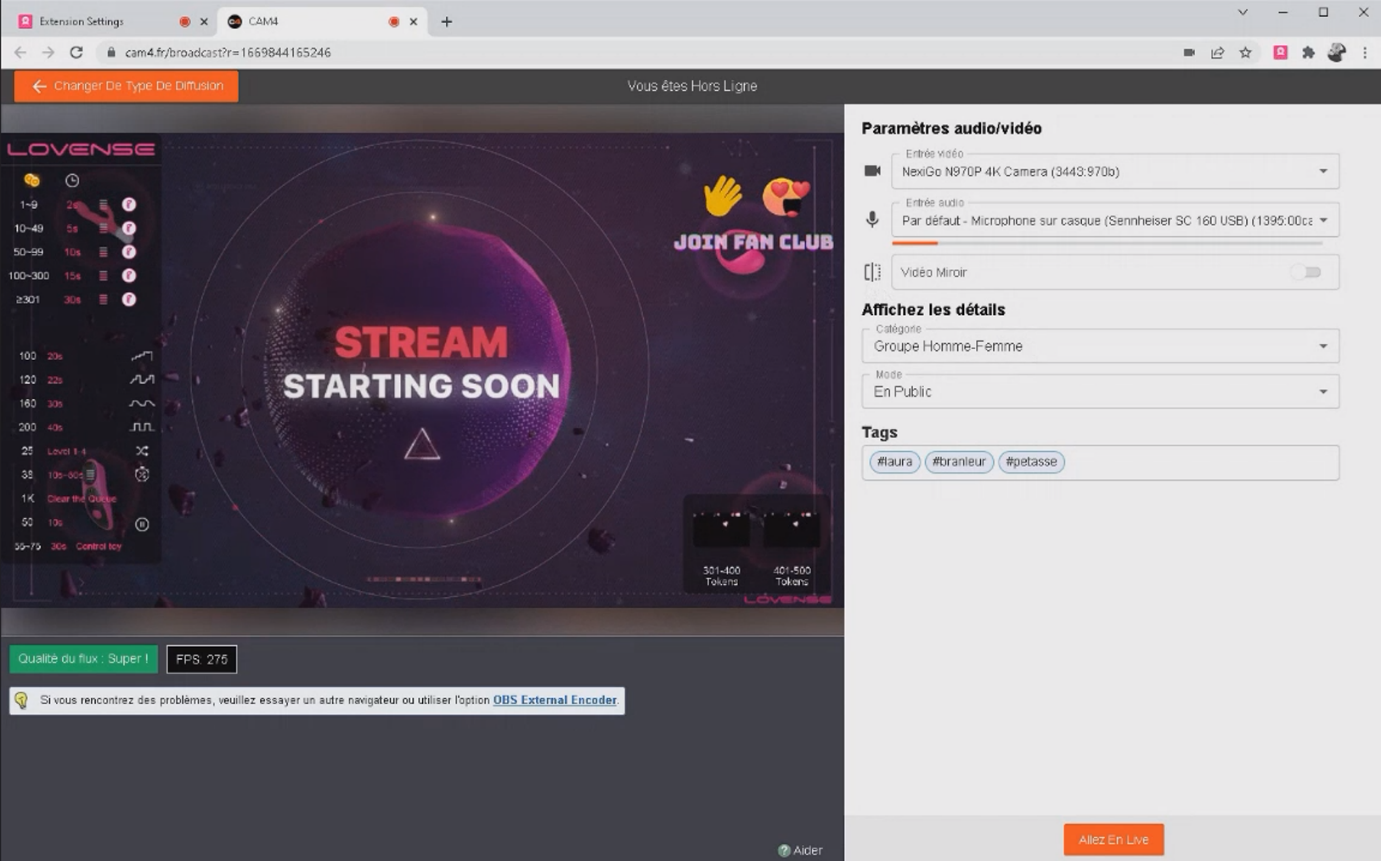
Inicia la transmisión.
Cuando inicies la transmisión, un asistente de configuración te guiará a través del proceso. Simplemente sigue las instrucciones detalladas o los últimos pasos a continuación.


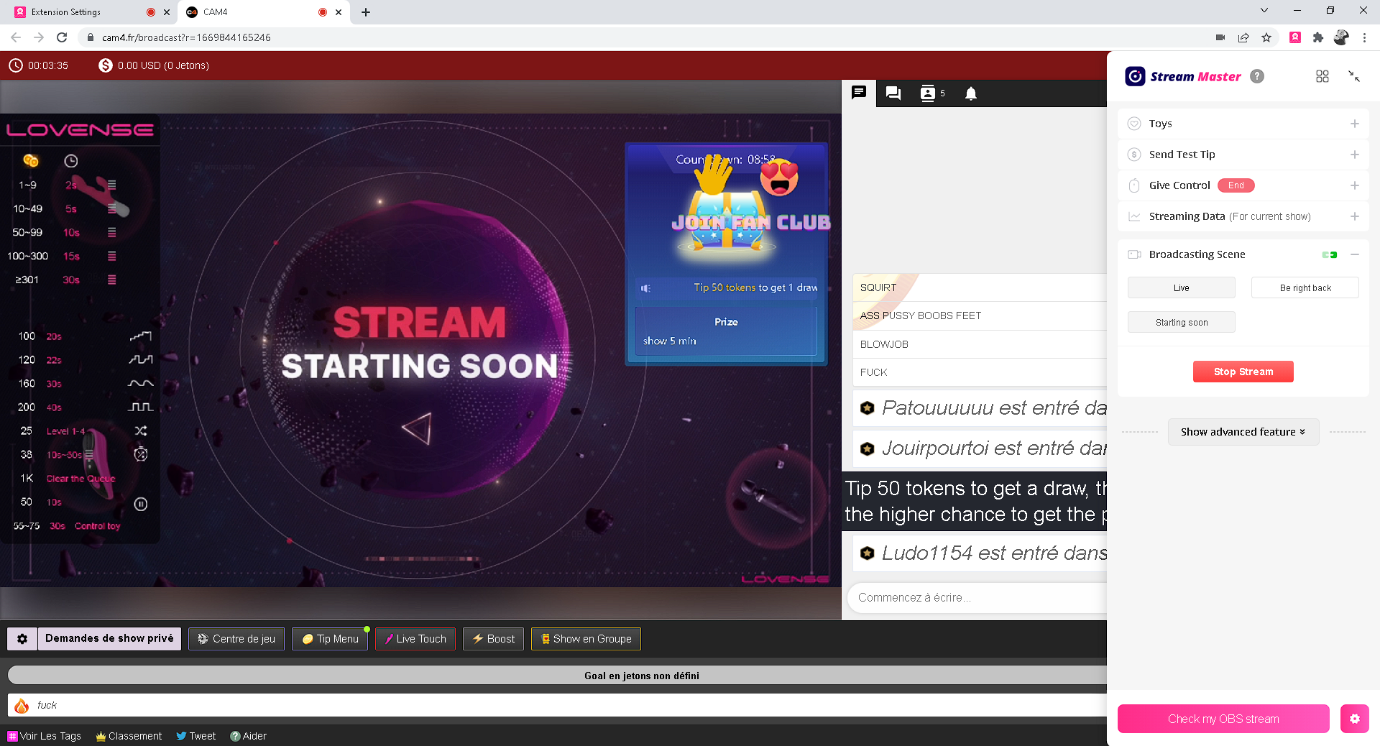
Elije una escena de transmisión
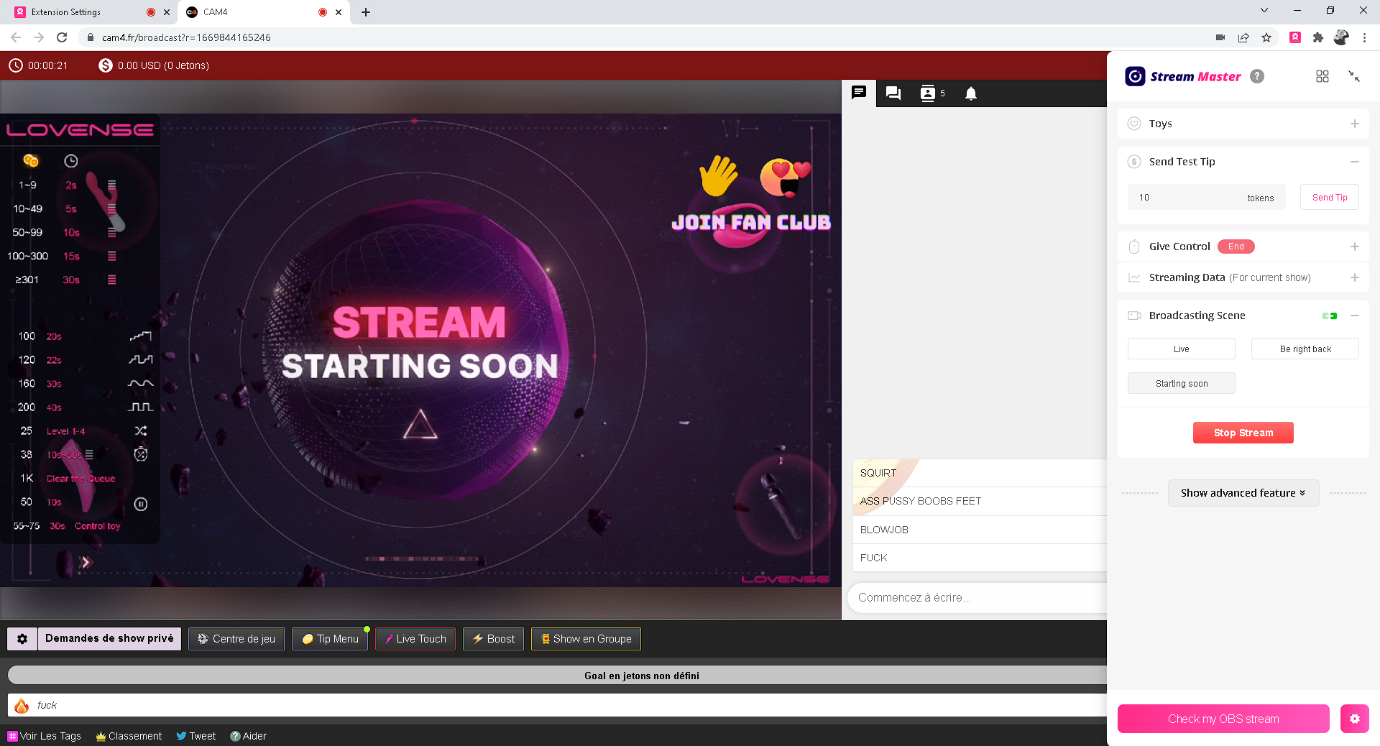
Selecciona una escena de las disponibles. Puedes hacer click en «ver mi feed de OBS» para ver una previsualización de tu feed en cualquier momento.


Prueba tu juguete
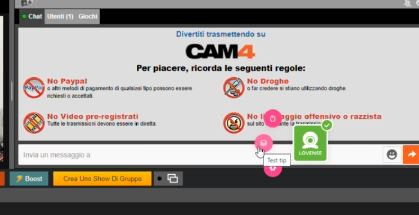
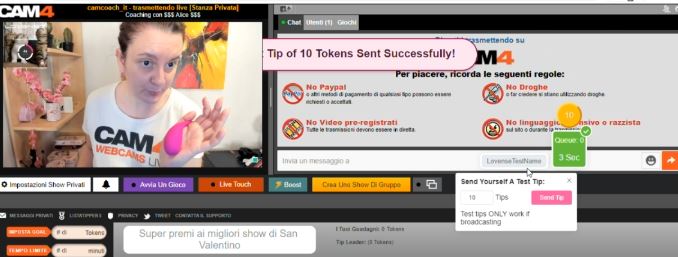
Selecciona «Enviar propina de prueba» y haz click en el botón «enviar propina» (send tip). Tu juguete reaccionará en base a los ajustes de tu menú si está conectado correctamente.


Agregar una App de streaming puede hacer tu show ún más interesante y ayudarte a ganar más. Elige una app de la galería para comenzar.


Ahora conoces lo básico para transmitir usando Stream Master y tus juguetes Lovense. ¡Diviértete!


¡Eso es todo para esta clase!

Sigue al día con consejos añadiéndo a Lila, la coach de CAM4 en Español a tu lista de amigos y suscribiéndote a sus clases semanales.

Puedes enviar un email con cualquier duda a lila@cam4.com

Nos vemos en tu cam!


Cómo usar la función «Give Control» de Lovense


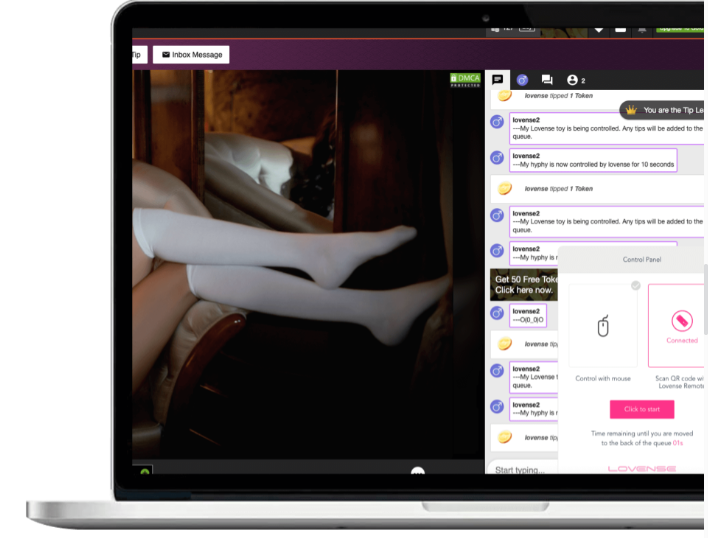
La función «Give Control» (Dar el control) de Lovense te acerca aún más a tus espectadores ofreciéndoles 2 nuevas formas de controlar tu juguete con sus propinas.

Conecta tu juguete – Guia de Instalación

 DESCARGA DIRECTA

Cómo Funciona

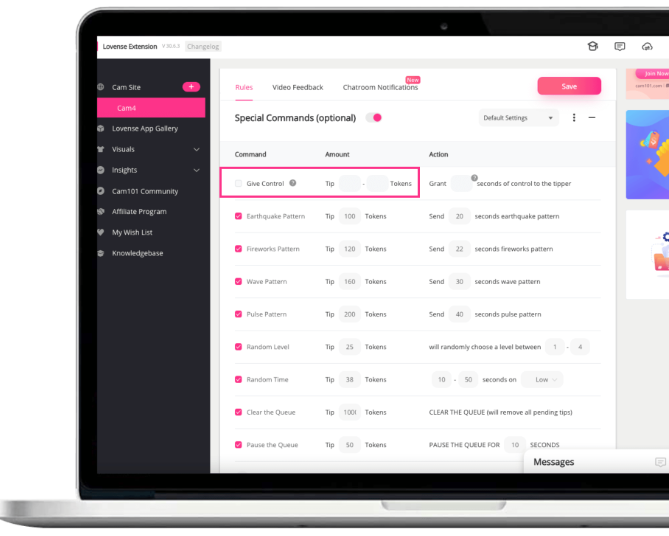
Paso 1: En la Extensión Lovense, selecciona CAM4 (arriba a la izquierda) y después Activa «Give Control» en la página de ajustes de la extensión Lovense Cam. Establece el precio y la duración del control.


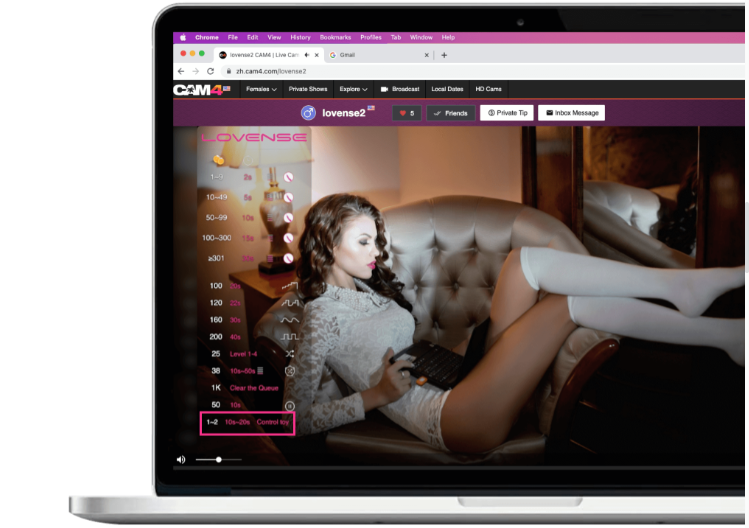
Paso 2: Give Control aparecerá en tu menú de propinas dentro de tu pantalla de transmisión.


Cuando un espectador te envíe el número de fichas requerido, automáticamente verá una ventana para controlar tu juguete con una de las dos opciones de debajo:

A. Deslizar en la pantalla.

B. Usar un Lovense Max 2/Calor/Nora.


Conecta tu juguete – Guia de Instalación

 DESCARGA DIRECTA

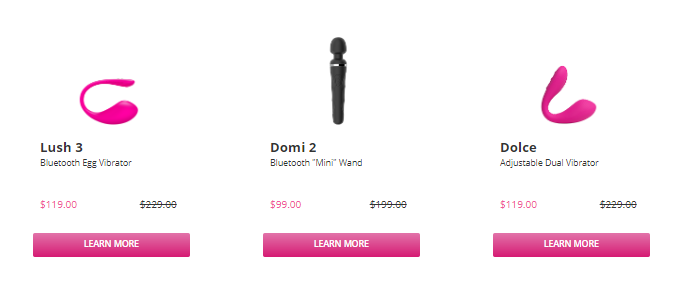
Juguetes Recomendados


¡Ahora también a la venta desde la Swag Store de Cam4!

Haz Click aquí para comprar tu juguete compatible


MÁS INFORMACIÓN

Guias para Modelos – Página oficial Lovense


¡Eso es todo para esta clase!

Sigue al día con consejos añadiéndo a Lila, la coach de CAM4 en Español a tu lista de amigos y suscribiéndote a sus clases semanales.

Puedes enviar un email con cualquier duda a lila@cam4.com

Nos vemos en tu cam!


Level UP Program

GAME ON !!!

Grab onto your joysticks and get ready to Level Up each month!

This program will have you feeling like a boss… From the 1st of each month we are challenging YOU with the opportunity to make an extra $2K+.

ACHIEVEMENT LEVELS

LEVEL 1 – $100 = $10
LEVEL 2 – $200 = $20
LEVEL 3 – $300 = $30 + Bonus CAM4 Shirt
LEVEL 4 – $400 = $40
LEVEL 5 – $500 = $50 + Bonus Creator Pack
LEVEL 6- $750 = $50
LEVEL 7 – $1000 = $100
LEVEL 8 – $1500 = $100 + Lovense Toy
LEVEL 9 – $2000 = $100
LEVEL 10 – $3000 = $200
LEVEL 11 – $4000 = $300
LEVEL 12 – $5000 = $1000

UNLOCK EACH  BONUS AS YOU GO!

The more you earn >> the more levels you unlock >> the more bonuses you collect along the way!  

Creator Pack from the Swag Store
Female Swag ($100 Value)


Male Swag ($100 Value)

Please note: The creator pack changes monthly. The swag shown in the images above does not reflect the exact products available to you. 

BUT WAIT… THERE’S MORE

As you unlock each $$$ level there are additional prizes and stretch goals that can be achieved along the way, from CAM4 Swag to LIVE TOUCH connected toys by Lovense .

BONUS ROUND
«Top Up’s»

Creators who earn $300+ can win 1 of 5 additional randomly selected  “top ups” that range between $20 – $100  each month.

Choose your destiny on your quest to beat your best score with the NEW CAM4 Level-Up Program !!!

RULES

  • Creators MUST be 2257 approved
  • Creators MUST live in North America
  • Creators MUST broadcast a min of4 hours
  • Transferring tokens between accounts is not allowed
  • Earnings are counted from 12:00am ET the first day of the month till 11:59pm ET on the last day of the month
  • Creators MUST sign up each month to take part in the program
  • Top Up’s are rewarded through random draw
  • Each Swag Store Prize can only be redeemed ONCE.
  • You can only be a part of one incentive program at a time.

Any bonuses will be credited to the creators account within the first 7 days of the following month.

¿Qué es Cam2Cam?

Cam2Cam

Cam2Cam es una opción de Show Privado que permite a los Espectadores mostrarse en su webcam a l@s modelos.

Al contrario que los Shows Privados tradicionales en los que solo el espectador puede ver al/la modelo.

Cam2Cam ofrece baja latencia tanto para audio como para video, con un precio personalizable que puede ser diferente al precio del Show Privado normal.

Más información:

– Ahora mismo Cam2Cam funciona para todos los dispositivos y con todos los navegadores excepto Firefox. También es ya compatible con el codificador externo OBS.

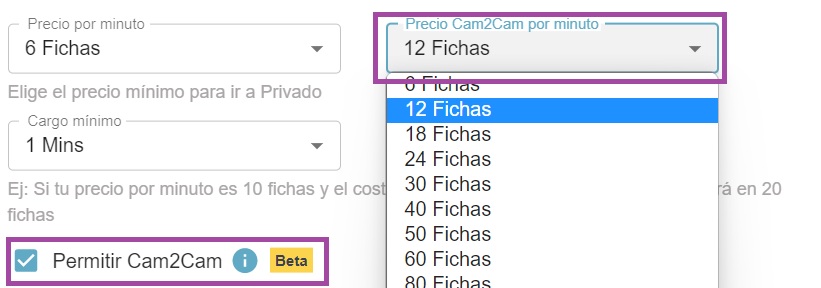
– El precio por minuto para Cam2Cam es usualmente 1.25 veces el precio por minuto para un show privado normal

Accede a las opciones de Show Privado haciendo clic en el engranaje al lado del botón de Show Privado. Podrás elegir el precio para tus shows Cam2Cam si marcas la opción «Permitir Cam2Cam2» y después salvar los ajustes.


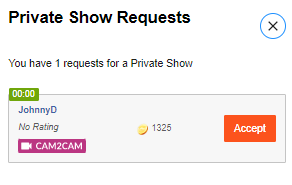
Una vez tu espectador haya activado su webcam en Cam4 verás la solicitud de Show Privado. Abre tus solicitudes y verás si han activado Cam2Cam para ese show.


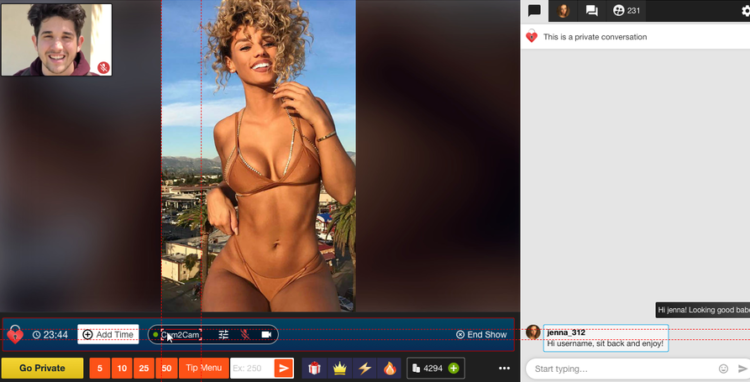
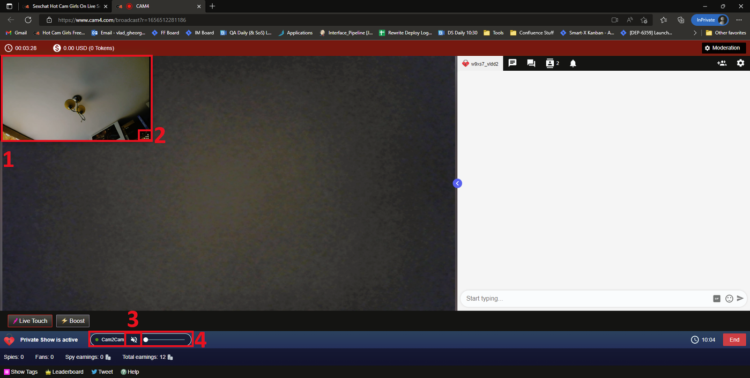
Qué verás después de aceptar el Show Privado Cam2Cam:

  1. La Webcam del Espectador. Por defecto aparecerá en un pequeño rectángulo en la esquina superior izquierda de tu pantalla.

  2. El indicador de cambio de tamaño que permite a los usuarios saber que se puede cambiar el tamaño de la ventana. También puedes mover la ventana donde quieras de tu pantalla.

  3. Controles de Cam2Cam, verás dos elementos (3 y 4). 3 es el botón de “Silenciar Audio” que desactiva (o activa) el audio del espectador. Al pulsarlo cambiará para reflejar el cambio.

  4. El 4 es el ajuste de volumen que permite al / la modelo ajustar el volumen del espectador.


Añadir Cam2Cam a tus Shows Privados es una forma genial de ganar más y dar a tus espectadores una experiencia más íntima. Haciendo tus shows en la plataforma Cam4 te aseguras no solo de que sea una experiencia fácil, sino de mantener tu seguridad y la de tus ganancias.

¿Cómo decidir qué precio establecer?

El precio por tus shows privados es algo personal y varía en base a lo que ofreces a tus espectadores diferente respecto a lo que pueden obtener en un show público y al tipo de privado (precio por minuto o precio por un bloque de tiempo).

¿Eres principiante y no sabes qué precio elegir?

El precio medio más elegido por l@s modelos de CAM4 está entre 12 y 18 fichas por minuto.
Sin embargo, modelos con más experiencia y seguidores eligen precios entre 30 y 60 fichas por minuto.

Recuerda que el espectador, al solicitar el show privado, verá en la pantalla de confirmación el precio total por minuto

Elige el precio por minuto que ponga en valor tu show privado, teniendo en cuenta que para el usuario el precio de las fichas es superior!

Por ejemplo, para un usuario, un show de 40 fichas por minuto tendrá un coste equivalente a 8-9 euros por minuto. Un privado de 18 fichas por minuto tendrá un coste equivalente a cerca de 4 euros por minuto para el usuario.


¡Eso es todo para esta clase!

Sigue al día con consejos añadiéndo a Lila, la coach de CAM4 en Español a tu lista de amigos y suscribiéndote a sus clases semanales.

Puedes enviar un email con cualquier duda a lila@cam4.com

Nos vemos en tu cam!


Connecting a Wishlist to your Profile

Let your fans SPOIL you!

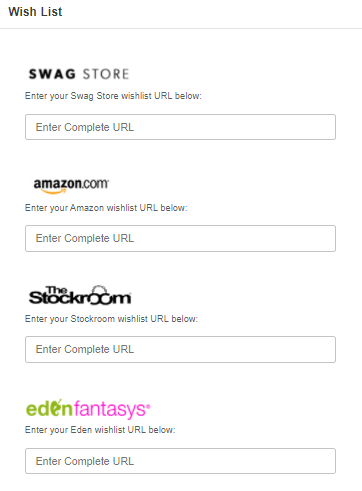
Fans are always looking for ways that they can help and spoil their favorite broadcasters. Create a Wishlist on one of these great sites and let your fans know exactly what you need!

What do I need to Do?
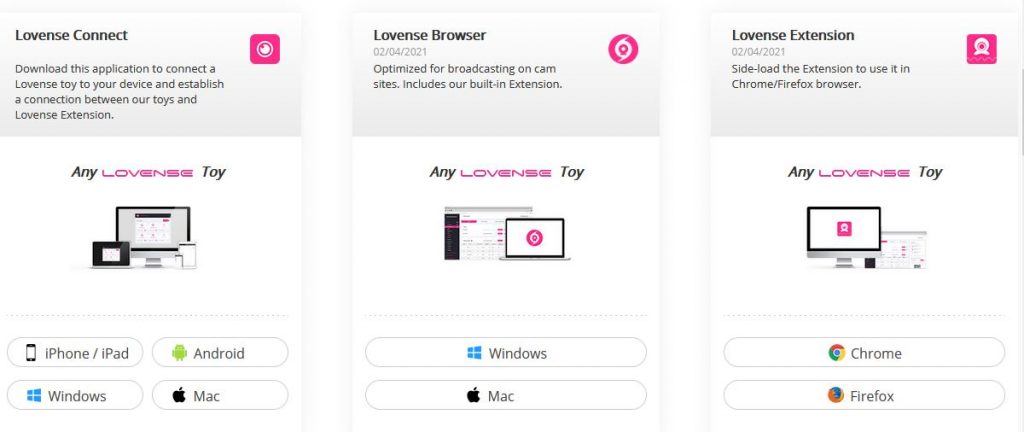
  1. Visit the website of one of the CAM4 supported stores listed above.
  2. Create an account on their site and use their registry or Wishlist function to start building your list.

    If you are having issues, please contact the store you are building your Wishlist on. CAM4 does not provide support these platforms.

  1. Once your list is complete copy the Registry or Wishlist URL that they provide you and go to CAM4.com.
  1. Login into your CAM4 and hover your mouse over your profile icon on the top right-hand side of the homepage. From the menu click on “My Account”.


5. Click on “Wishlist” and add the URL below the logo for the store you used and click “Save”

When you visit your profile on CAM4 you will see your wish list appear on the bottom left under you “Detailed Bio”.


To add a list for another CAM4 supported store, just repeat the process and you will see the logo linking you viewer to your list appear under “Wishlist” as well.

PRO TIP: When creating your Wishlist, DO NOT use your real name. All Wishlist will hide your mailing info but some will show the owners name when viewing the list. If you want to hide your legal identity, always use your fake name.


~That’s all for this lesson!

Happy Camming!
Love, Your Coaching Team!


Your Tip Menu

Launch Your Very Own Custom Tip Menu to Improve Engagement and Increase Earnings!

Tell your fans what to tip for and earn more tokens, set up yours now!

What Is It?
The CAM4 Tip Menu is a fun tool that allows you to create a customized list of actions with the corresponding token amount a viewer needs to tip for you to perform the action during your performance. We’ve recently upgraded our tipping menu functionality to allow for simple set up and easy viewer access. Performers who’ve launched their own tip menus have reported heightened activity and ultimately an increase in show earnings! 

Benefits of Creating a Tip Menu:

  • The tip menu is an easily customizable list that you control and can change / update at any time
  • Your viewers know exactly what they can tip for each performance action without having to ask
  • You won’t need to set up an HTML bio
  • The tip menu is easily accessible via your profile during every show
  • Less chatty viewers are more likely to engage

Quick & Easy Tip Menu Set Up
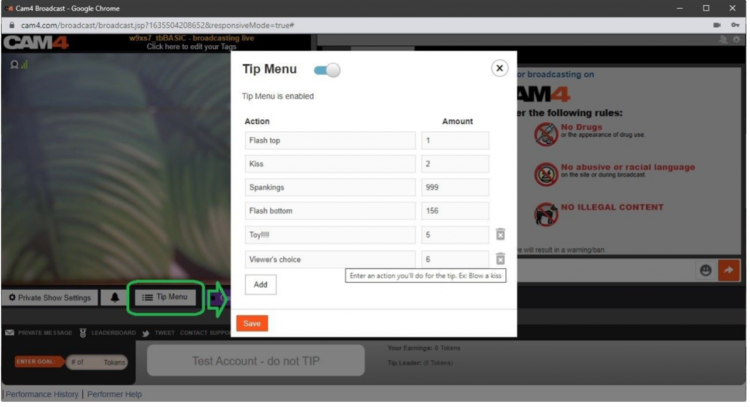
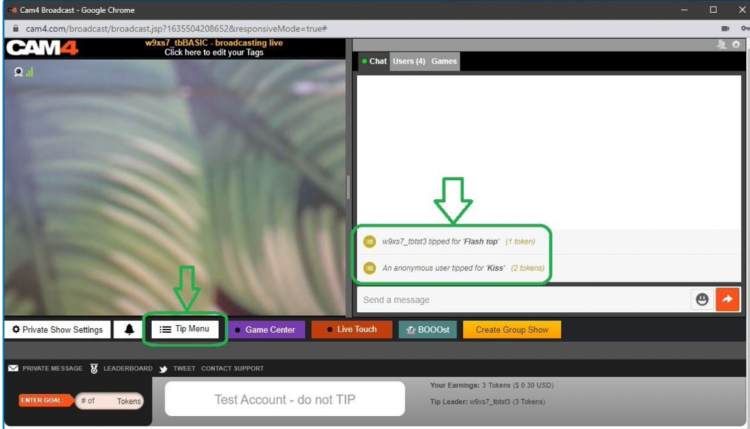
Locate the Tip Menu feature near the Game Center and enter each action and the required tipping amount. *Please note you must enter at least four (4) actions to activate your tipping menu for viewers

You can add up to 12 tip menu options; click the trash can icon to the right of each option to delete and update. Once you’ve completed your list, click SAVE to activate.

You will receive a special notification in your chat window every time a viewer selects an item in your tip menu


Tip Menu Ideas
What you include on your tip menu is completely up to you, and the great thing is you can add and update the menu as you learn what your viewers want and need in your shows!  Here are some sample tip menu options to get you started:

  • Blow kisses
  • Custom shout out message
  • Flash boobs
  • Oil rubdown
  • Spanking
  • Twerk
  • Insert toy for 15 seconds

Get creative here – the sky really is the limit!

The Key to Tip Menu Success
Our best advice for making the tip menu work for you is to keep your list of options fresh and creative while continuously directing viewers to it during your show.

We’re Here to Help You Win!
If you need help setting up your tip menu or are looking for ways to maximize this fun tool, please reach out to support@CAM4.com at any time and one of our experts will guide you.


~That’s all for this lesson!

Happy Camming!
Love, Your Coaching Team!

Transmitir con SplitCam Encoder – Tutorial CAM4


Los Encoder de video (codificadores) son programas externos a CAM4 (como SplitCam, OBS y ManyCam) que puedes instalar en tu PC y utilizar para transmitir en directo en CAM4.

Estas son algunas de las ventajas de transmitir con un encoder:
mayor calidad de video y estabilidad de conexión
añadir texto, imágenes y videos a tus transmisiones
añadir animaciones a los juegos y sex toys conectados (por ej. Lovense)

Splitcam es uno de los codificadores más sencillos de usar y te ofrece una interfaz intuitiva y una configuración rápida. Permite además, una mayor integración con los juguetes de marca Lovense.

MIRA AQUÍ EL VIDEO TUTORIAL PARA INSTALAR Y USAR SPLITCAM EN CAM4


TUTORIAL: Instalación, transmisión en CAM4 y Lovense ToolKit


  • Descarga Splitcam (Windows/ MacOs)
    Puedes descargarlo de la página oficial Splitcam.com o haciendo clic aquí.


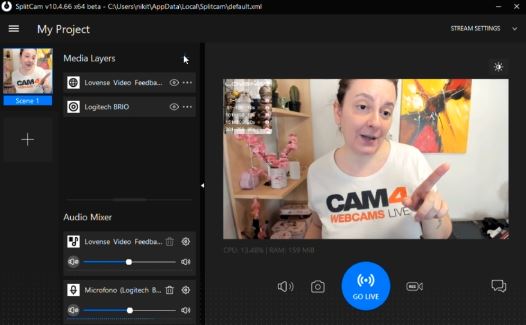
  • Al finalizar la instalación se abrirá Splitcam con su interfaz de transmisión.


  • Input Video (Webcam):
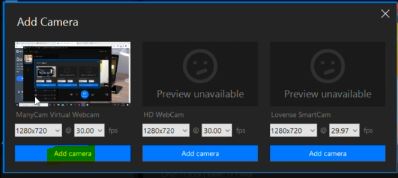
    si NO ves tu video (pantalla negra) deberás simplemente añadir la fuente de tu video (tu webcam) haciendo clic en el botón + junto a MEDIA LAYERS, clic en Webcam arriba, y entonces darle acceso a la webcam que vas a utilizar.


  • Input Audio (Microfono):
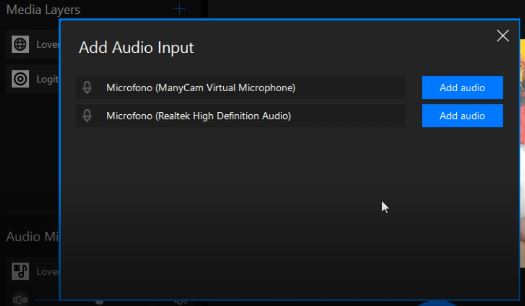
    Para gestionar el audio del micrófono haz clic en + junto a AUDIO MIXER abajo, y asocia el micrófono que vas a utilizar (Add Audio).


  • Input Canal y Clave de Stream CAM4:
    Antes de Transmitir en CAm4 deberás asociar el canal de streaming para permitir a Splitcam transmitir en CAm4 a través de tu clave de streaming.

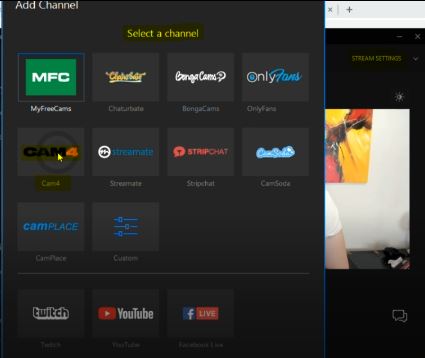
    Arriba a la derecha haz clic en Stream Setting, después en Add Channel y selecciona el canal CAM4.


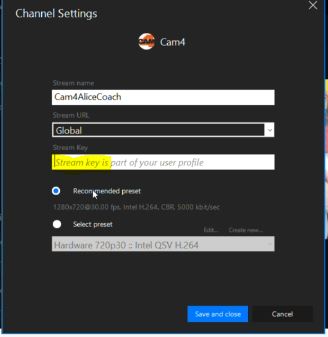
  • En las opciones del canal, podrás personalizar el nombre y deberás introducir tu CLAVE DE STREAM personal CAM4.

    Puedes encontrar tu clave de stream al abrir tu ventana de transmisión. Ve a CAM4.com e inicia sesión, después haz clic en Transmitir y selecciona arriba la pestaña CODIFICADOR EXTERNO.


  • Haz clic en Obtener clave de stream y copia la clave de stream (nota: la clave de stream es personal y privada, no la compartas con nadie!)
    Ahora solo tienes que pegarla en SplitCam en el campo STREAM KEY.


  • Te aconsejamos dejar seleccionada la configuración recomendada por el programa (Recommended Preset) y hacer clic en Save and Close.
    Si más tarde tienes problemas durante tu transmisión en CAM4 podrás cambiarlas y personalizarlas (Select Preset).

2. Transmitir con Splitcam en CAM4


Una vez instalado y configurado el programa Splitcam ya podrás empezar a transmitir tu streaming en CAM4 a través de tu clave de streaming.


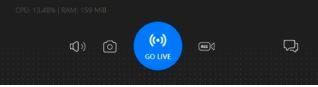
  • Para enviar tu audio/video para transmitir en CAM4 haz clic en el botón GO LIVE en Splitcam.


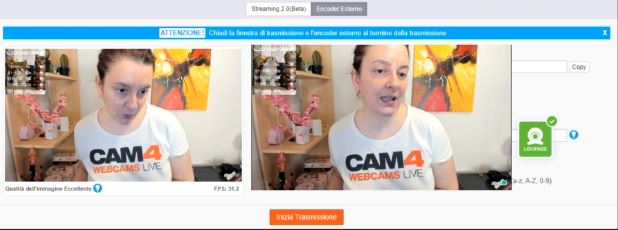
  • Vuelve a tu ventana de tramisión de CAM4 y verifica que tu audio y video estén presentes y la calidad de imagen es buena. Nota: es posible que haya retraso de algunos segundos en la transmisión, pero esto no debería afectar a tu show.


  • Para empezar el show en CAM4, finalmente, haz clic en Iniciar Transmisión.

3. Conectar Lovense a SplitCam


Puedes asociar tu juguete Lovense (Lush, Hush ect..) a SplitCam para añadir animaciones e imágenes reactivas a las propinas.

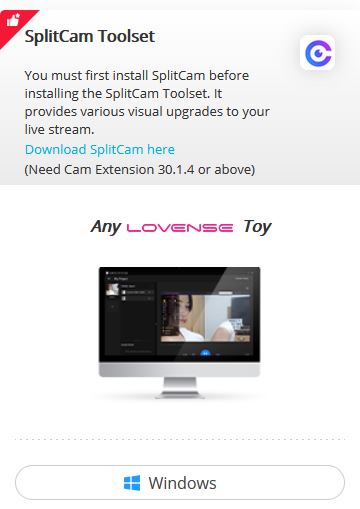
  • Descarga el paquete Lovense ToolKit de la página oficial de Lovense.
    (nota, de momento solo disponible para Windows)


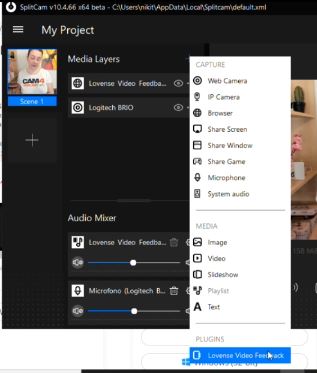
  • Una vez descargado el Toolset, abre Splitcam y haz clic en el + junto a Media Layer. En el menú aparecerá el plugin Lovense Video Feedback. Selecciónalo para habilitarlo en tus Media Layer.


  • Durante la transmisión en CAM4 deberás ver el icono del plug-in Lovense (recuerda que deberás habilitar la extensión Lovense en tu navegador, lee abajo como descargar la extensión*).


  • Haz una prueba para verificar que el plug-in está habilitado, y que tu Lovense responde correctamente a las propinas recibidas.


*Si no dispones de la extensión Lovense (versión 30.1.4 o superior), puedes descargarla de la página oficial de Lovense. Podrás también descargar el navegador oficial y otros packs Lovense compatibles con diferentes codificadores.


ENLACES ÚTILES:

Descarga Lovense ToolKit: lovense.com/cam-model/download
Descarga Splitcam: splitcam.com/download

FAQ – CAM4:

GUIA del Codificador OBS

Transmisión regular Streaming 2.0 – Problemas y Soluciones

Use C4Broadcaster on your Windows Browser

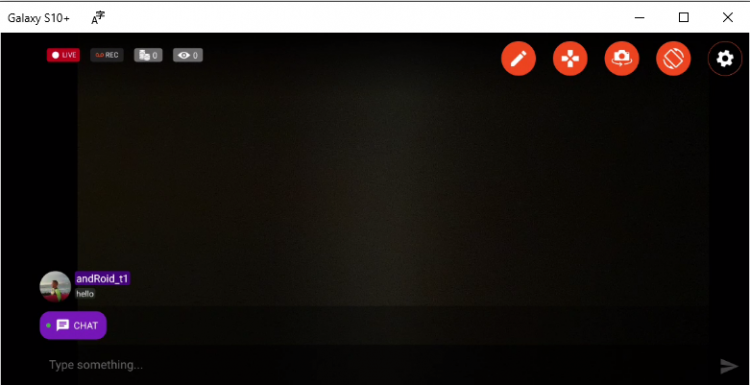
If you’re using both Windows on your computer and a Samsung device for streaming with C4Broadcaster, you can now mirror your phone through wi-fi and enjoy the app directly onto your PC.

REQUIREMENTS:
1. Windows 10
(running the Windows 10 May 2019 Update) 

2. Samsung device
(listed below in the supported devices list running Android 9.0 or above)

Follow these simple steps to set it up:

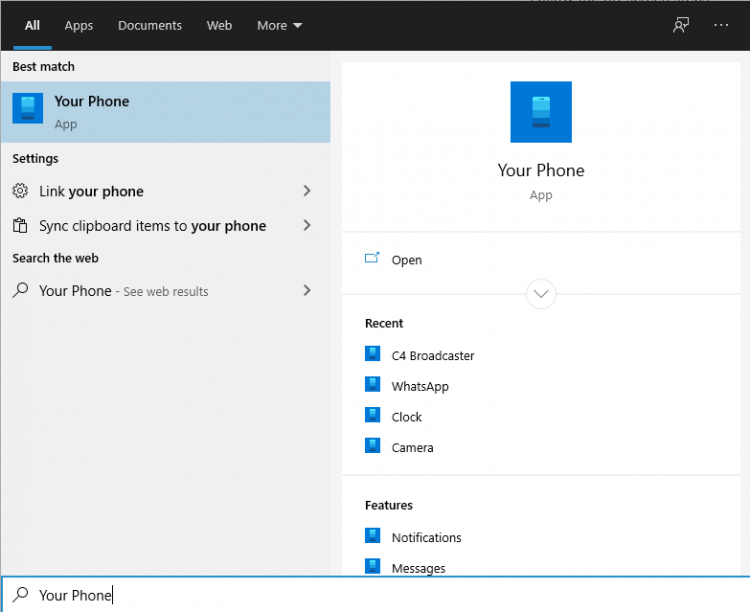
On your PC: Go to > Start and search for Your Phone
Windows 10 users with running the Windows 10 May 2019 Update will have the abillity to mirror their screen through wi-fi.

Log in with your Microsoft account in the application.
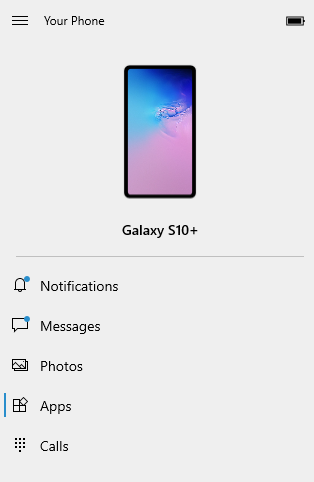
Follow the on-screen steps.

ON YOUR PHONE:

Check if the device you’re using is listed below as one of the supporting devices.

If yes, then check if you already have preinstalled on your Samsung device, “Your Phone Companion – Link to Windows” application. If not, it can be found on the Google Play Store and be downloaded from there.

Follow the on-screen steps

Make sure your phone and your PC are both connected to the same wi-fi network

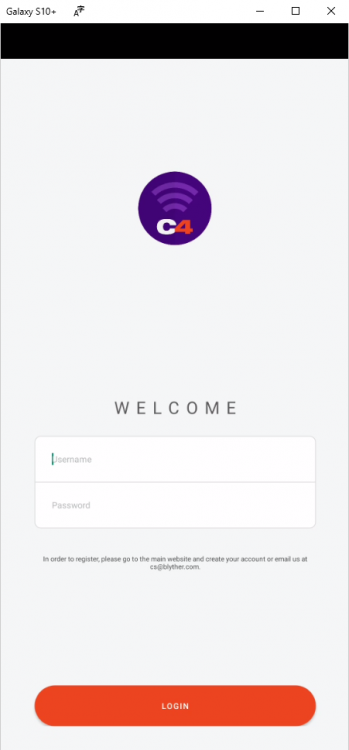
After the initial setup, you can access C4Broadcaster from the Apps button in the Your Phone menu.

Accept the request on your phone and voila, you can now use C4broadcaster on your PC.

The experience is the same as on mobile, you can switch the camera, rotate the device, play tipping games and apply image filters like you did when using solely your phone


~That’s all for this lesson!

Happy Camming!
Love, Your Coaching Team!

Atrae espías con una Sala para Espías

Hemos añadido la nueva función de Sala para Espías para que puedas atraer espectadores «espías» mientras estás online en CAM4


CÓMO FUNCIONA

Cuando estés online en CAM4, en tu ventana de transmisión, ve a la «Configuración de Show Privado» justo debajo de donde ves tu propia imagen.

Una vez dentro, selecciona la tercera opción.

Esto te permitirá iniciar un show privado sin un espectador que lo solicite, lo que podrás usar para:

  • tener privacidad durante el show
  • mantener tus espectadores y posición en el directorio de CAM4.
  • Ganar dinero con los espectadores espías.

Encontrarás esta opción en la opción llamada «Sala para Espías»

Una vez hayas seleccionado tus ajustes y pulses el botón  «Comenzar» verás algunos cambios en el menú debajo de tu transmisión. Esto te permitirá ver cuanto tiempo llevas en el show privado, y lo que has ganado con tus espectadores «Espías«.

  • Número de Espías
  • Espías de Fan Club
  • Ganancias de Show
  • Ganancias de Espías
  • Terminar Show


CÓMO UTILIZARLO MEJOR

¿Tu show es muy popular? Si tu sala está llena de espectadores, y te está costando ganar fichas, prueba a pasar a modalidad privada para espías. Los espectadores tendrán curiosidad por saber lo que estás haciendo en privado y muchos decidirán «Espiar»

Cuando estés en modo privado, asegúrate de mantener viva la acción! De esta forma los que entren a espiar querrán permanecer más tiempo en tu sala. Recuerda que cada espía pagará fichas por minuto durante todo el tiempo que estén en tu sala privada!.

También puedes usar esta opción si te encuentras haciendo un show privado en otra página de webcams al mismo tiempo que en Cam4.


¡Eso es todo para esta clase!

Sigue al día con consejos añadiéndo a Lila, la coach de CAM4 en Español a tu lista de amigos y suscribiéndote a sus clases semanales.

Puedes enviar un email con cualquier duda a lila@cam4.com

Nos vemos en tu cam!