Archivos de la categoría Herramientas de Modelo do not use

Aprende a cobrar tus tokens, ver informes y métodos de pago.

Pausa Automática después de un Show Privado o de Grupo

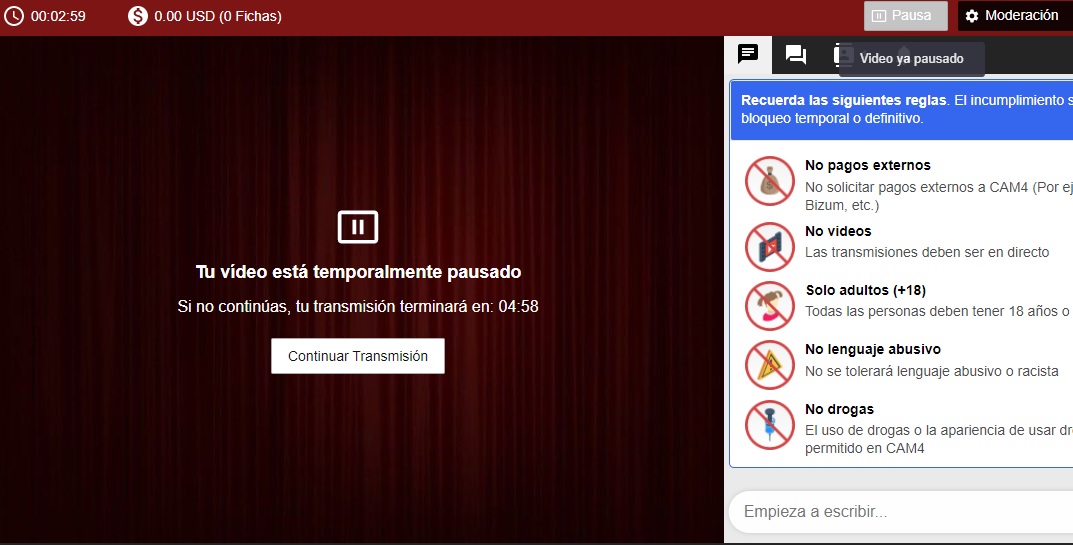
La Pausa Automática está pensada para que tengas tiempo para prepararte para volver a ponerte frente a tus espectadores habituales después de terminar un Show Privado o Show de Grupo.

Ve a por algo de comer o beber, limpia, usa el baño o cámbiate de ropa. Tienes  5 minutos para hacer lo que necesites antes de volver a estar en directo frente a tus espectadores.

¿CÓMO FUNCIONA?

Comienza tu Show Privado o Show de Grupo con normalidad. Al finalizar el show, tu transmisión se pausará automáticamente por un tiempo máximo de 5 minutos .

Esto es lo que verás:


Esto es lo que verán tus espectadores:

Si quieres volver a tu transmisión antes de que terminen esos 5 minutos, simplemente haz clic en el botón de Continuar Transmisión.

Si no vuelves a la transmisión durante esos 5 minutos, tu transmisión finalizará automáticamente.

Mientras tu show esté en Pausa, no podrás recibir solicitudes de Show Privado.


¡Eso es todo para esta clase!

Sigue al día con consejos añadiéndo a Lila, la coach de CAM4 en Español a tu lista de amigos y suscribiéndote a sus clases semanales.

Puedes enviar un email con cualquier duda a lila@cam4.com

Nos vemos en tu cam!


DESTACAR: La Nueva Forma de Aumentar tu Audiencia


¿Se te hace difícil conseguir tu audiencia?

¿Estás empezando tu show y necesitas un empujón?

Ahora puedes DESTACAR tu sala en el raking de CAM4 por solo 25 fichas! Este efecto durará un mínimo de 5 minutos, y los espectadores nuevos que consigas en ese tiempo te ayudarán a mejorar tu posición en el raking una vez termine el efecto de Destacar.

Cómo funciona:

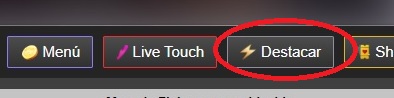
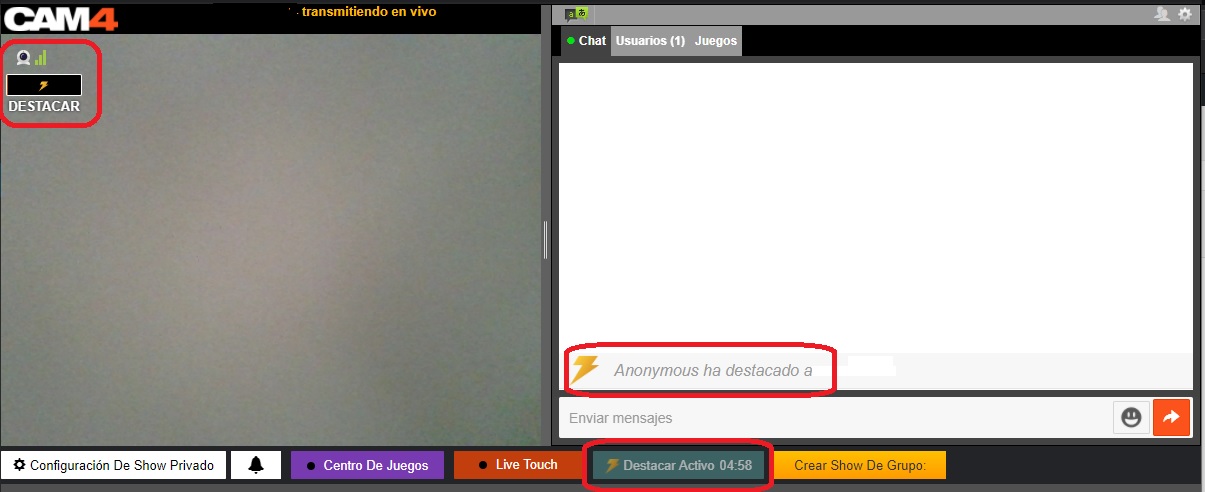
Ahora verás el nuevo botón de DESTACAR en tu pantalla una vez hayas empezado una transmisión en vivo.

Esta función (una vez comprada) aumentará tu posición situando tu cam en el Top 25% de todas las cams online en ese momento.

Haz clic en el botón «DESTACAR» para iniciar el efecto.

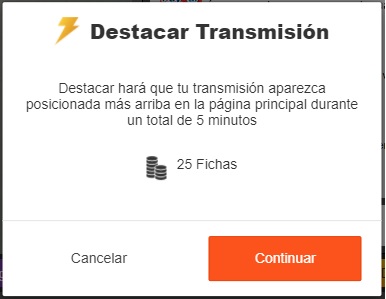
Te costará 25 fichas DESTACAR tu show durante al menos 5 minutos o hasta que hayas conseguido ganar al menos 10 espectadores en tu sala (en un máximo de 30 minutos)

Cuando hagas clic en «Continuar» se te descontarán las 25 fichas de tu cuenta y el efecto comenzará reposicionando tu cam en el directorio de la página.

¿Qué pasa cuando comienza el DESTACAR?

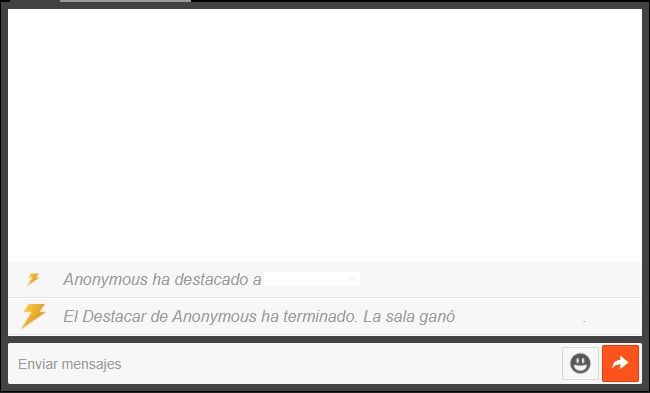
  1. Verás un mensaje en tu chat avisando de quién ha comprado el Destacar
  2. Hay una barra en tu ventana de transmisión que se irá llenando poco a poco mientras pase el tiempo del efecto.
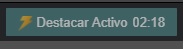
  3. El botón de DESTACAR aparece inactivo, esto quiere decir que no puedes hacer clic en él. El texto cambia a Destacar Activo con una cuenta atrás.

CONSEJO PRO
Cuando el efecto de Destacar esté activo, más gente va a ver la miniatura de tu cam y tendrás al menos 5 minutos para atraer a más gente a tu show! Intenta mostrar tu mejor pose, o algo insinuante, o acercar la cámara… Cualquier cosa que hagas para atraer la atención de la nueva audiencia que atraes a tu show.

¿Cuándo termina el efecto de DESTACAR?

El efecto durará un mínimo de 5 minutos, y terminará cuando:
– Hayan pasado 30 minutos desde el inicio del Destacar
o
– La sala haya ganado 10 usuarios nuevos registrados

¿Qué pasa cuando termina el DESTACAR?

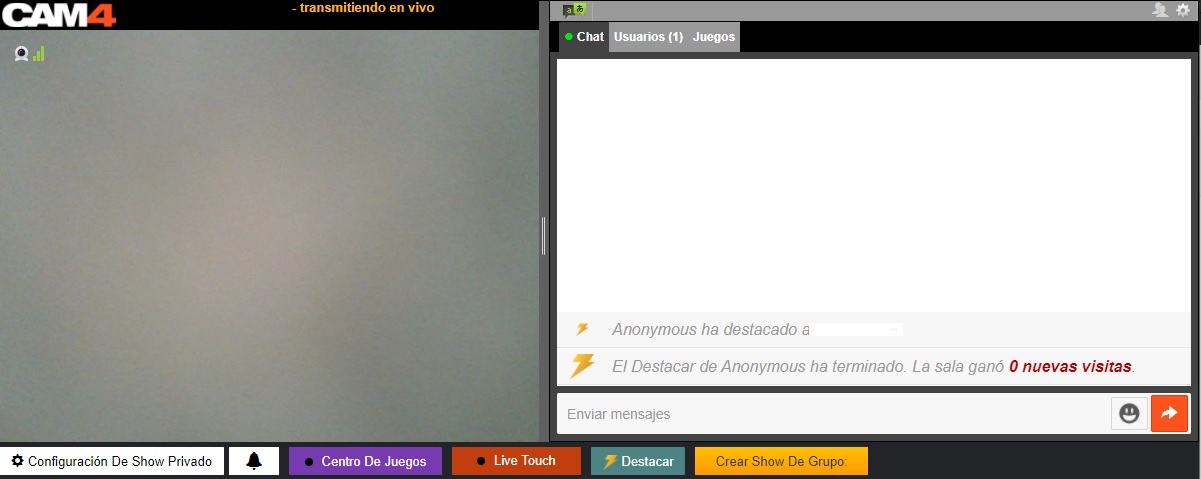
  1. El botón volverá a decir «DESTACAR»y estará activo, pudiéndose hacer clic de nuevo.
  2. Verás un mensaje en la ventana de chat que te dirá que el DESTACAR ha terminado y un aviso de cuantos espectadores has ganado durante esos 5 minutos (o más).
  3. Tu posición en el directorio volverá a cambiar, aunque no necesariamente a la posición inicial, ya que tu nueva posición tendrá en cuenta los espectadores ganados durante el Destacar.


¡Los espectadores también pueden hacerte DESTACAR!

Los espectadores siempre quieren tener formas de apoyar a sus modelos favorit@s. ¿Por qué no animarlos a ayudarte con tu show usando la función de Destacar? Su ayuda puede contribuir a que tu show sea mejor aún, y tengas cada vez más exito en CAM4.


¡Eso es todo para esta clase!

Sigue al día con consejos añadiéndo a Lila, la coach de CAM4 en Español a tu lista de amigos y suscribiéndote a sus clases semanales.

Puedes enviar un email con cualquier duda a lila@cam4.com

Nos vemos en tu cam!


Cómo usar las Ofertas en Tu Tienda de videos

Cómo usar las Ofertas de Tu Tienda

Puedes usar la nueva función de Ofertas en Tu Tienda para hacer promociones de precios en tu contenido!

Entra en tu Panel de Modelo y selecciona «Mi Tienda»

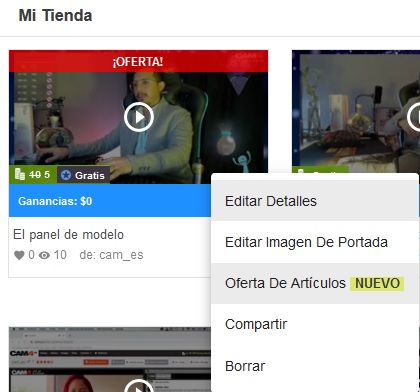
Verás tres puntos debajo de cada video que tengas a la venta en tu tienda de videos.

Haz clic en «Oferta de Artículos»


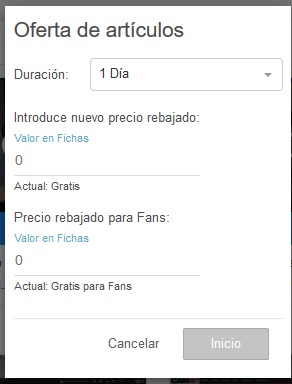
Al hacer clic en «Oferta de Artículos» tendrás las opciones para:

1. Elegir la duración de la oferta
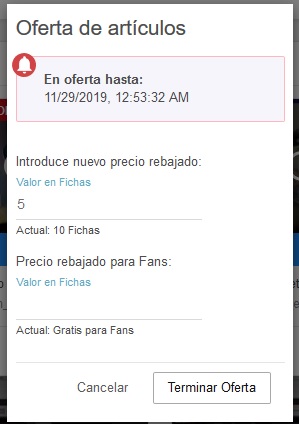
2. El nuevo precio descontado para los espectadores. El precio descontado debe ser inferior al precio anterior.
3. El nuevo precio descontado para Fans. El precio descontado debe ser inferior al precio anterior.
4. Comenzar la oferta


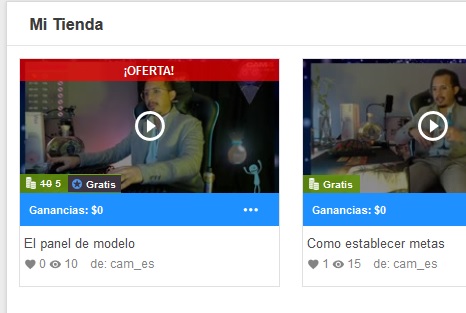
Cuando haya una oferta en funcionamiento, el video aparecerá asi en tu perfil:

Si vuelves a entrar a las opciones de oferta en un video ya ofertado, podrás ver la información seleccionada y editar la oferta para terminarla cuando quieras.

El precio descontado no puede ser cambiado durante una oferta. Deberás terminar una oferta y crear una oferta nueva si quieres cambiar el precio.

Si eliges la opción de terminar la oferta recibirás un mensaje de confirmación.

Una vez hayas añadido una oferta en uno de tus videos, tu imagen en la portada de la página mostrará un icono como el icono rojo de debajo que muestra a tus espectadores que tienes una oferta en tu tienda!


¡Eso es todo para esta clase!

Sigue al día con consejos añadiéndo a Lila, la coach de CAM4 en Español a tu lista de amigos y suscribiéndote a sus clases semanales.

Puedes enviar un email con cualquier duda a lila@cam4.com

Nos vemos en tu cam!


Cómo comprar tu membresía Gold con Fichas

Una de las ventajas de ser modelo verificado en CAM4 es que puedes comprar la membresía Gold con tus fichas recibidas a un precio con descuento! Mira como puedes convertir tus fichas y conseguir todas las ventajas Gold

Usando tus fichas para obtener la membresía Gold

Lo primero, las fichas deben venir de tu Panel de Modelo para poderse usar al comprar la membresía Gold

Visita tu Panel de Modelo, y ve a Solicitar Pago

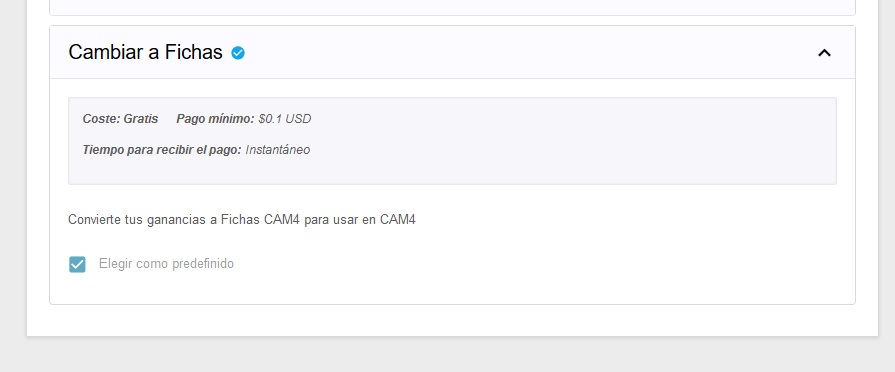
Una vez dentro selecciona FICHAS CAM4 y solicita un pago de $12.50

Verás esas fichas en tu balance de fichas en la parte superior de la página.

new-account-gold-membership


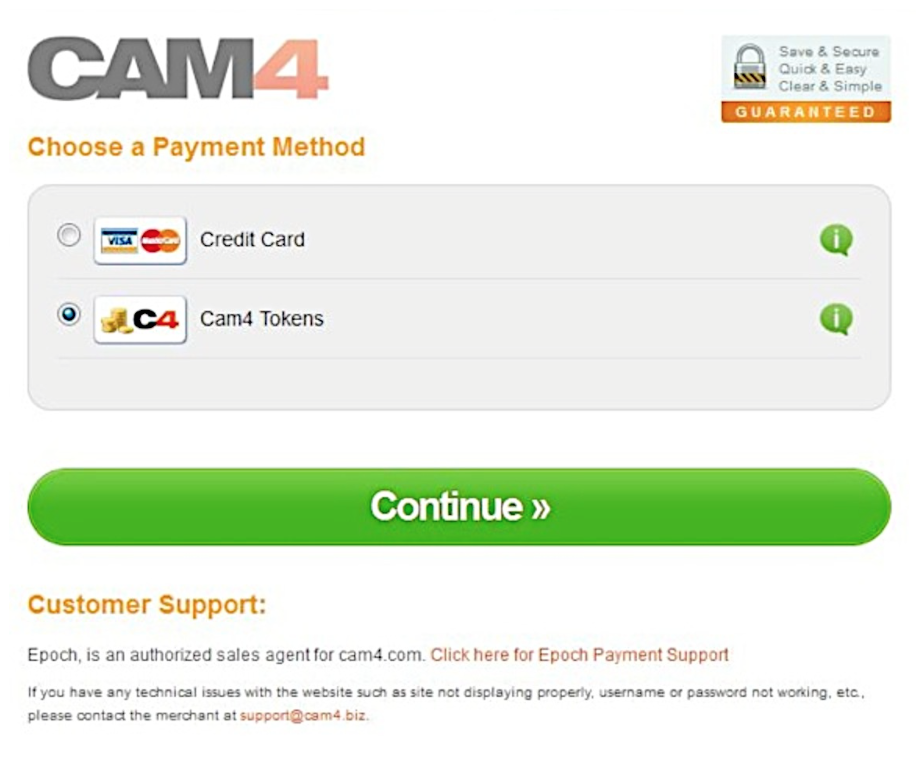
Si pulsas en el botón «Mejora a Gold» irás a una página de pago donde podrás seleccionar Fichas CAM4 como método de pago.


Screen Shot 2015-06-25 at 2.48.50 PM

AL hacer clic en continuar recibirás un recibo y verás tu estado cambiar a Gold en unos minutos (Quizás tengas que actualizar la página)


¡Eso es todo para esta clase!

Sigue al día con consejos añadiéndo a Lila, la coach de CAM4 en Español a tu lista de amigos y suscribiéndote a sus clases semanales.

Puedes enviar un email con cualquier duda a lila@cam4.com

Nos vemos en tu cam!

Cómo usar las estadísticas de tu Tienda para crear contenido

Las estadísticas son un buen indicador de lo que estás haciendo bien o mal a la hora de crear contenido para vender a tus fans. Por eso tu Tienda en CAM4 ha sido creada para ser fácil de usar y ofrecerte estadísticas que te permitan conocer la satisfacción de tus compradores con los videos.

cam4-my-shop-profile-final-english

Tu «Mi Tienda» también incluye enlaces que podrás compartir en redes sociales y la habilidad de controlar si tus videos aparecen en tu perfil.

Tus estadísticas


statsESS


Comprendiendo tus estadísticas

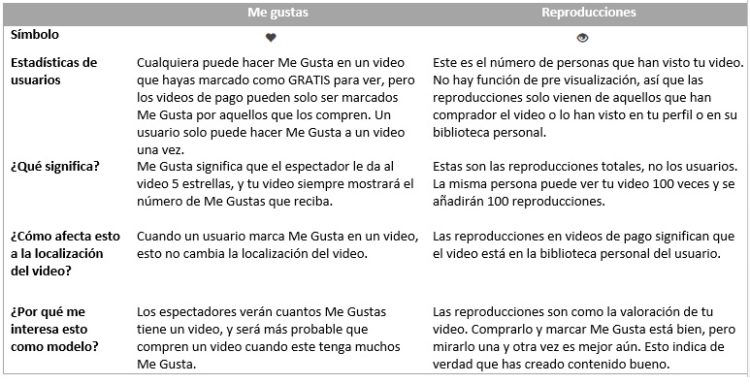
Básicamente encontrarás dos factores a analizar, los Me gusta ❤️ y el número de reproducciones.


Todo el mundo sabe que tener estadísticas altas es bueno, pero lo que de verdad nos da información son las estadísticas bajas. En estos dos ejemplos vamos a mostrar razones por las que puedes tener estadísticas con números bajos.

Video #1 – Tu video tiene Me gustas bajos comparado con las ventas y las reproducciones

  • Esto puede significar:
  1. ¡Comprueba la calidad del video! ¿Tiene buena iluminación? ¿El audio es bueno? ¿Se te ve feliz en el video? Estas cosas afectan la satisfacción de los espectadores, asegúrate siempre de que sea un video que a ti te gustaría ver.
  2. Has hecho un buen trabajo vendiendo este video y atrayendo a los compradores… pero quizás no sean los compradores adecuados. Comprueba que has usado etiquetas relevantes/buen título/buena descripción para este video para asegurarte de atraer a la audiencia adecuada.
  3. Compara el precio con la duración del video. ¿Hiciste un video de 1 minuto y cobraste 50$? Si es así, ese video debe ser impresionante! Recuerda, tener muchas ventas te va a dar más beneficio que tener pocas…


Video #2. La gente lo compra, los Me gusta están bien, pero las reproducciones son casi las mismas que el total de ventas

  • Esto puede significar:
  1. Puede que hayas vendido pero el video no ha resultado satisfactorio. Es bueno aprender la lección para mejorar el próximo.
  2. Mira tu video de nuevo y fíjate en cuantas veces miras a la cámara (y por tanto al espectador), cambias de punto de vista, y das al espectador la sensación de que estás disfrutando. Estas cosas crean una conexión con la audiencia y les hace querer verlo una y otra vez.
  3. Puede ser un error de producción. ¿Está el audio demasiado alto? ¿Se te puede escuchar bien? ¿El video se para o se ve mal por momentos? ¿El color es bueno o no te favorece?


#ProTips para grabar videos


  • ~Siempre pregúntate: ¿Vería mi propio video? ¿Pagaría por el video?
  • ~Se que puede resultar incómodo al principio pero ¡MIRA TUS PROPIOS VIDEOS!
  • ~No es obligatorio hablar en los videos. Algunos de los videos más sexys y calientes son aquellos en los que solo se puede oir la respiración y jadeos…
  • ~Intenta no tener música de fondo o si lo haces de forma muy leve, tanto por asuntos legales como por gustos musicales.
  • ~Haz tus videos de unos 5-10 minutos de duración. Puede no sonar como un tiempo demasiado largo, pero si que lo es si tienes en cuenta intentar mantener la atención del espectador.
  • ~Un buen video puede ser uno grabado con un teléfono en un baño de estación. El buen contenido, es buen contenido, no importa el nivel de producción.
  • ~¡Asegúrate de pasártelo bien al grabar tus videos! Al igual que transmitiendo con la webcam, los espectadores podrán notar si te lo estás pasando bien y eso hará que ellos lo pasen mejor.
  • Si buscas consejos sobre programas de edición de video, lee el artículo «Como Editar y añadir marca de agua a tus videos y fotos»

¡Eso es todo para esta clase!

Sigue al día con consejos añadiéndo a Lila, la coach de CAM4 en Español a tu lista de amigos y suscribiéndote a sus clases semanales.

Puedes enviar un email con cualquier duda a lila@cam4.com

Nos vemos en tu cam!


Añadir personas en tu cuenta verificada

Para transmitir en CAM4 pensamos que «Cuantos más, mejor» – añadir personas en tu cuenta es muy fácil!

Recuerda que si otras personas van a aparecer en tu transmisión deberán subir sus documentos ANTES de aparecer en la cámara, y esperar a que estos sean verificados antes de aparecer en directo.

Solo tienes que seguir estos pasos:

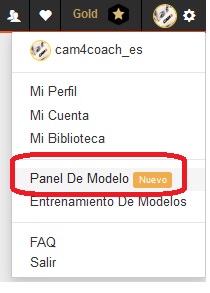
Ve a tu Panel de Modelo

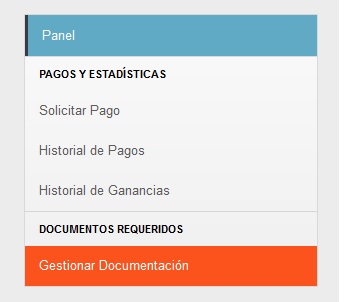
Y una vez dentro haz clic en «Gestionar Documentación»


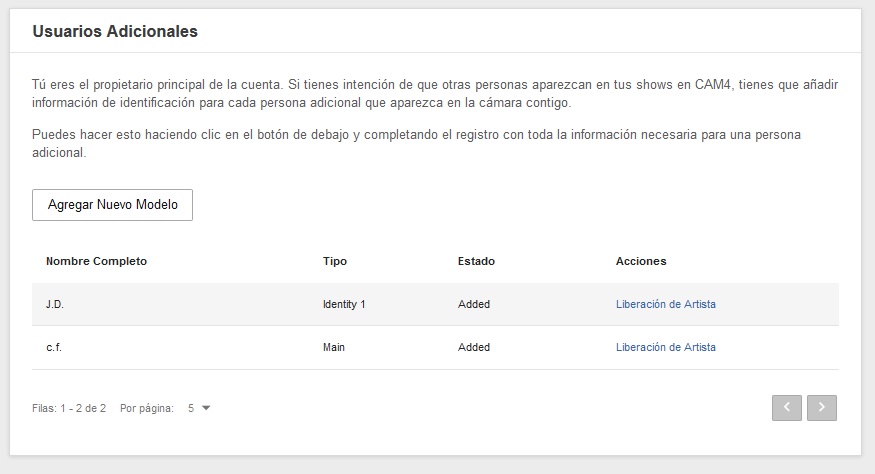
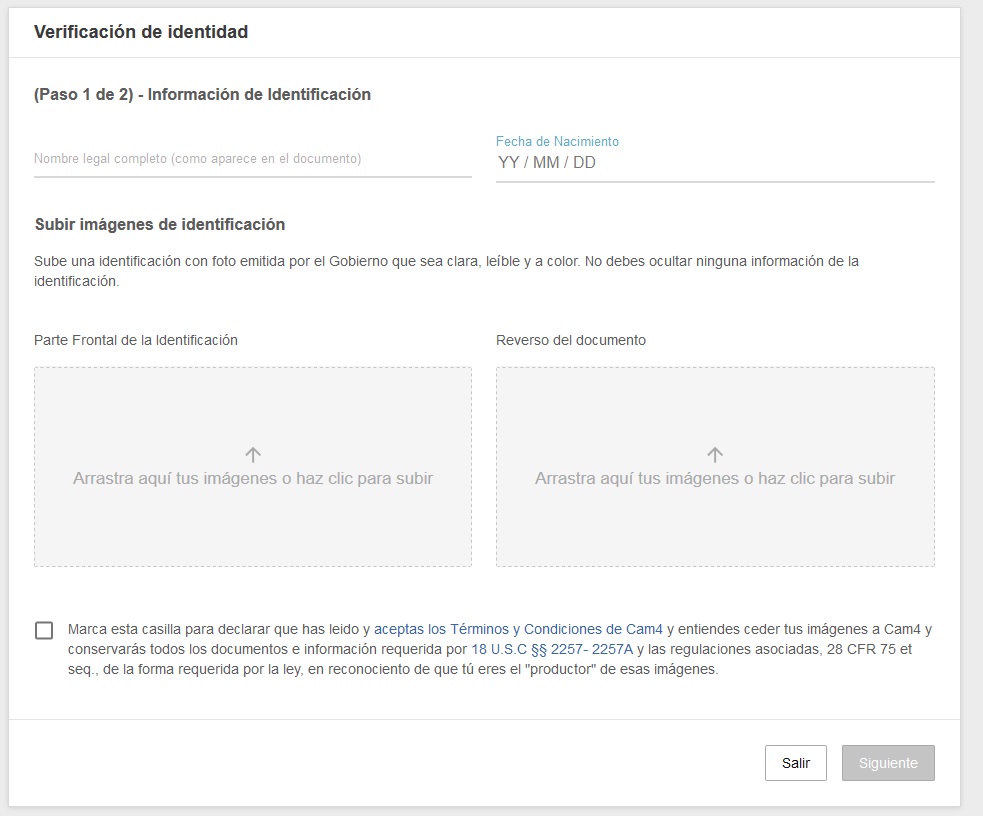
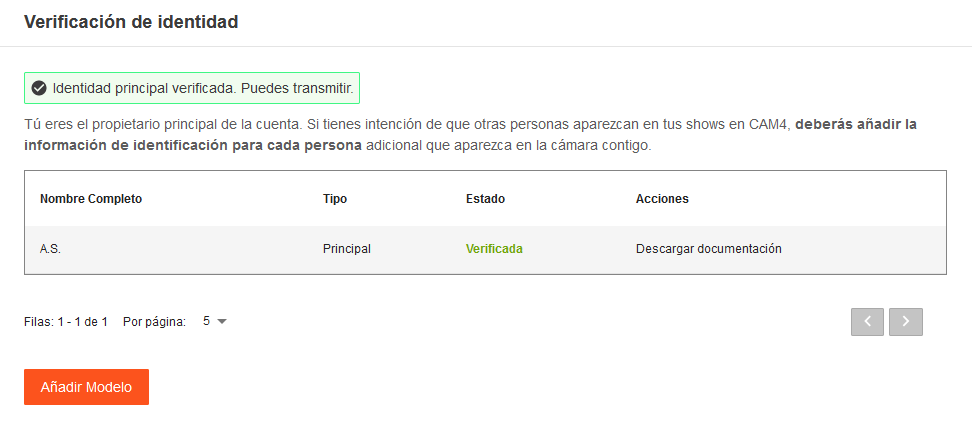
Llegarás a este menu, donde podrás gestionar los documentos almacenados. Si solo quieres añadir a una persona nueva a la cuenta, haz clic en el botón de «Agregar Nuevo Modelo»

Al hacer clic se abrirá este menu:

La persona adicional tendrá que firmar su Formulario de Liberación de Artista, completar su fecha de nacimiento y subir una foto de la parte de delante y detrás de su documento de identidad. Una vez hecho haz clic en el botón de Siguiente y recibirás un mensaje si se ha subido correctamente.

¡Ahora ya puedes empezar tus shows acompañado/a! ¡A divertirse!


¡Eso es todo para esta clase!

Sigue al día con consejos añadiéndo a Lila, la coach de CAM4 en Español a tu lista de amigos y suscribiéndote a sus clases semanales.

Puedes enviar un email con cualquier duda a lila@cam4.com

Nos vemos en tu cam!


Gestiona tus opciones desde «Mi Cuenta»

Una configuración adecuada puede ayudar a reducir abusos, ocultar tu ubicación, y ayudar a tus fans a encontrarte. Esto es lo que necesitas saber:

Las herramientas en tu cuenta hacen que transmitir sea una experiencia más placentera ya que te permiten ocultar tu ubicación, bloquear paises, programar shows y hacer a tus fans saber todo sobre tí y sobre tus shows. En todo momento tú tienes el control sobre esta configuración.

Haz clic en «Mi Cuenta» en la esquina superior derecha para comenzar.
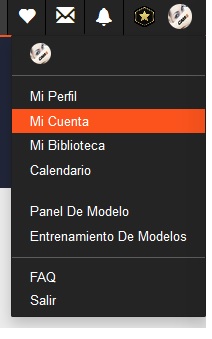
Mi Cuenta
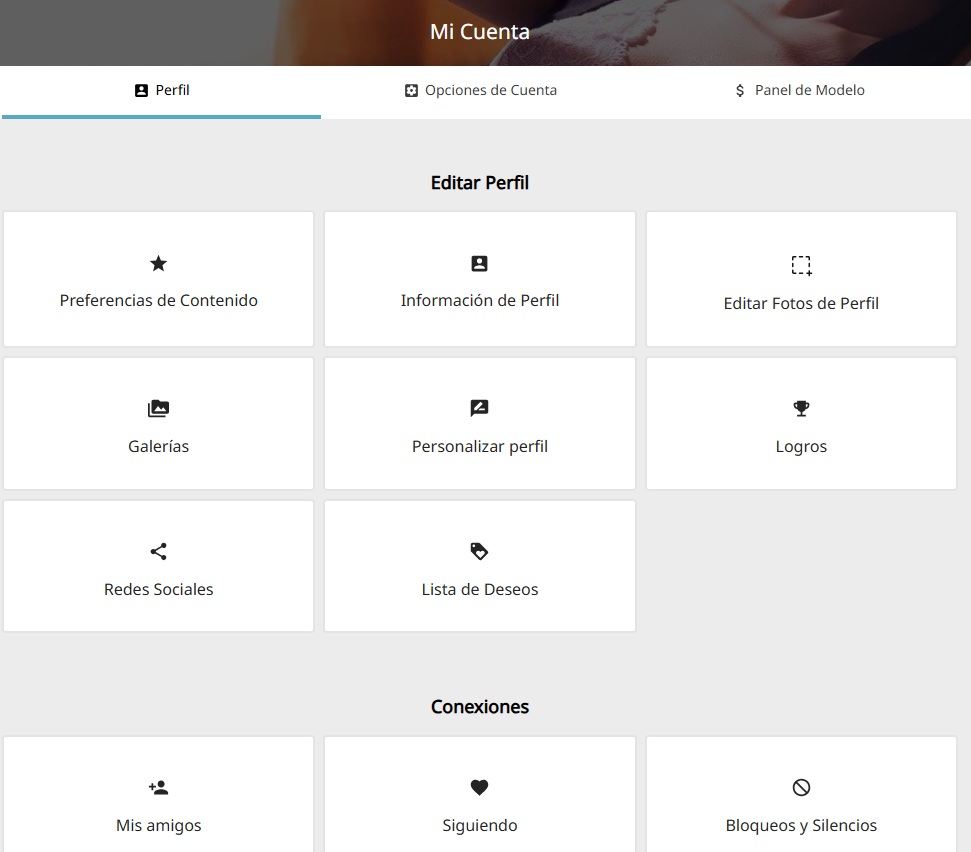
Estas son todas las opciones que encontrarás al entrar a tu cuenta, divididas en 3 apartados
– Perfil
– Opciones de Cuenta
– Panel de Modelo

Vamos a ver lo que puedes hacer desde cada opción


EDITAR PERFIL


PREFERENCIAS DE CONTENIDO

Aquí puedes elegir el contenido prestablecido que verás al entrar a Cam4 (Mujeres/Hombres/Trans/Parejas/Todo)

INFORMACIÓN DE PERFIL

Aquí es donde completas toda la información de tu perfil para que los espectadores te conozcan más y puedan encontrarte.

Aquí controlas lo que tus fans van a ver:

  • Información personal: Habla a tus fans sobre tí aquí. Fecha de nacimiento (real o no), atributos…

  • Localización: Aquí puedes añadir tu país de origen. Si no quieres que la gente sepa tu localización, puedes poner una localización diferente si lo deseas.

  • Zona horaria: Añade tu zona horaria, para que tus shows programados aparezcan a la hora adecuada.

  • Cuestionario sexual: Algunas preguntas para darte a conocer a ti y a tus gustos.

GALERÍAS

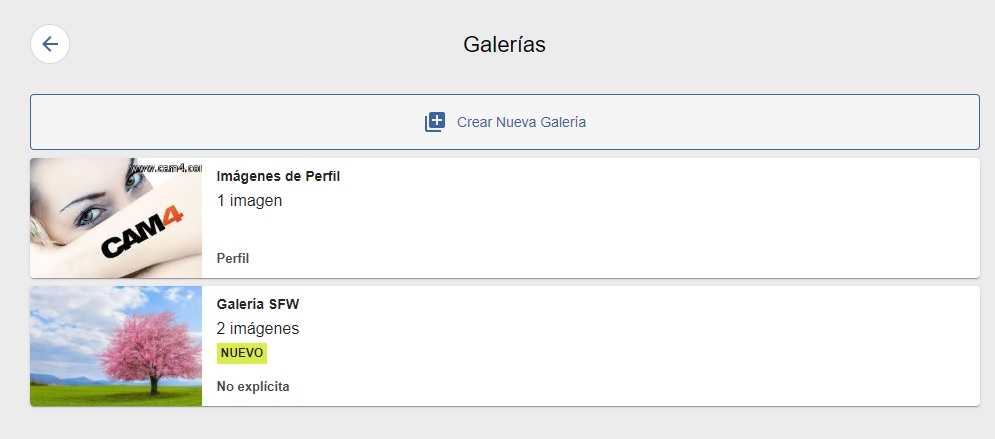
Aquí puedes gestionar las galerías de fotos de tu perfil, añadir y eliminar fotos, y elegir la imagen de portada.
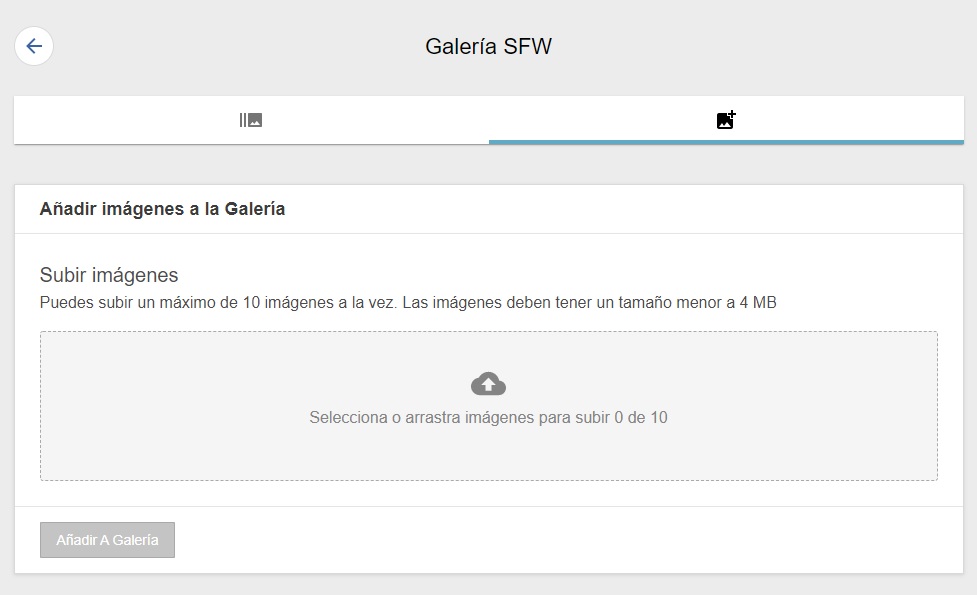

Recuerda que tienes una galería SFW en la que debes añadir imagenes soft o aptas para el trabajo (sin contenido explícito) que serán las mostradas en los lugares en los que se bloquea el contenido sexual. La imagen de portada de esa galería aparecerá en la miniatura de tu webcam en la página principal de Cam4 en esos paises.
PERSONALIZAR PERFIL

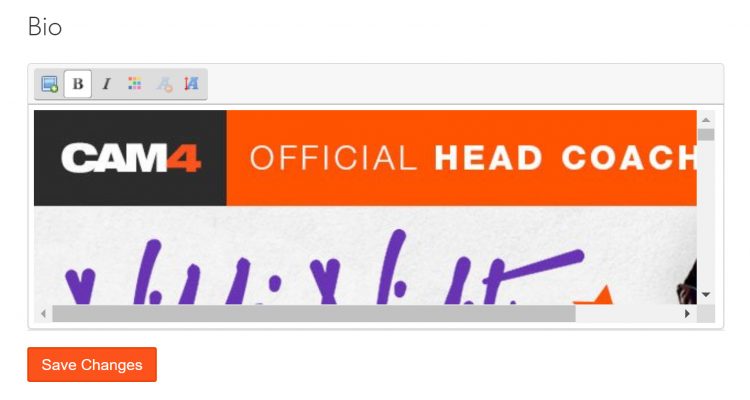
Aquí puedes completar y personalizar tu perfil a tu gusto usando HTML, podrás insertar imágenes o lo que quieras.
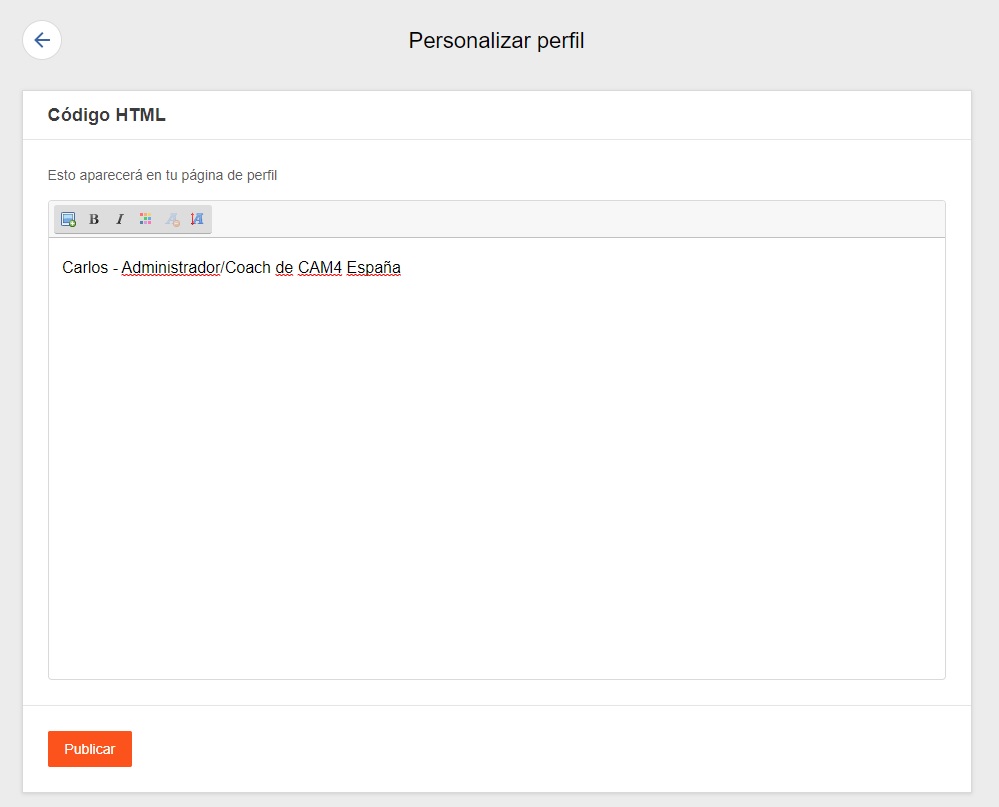
  • Puedes añadir fotos, texto y colores para crear un perfil llamativo.
  • Estos son los pasos:

    • Usa programas como Photoshop, Canva, o Pizap, para crear las imágenes de tu biografía
    • Sube las imágenes a una página externa como Twitter, Imageshack, o Tumblr y copia el enlace directo a la imagen
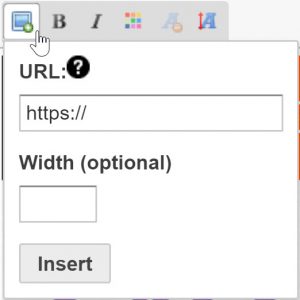
     

    • Copia y pega la URL de la imagen en CAM4 usando el botón de la izquierda de la barra de herramientas que puedes ver arriba. (para ocupar todo el espacio el ancho de la imagen debe ser 800)
    • Pulsa guardar y la imagen aparecerá! 


REDES SOCIALES

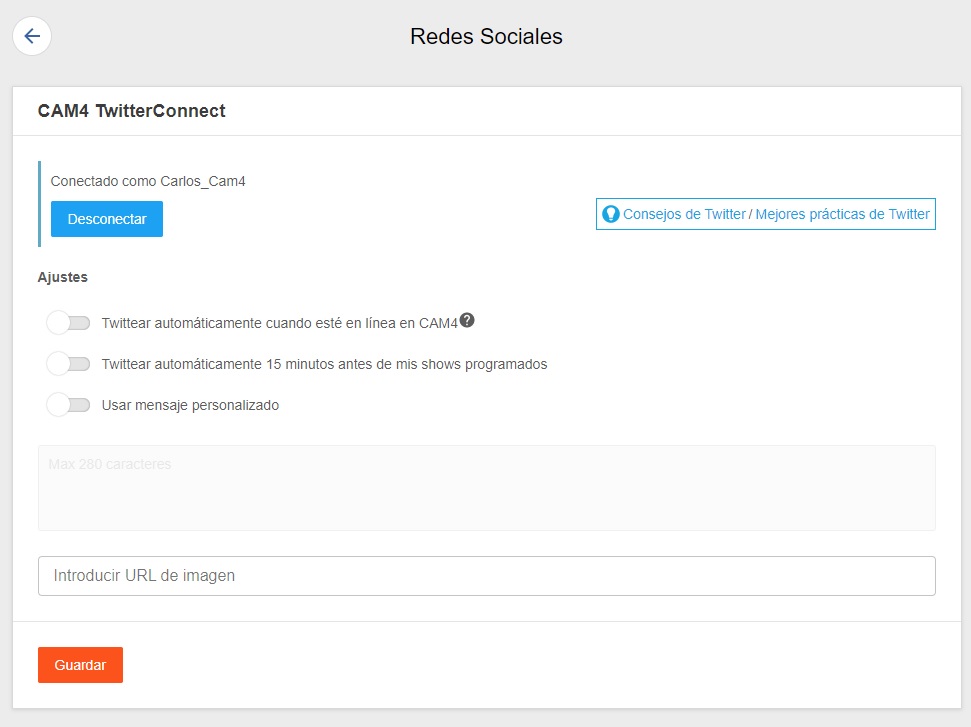
Desde aquí puedes agregar tus redes sociales a tu perfil y configurar la herramienta de Twitter Connect para twittear automáticamente cuando estés online
LISTA DE DESEOS
wish

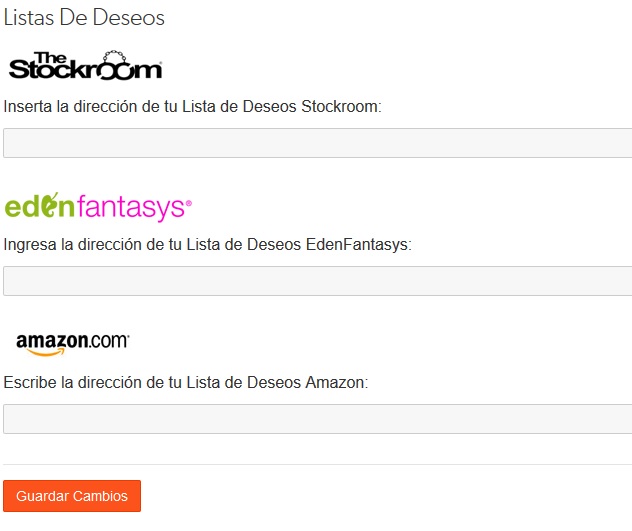
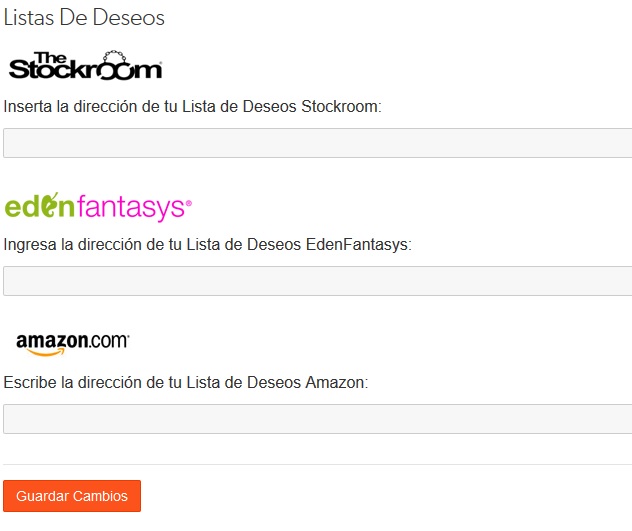
Se añadirá un icono a tu perfil cuando compartas un enlace de lista de deseos aquí. Tus fans pueden consultar y comprar tus cosas favoritas facilmente. Encontrarás instrucciones paso a paso para crear las listas de deseos en esta página.


CONEXIONES

MIS AMIGOS

La lista de  los usuarios añadidos como amigos

SIGUIENDO

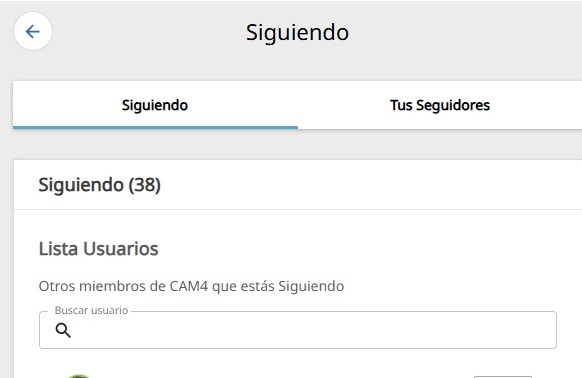
Aquí puedes ver tanto a los usuarios que tú has seguido, como a los que te siguen a ti, para tenerlos en tu punto de mira
BLOQUEOS Y SILENCIOS

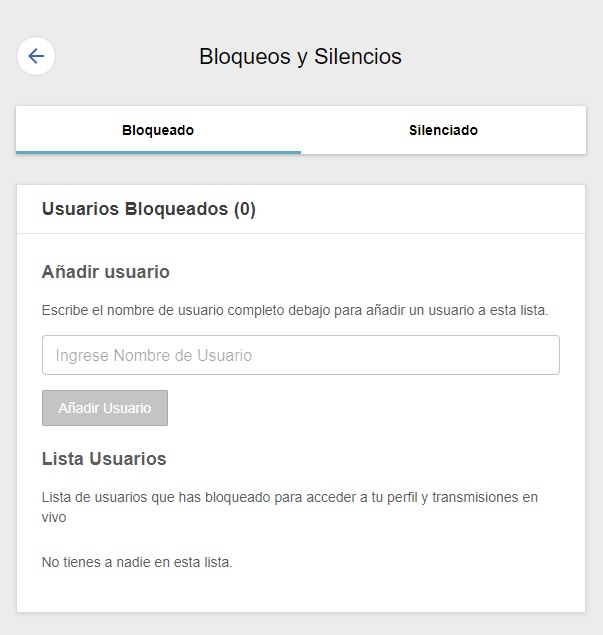
Desde aqui puedes gestionar los usuarios bloqueados (no pueden ver tu cámara ni acceder a tu perfil ni transmisiones) o silenciados (pueden entrar a tu webcam pero no chatear) y añadirlos o eliminarlos según sea necesario.

OPCIONES DE CUENTA


EMAILS Y NOTIFICACIONES

Aquí puedes cambiar el email asociado a tu cuenta para cualquier gestión con la página, ajustar tus opciones de emails que recibirás, y personalizar las opciones de navegador.

Confirmaciones de compras – Recibirás un recibo para todas tus compras de fichas

Actualizaciones semanales – Este es el email semanal de CAM4 que te mantiene informado/a de novedades, concursos y demás eventos de la comunidad.

Notificaciones de tu cuenta – notificaciones sobre actividad en tu cuenta

PRIVACIDAD

Aquí aceptarás la información que Cam4 puede usar y procesar cuando haces uso de la página.

En el apartado de «permitir publicación en otras fuentes» puedes seleccionar si deseas o no que tu webcam se pueda ver desde páginas asociadas a Cam4 (y asi obtener más espectadores)

SEGURIDAD

Configura aquí tu contraseña, preguntas de seguridad y verificación por SMS

PAGOS Y SUSCRIPCIONES

Aquí seleccionas si deseas o no poder recibir tokens y las suscripciones a clubes de fans u otros productos que puedas tener

CUENTA

Aquí ves la información sobre tu cuenta y puedes eliminar tu perfil.


PANEL DE MODELO

Encuentra en este artículo toda la información sobre el panel de modelo
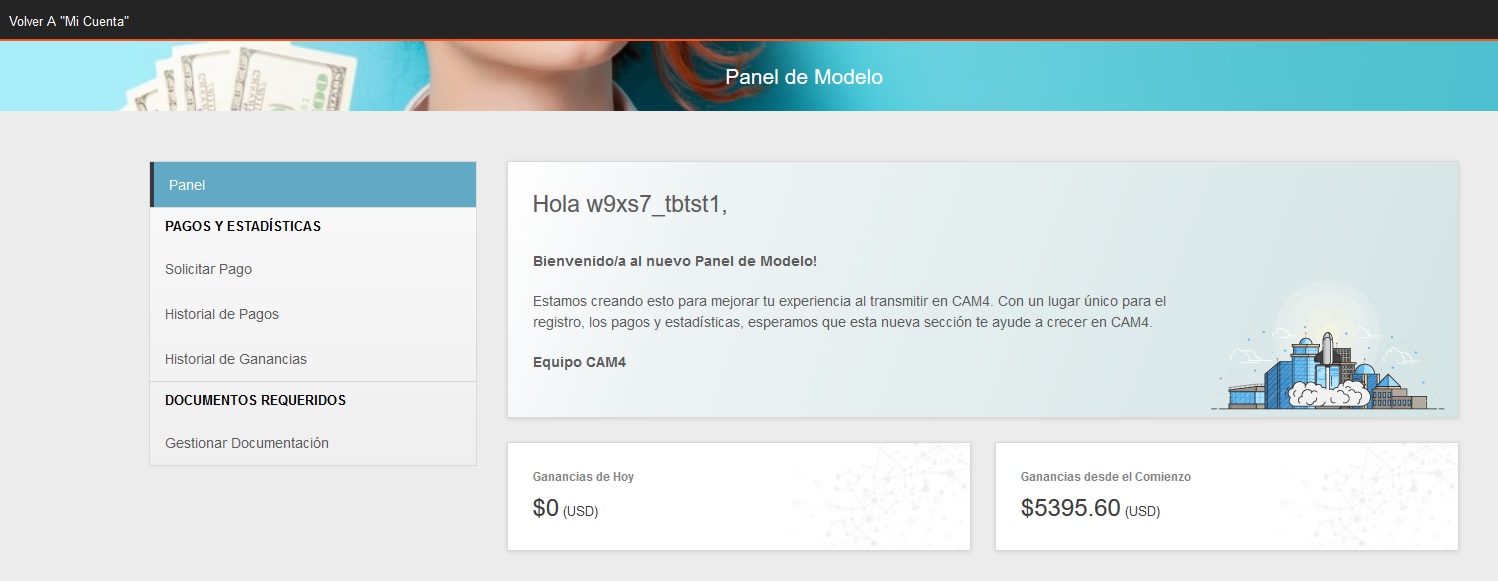
Aquí es donde podrás

  • Subir tus documentos
  • Elegir tu método de pago
  • Cobrar tus ganancias
  • Añadir personas extra en tu cuenta
  • Gestionar tu club de fans
  • Gestionar y añadir contenido a tu tienda
  • Obtener tu enlace de afiliados
  • Gestionar tus paises o regiones bloqueadas


Bloquear Países o Regiones

Encontrarás esta opción en tu Panel de Modelo
Más información aqui
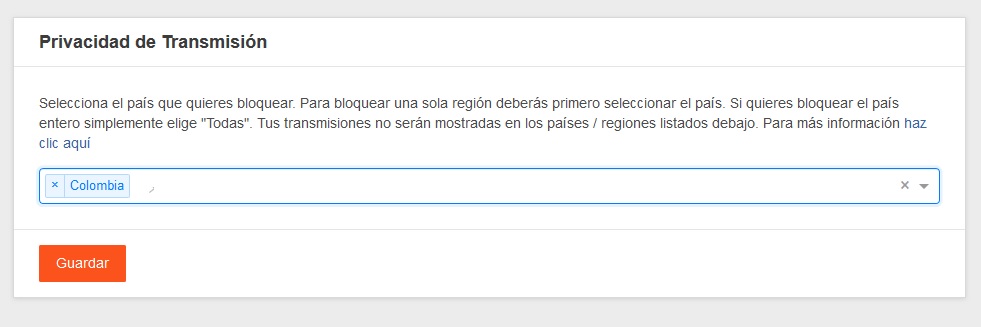
 

Aquí es donde puedes bloquear países o regiones en las que no quieres ser visto/a. Incluso si buscan tu nombre de usuario, tu perfil no aparecerá a quien acceda desde esos lugares. Las regiones aparecen en la misma lista que los países, debajo de cada país al que pertenecen.


Programa de Afiliados

(Encontrarás esta opción en tu Panel de Modelo)
Haz clic aqui para mas informacion
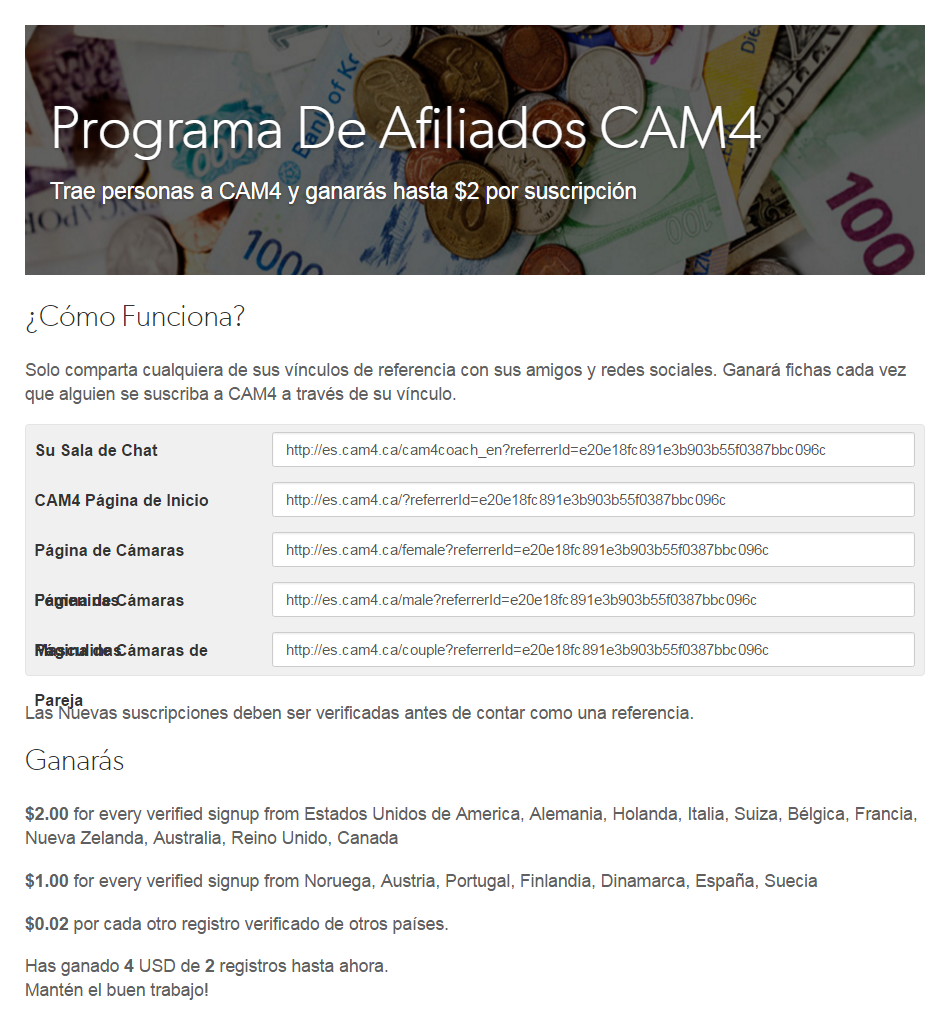
Tu enlace de afiliados es único y personal. Cada vez que alguien se registra en CAM4 usando tu enlace, ganas tokens. Comparte este enlace con amigos y en tus redes sociales.

Los nuevos registros deben ser verificados, con verificación de email para contar como referidos.


Estadísticas
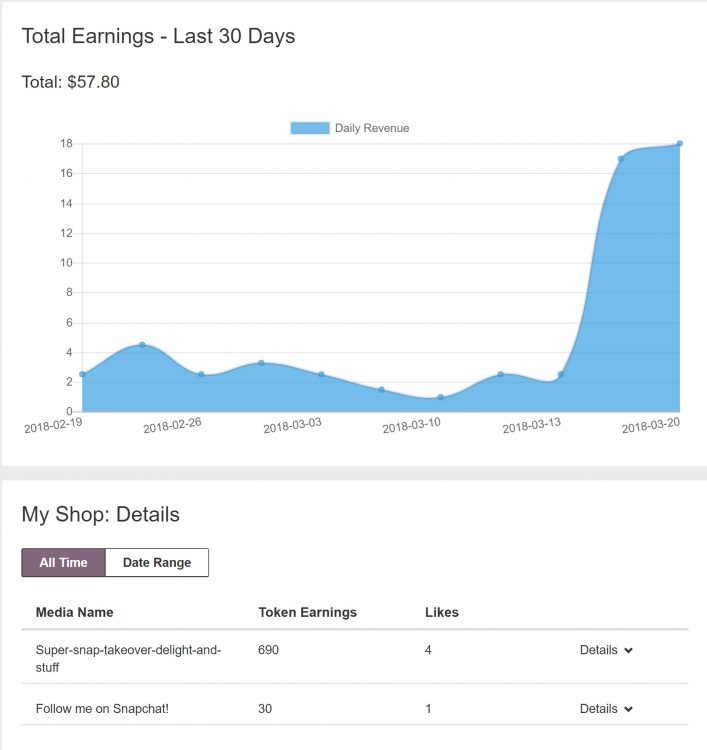
Las Estadísticas te permiten ver y analizar los datos sobre las ventas de tu tienda. Esto te servirá para saber cuales son tus videos más populares para tus fans y así saber qué nuevos videos debes crear!


¡Eso es todo para esta clase!

Sigue al día con consejos añadiéndo a Lila, la coach de CAM4 en Español a tu lista de amigos y suscribiéndote a sus clases semanales.

Puedes enviar un email con cualquier duda a lila@cam4.com

Nos vemos en tu cam!