Archivo de la categoría: Transmitir

Aprende a hacer transmisiones exitosas! Consejos para mejorar tu sala y tener éxito tanto en CAM4 como fuera.

Use C4Broadcaster on your Windows Browser

If you’re using both Windows on your computer and a Samsung device for streaming with C4Broadcaster, you can now mirror your phone through wi-fi and enjoy the app directly onto your PC.

REQUIREMENTS:
1. Windows 10
(running the Windows 10 May 2019 Update) 

2. Samsung device
(listed below in the supported devices list running Android 9.0 or above)

Follow these simple steps to set it up:

On your PC: Go to > Start and search for Your Phone. 
Windows 10 users with running the Windows 10 May 2019 Update will have the abillity to mirror their screen through wi-fi.
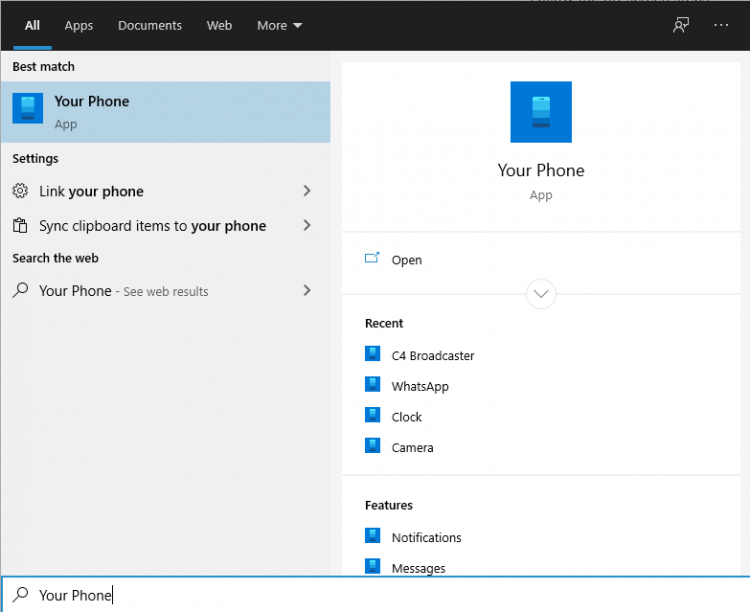
Log in with your Microsoft account in the application.
Follow the on-screen steps.

ON YOUR PHONE:

Check if the device you’re using is listed below as one of the supporting devices.

If yes, then check if you already have preinstalled on your Samsung device, “Your Phone Companion – Link to Windows” application. If not, it can be found on the Google Play Store and be downloaded from there.
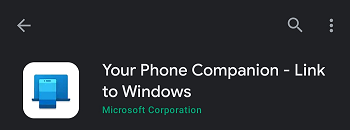
Follow the on-screen steps

Make sure your phone and your PC are both connected to the same wi-fi network

After the initial setup, you can access C4Broadcaster from the Apps button in the Your Phone menu.
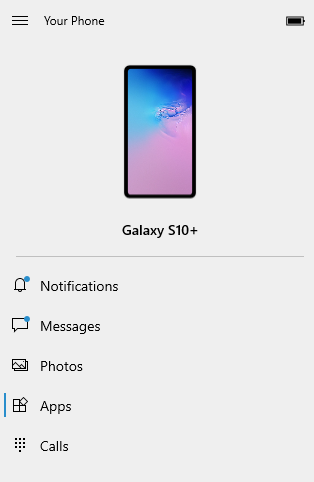
Accept the request on your phone and voila, you can now use C4broadcaster on your PC.
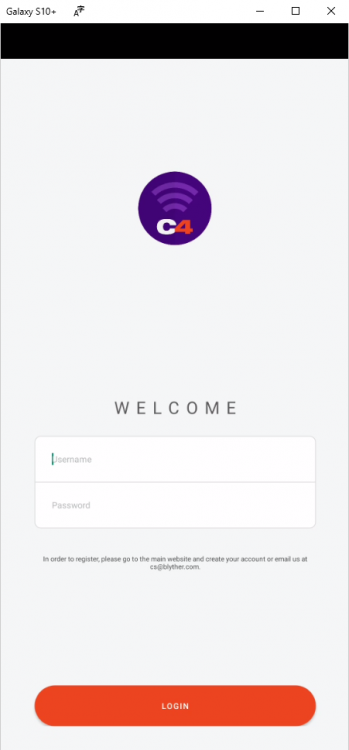
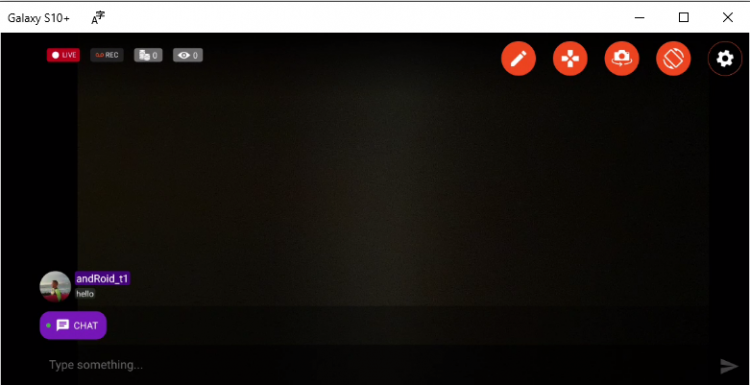
The experience is the same as on mobile, you can switch the camera, rotate the device, play tipping games and apply image filters like you did when using solely your phone


~That’s all for this lesson!

Happy Camming!
Love, Your Coaching Team!
Atrae espías con una Sala para Espías

Hemos añadido la nueva función de Sala para Espías para que puedas atraer espectadores «espías» mientras estás online en CAM4


CÓMO FUNCIONA

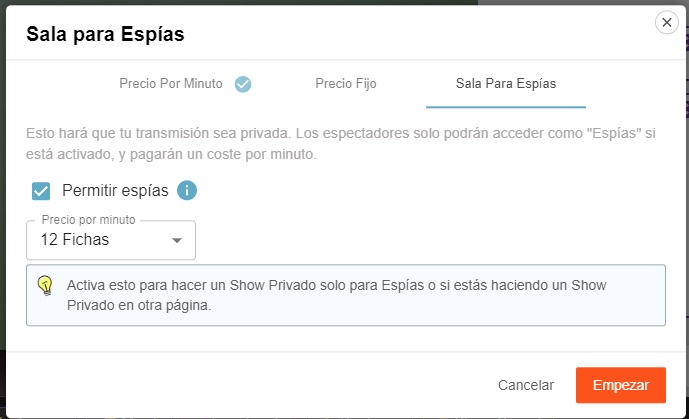
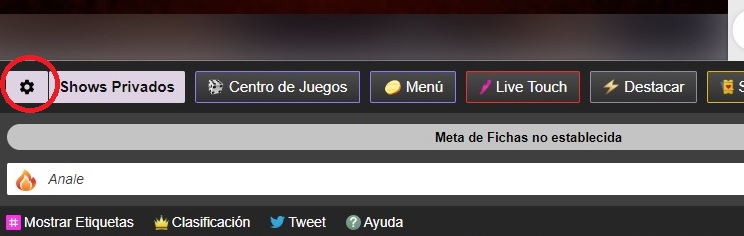
Cuando estés online en CAM4, en tu ventana de transmisión, ve a la «Configuración de Show Privado» justo debajo de donde ves tu propia imagen.

Una vez dentro, selecciona la tercera opción.

Esto te permitirá iniciar un show privado sin un espectador que lo solicite, lo que podrás usar para:

  • tener privacidad durante el show
  • mantener tus espectadores y posición en el directorio de CAM4.
  • Ganar dinero con los espectadores espías.

Encontrarás esta opción en la opción llamada «Sala para Espías»

Una vez hayas seleccionado tus ajustes y pulses el botón  «Comenzar» verás algunos cambios en el menú debajo de tu transmisión. Esto te permitirá ver cuanto tiempo llevas en el show privado, y lo que has ganado con tus espectadores «Espías«.

  • Número de Espías
  • Espías de Fan Club
  • Ganancias de Show
  • Ganancias de Espías
  • Terminar Show


CÓMO UTILIZARLO MEJOR

¿Tu show es muy popular? Si tu sala está llena de espectadores, y te está costando ganar fichas, prueba a pasar a modalidad privada para espías. Los espectadores tendrán curiosidad por saber lo que estás haciendo en privado y muchos decidirán «Espiar»

Cuando estés en modo privado, asegúrate de mantener viva la acción! De esta forma los que entren a espiar querrán permanecer más tiempo en tu sala. Recuerda que cada espía pagará fichas por minuto durante todo el tiempo que estén en tu sala privada!.

También puedes usar esta opción si te encuentras haciendo un show privado en otra página de webcams al mismo tiempo que en Cam4.


¡Eso es todo para esta clase!

Sigue al día con consejos añadiéndo a Lila, la coach de CAM4 en Español a tu lista de amigos y suscribiéndote a sus clases semanales.

Puedes enviar un email con cualquier duda a lila@cam4.com

Nos vemos en tu cam!


Open Broadcaster Software (OBS)

CAM4 is an official streaming platform on OBS! This means OBS will auto configure your exact setting needs for optimal streaming on CAM4.

Here’s how it works:

  1. Login to Cam4.com > Select Broadcast
  2. Select > External Encoder
  3. Select > Get Stream Key
  4. Highlight Stream Key and Copy key as it will be pasted into OBS
  5. Open > OBS
  6. Select > Tools. Then select > Auto Configuration Wizard
  7. Select > Optimize for streaming, recording is secondary
  8. Click > Next
  9. Base (Canvas) Resolution select: Use Current

** Base canvas = your primary monitor’s resolution**

  1. FPS: Select 30
  2. Click > Next
  3. Stream Type: Streaming Services
  4. Service: Cam4 (show all if Cam4 is not listed)
  5. Stream Key: (clear if populated; paste key previously copied from your Cam4 broadcast window)
  6. Estimate bitrate with bandwidth test: CHECKED
  7. Prefer Hardware Encoding (if an option): UNCHECKED
  8. Click > Next
  9. Stream Warning pop up box: Select YES and wait while settings are configured
  10. OBS then shows Final Results for your settings.

              Select Apply to use the new settings.

              Settings will not be applied if you select Cancel

Other Article to check out:

What Is External Encoding?

How Do I Improve My Broadcast Quality?

How To Use Lightstream Studio


~That’s all for this lesson!

Happy Camming!

Love, Your CAM4 Coaching TEAM

Pausa Automática después de un Show Privado o de Grupo

La Pausa Automática está pensada para que tengas tiempo para prepararte para volver a ponerte frente a tus espectadores habituales después de terminar un Show Privado o Show de Grupo.

Ve a por algo de comer o beber, limpia, usa el baño o cámbiate de ropa. Tienes  5 minutos para hacer lo que necesites antes de volver a estar en directo frente a tus espectadores.

¿CÓMO FUNCIONA?

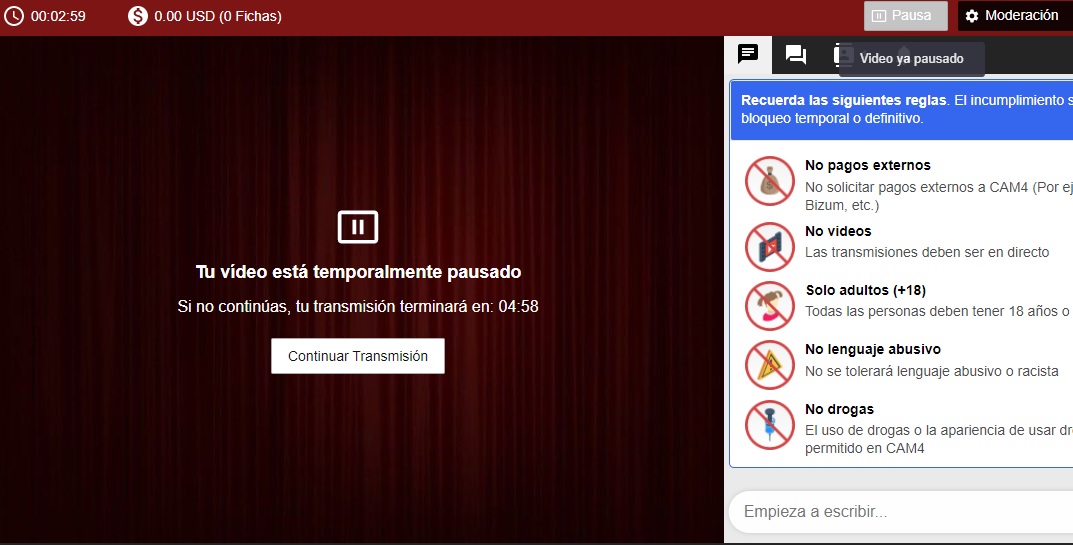
Comienza tu Show Privado o Show de Grupo con normalidad. Al finalizar el show, tu transmisión se pausará automáticamente por un tiempo máximo de 5 minutos .

Esto es lo que verás:


Esto es lo que verán tus espectadores:

Si quieres volver a tu transmisión antes de que terminen esos 5 minutos, simplemente haz clic en el botón de Continuar Transmisión.

Si no vuelves a la transmisión durante esos 5 minutos, tu transmisión finalizará automáticamente.

Mientras tu show esté en Pausa, no podrás recibir solicitudes de Show Privado.


¡Eso es todo para esta clase!

Sigue al día con consejos añadiéndo a Lila, la coach de CAM4 en Español a tu lista de amigos y suscribiéndote a sus clases semanales.

Puedes enviar un email con cualquier duda a lila@cam4.com

Nos vemos en tu cam!


DESTACAR: La Nueva Forma de Aumentar tu Audiencia

CAM4 BOOST — Haz crecer tu audiencia

BOOST: la forma ideal de hacer crecer tu audiencia

¿Te cuesta conseguir audiencia? ¿Acabas de conectarte y quieres darle un impulso a tu show?

¡Haz que tu sala suba posiciones en el directorio con BOOST por solo 25 tokens!

¡En CAM4, TÚ tienes el control! Sube posiciones en el directorio para que más personas puedan descubrir tu show.

Cómo funciona

El botón BOOST aparece en tu pantalla cuando empiezas una transmisión en directo y es visible tanto para ti como para tus fans.

Una vez comprado, el boost coloca tu sala entre las primeras cams del sitio durante todo el tiempo que esté activo.

  1. Haz clic en el botón BOOST para empezar.
  2. Por 25 tokens, puedes impulsar tu cam durante 5 minutos, o hasta que hayan llegado 10 personas nuevas a tu sala, con una duración máxima de 30 minutos.
  3. Haz clic en Continuar para confirmar. Los tokens se descontarán de tu cuenta de CAM4 y tu cam cambiará de posición en el directorio.

¿Qué pasa cuando empieza el BOOST?

  • Aparece un mensaje en tu chat que indica quién ha comprado el boost.
  • Una barra en tu ventana de transmisión se va llenando a medida que pasa el tiempo.
  • El botón cambia a Boost activo y muestra una cuenta atrás. Queda desactivado, por lo que no puedes hacer clic en él mientras el boost esté en curso.

Consejo pro

Cuando tu boost está activo, más personas ven tu miniatura. ¡Es tu momento para atraer a más fans a tu show! Dale variedad con una pose seductora, un striptease sexy, un show de camiseta mojada o primeros planos. Aprovecha esta oportunidad para captar la atención de tu nueva audiencia.

¿Qué pasa cuando termina el BOOST?

  • El botón vuelve a mostrar BOOST y se activa de nuevo, permitiéndote hacer clic para iniciar otro boost.
  • Un mensaje en tu chat confirma que el boost ha terminado y muestra cuántos espectadores has ganado durante ese tiempo.
  • Tu posición en el directorio cambia, pero no necesariamente volverás a tu lugar original. Tu nueva posición tendrá en cuenta el aumento de espectadores conseguido durante el boost.

¡Tus espectadores también pueden darte un BOOST!

Los fans siempre buscan formas de apoyar a sus modelos favoritos. ¿Por qué no animarlos a usar la función BOOST en tu sala?

Con su ayuda, un boost puede marcar la diferencia para tu show y tu visibilidad en CAM4.

Cómo transmitir en CAM4 desde iPhone (iOS)

¿No tienes teléfono Android para usar nuestra App? No te preocupes, transmitir desde tu iPhone es muy fácil!

Usuarios de iPhone, sabemos que desde que lanzamos nuestra App C4 Broadcaster para Android habéis estado deseando uniros a la diversión, por eso hemos lanzado una solución para usar CAM4 con los dispositivos iOS (iPhone y iPad)

¡Para transmitir desde iPhone no necesitas descargar ninguna aplicación! Simplemente, visita www.cam4.com desde tu navegador Safari, inicia sesión con tu cuenta, haz clic en Transmitir, y ya estás listo para empezar! Puedes escribir tu mensaje de estado, poner metas de propinas, hacer shows privados y chatear con tus espectadores mientras transmites. El resto de funciones irán llegando con próximas actualizaciones!

En CAM4 nuestro lema es «Webcams Sin Límites» por eso queremos que puedas expandir tus shows y llevar tus shows a cualquier parte! Nos morimos de ganas de ver hasta dónde pueden llegar tus shows con la transmisión desde iOS.

Haz clic aquí para ver PASO A PASO como puedes usar tu iPhone o iPad para transmitir en CAM4

Los usuarios Android pueden descargar la App C4 Broadcaster desde la Play Store aquí: https://play.google.com/store/apps/details?id=com.heftlab.c4b&hl=en_CA


¡Eso es todo para esta clase!

Sigue al día con consejos añadiéndo a Lila, la coach de CAM4 en Español a tu lista de amigos y suscribiéndote a sus clases semanales.

Puedes enviar un email con cualquier duda a lila@cam4.com

Nos vemos en tu cam!


Cómo manejar las propinas y mensajes privados en tu show público

Tener éxito en tus Shows Públicos es mucho más que saber desnudarse, hay que saber como manejar tu sala, reaccionar a lo que pasa, y qué hacer cuando recibes propinas. Mantener la calma y hacer estos pequeños cambios a tu show marcará la diferencia.

1. Que las propinas no paren el show…

No envies un mensaje privado a cada tipper que te envíe una propina! Si estás haciendo un show, y te envian fichas, es porque les gusta lo que estás haciendo! Si dejas de hacer eso, para ponerte a chatear por privado, otros tippers pensarán que no tiene sentido enviar fichas cuando estés haciendo algo que les guste, ya que dejarás de hacerlo.


2. Mantén la calma y aprende a provocar!

Cuando alguien te envía una propina, está bien dar las gracias, pero no hace falta que te vuelvas loca y de repente te arranques la ropa completamente! Haz que lo deseen, y sobre todo aprende a saber provocar y alargar el show! También es importante que no saltes sobre tus tippers habituales cuando entren en tu sala. Al saltar sobre tus mejores tippers o alguno que particularmente fue bueno en tu show anterior, estás diciendo a otros potenciales tippers, que pueden relajarse y confiar en que ese buen tipper gaste sus fichas en ti, y ellos solo tienen que disfrutar del show. Además puede que algunos espectadores generosos se sientan incómodos y reciban mensajes de otros modelos pidiendoles propinas o invitándoles a su show. Es mejor mantener la calma, y las propinas llegarán a su destino.


3. Escribir menos en el teclado significa usar más las manos para cosas mejores

Mantén tu sala viva haciendo que todos hablen contigo en el chat público. Es muy aburrido ver a una modelo escribiendo en el teclado y darte cuenta de que está hablando en privado todo el tiempo, además de que arruina el show y la conversación. Cuando te pidan PM (mensaje privado) simplemente diles «Habla conmigo por aquí, si tengo las manos ocupadas no puedo hacer mi show!»


¡Eso es todo para esta clase!

Sigue al día con consejos añadiéndo a Lila, la coach de CAM4 en Español a tu lista de amigos y suscribiéndote a sus clases semanales.

Puedes enviar un email con cualquier duda a lila@cam4.com

Nos vemos en tu cam!

Formulario de Liberación de Artistas (2257)

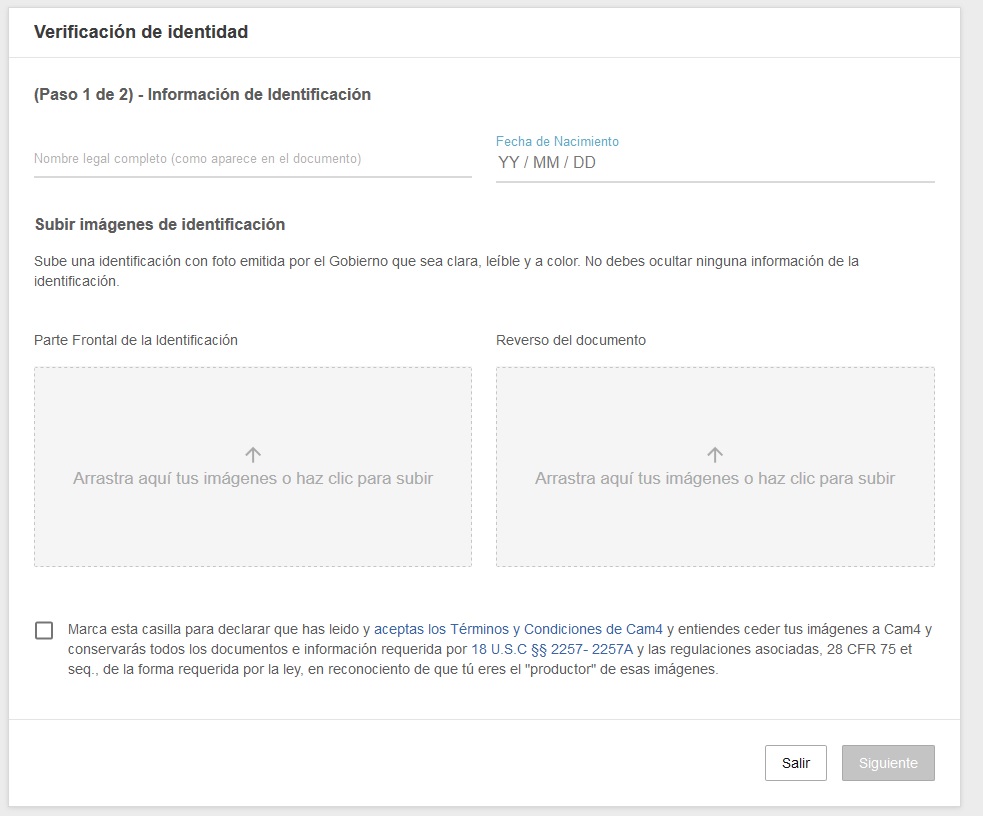
Tu Formulario de Liberación de Artista (o 2257) es un documento legal que firmas electrónicamente en el proceso de aprobación de tu cuenta en CAM4 – aquí te explicamos lo que significa.

Toda persona mayor de 18 años puede transmitir y recibir tokens en CAM4, pero tendrás que subir tu documento de identidad y firmar tu Formulario de Liberación de Artista para poder cobrar tus tokens.


¿Qué aceptas al firmar el Formulario de Liberación de Artista?

  1. Eres el/la dueño y productor de todo el contenido y aceptas no crear contenido ilegal
  2. Tú y quien aparezca contigo en tu webcam sois mayores de 18 años
  3. Das permiso a CAM4 para mostrar tus imágenes en la página durante tu show
  4. Aceptas y conservarás una copia de lo aceptado en todo momento.


    ¡Eso es todo para esta clase!

    Sigue al día con consejos añadiéndo a Lila, la coach de CAM4 en Español a tu lista de amigos y suscribiéndote a sus clases semanales.

    Puedes enviar un email con cualquier duda a lila@cam4.com

    Nos vemos en tu cam!


Cómo configurar tus juguetes Lovense en CAM4

Los juguetes Lovense te permiten interactuar con tus espectadores aún más, permitiéndoles tener el control sobre tu juguete con sus propinas en forma de fichas.

HAZ CLIC AQUÍ PARA VER EL VIDEO TUTORIAL DE LILA

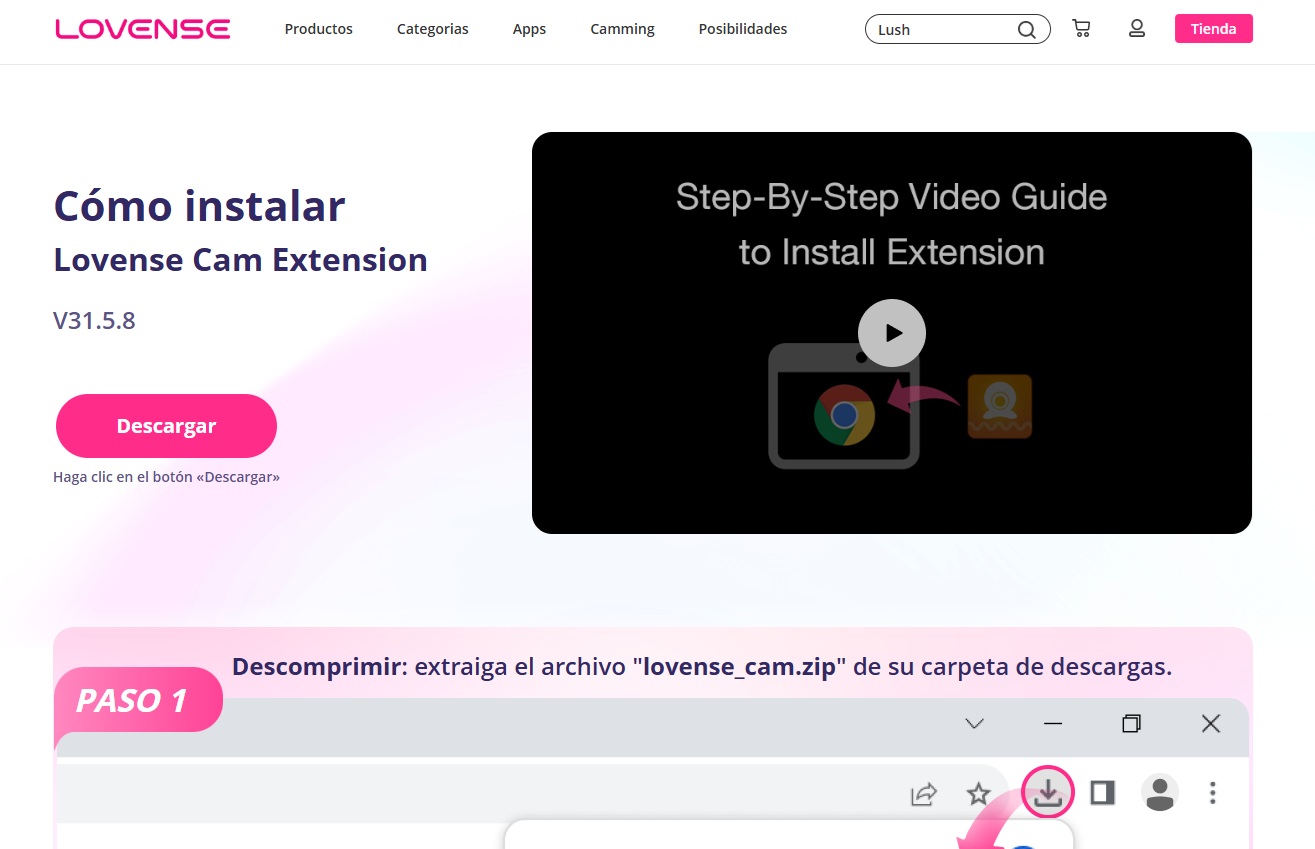
El video de debajo te explica el proceso para instalar la extensión Lovense en tu navegador Chrome (o Firefox). También necesitarás descargar la app Lovense Connect en tu  IPad, IPhone, Tablet, o SmartPhone , o seleccionar aquí tu dispositivo para descargar en tu  MAC o PC para completar la instalación. 

Extensión Chrome

 
Abre este enlace y sigue los pasos para instalar la Extensión Lovense en Chrome:


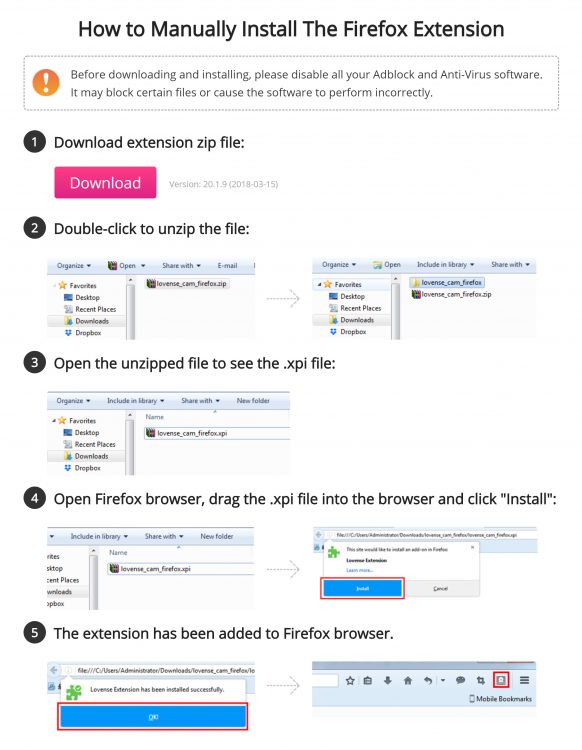
Extensión Firefox


DESCARGAR LA EXTENSIÓN PARA FIREFOX


Una vez hayas instalado la extensión deberás activarla y registrar una cuenta Lovense o iniciar sesión si ya la tienes

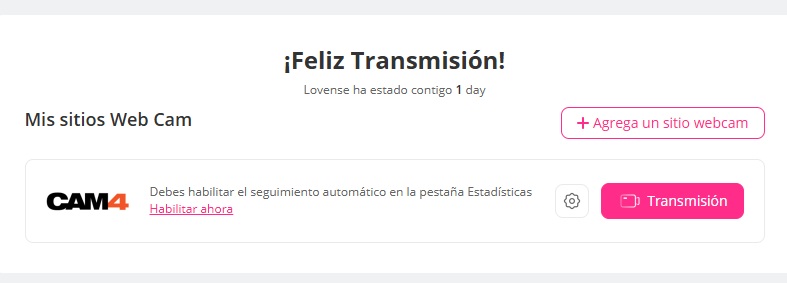
Accede a tu cuenta Lovense y añade CAM4 como sitio webcam


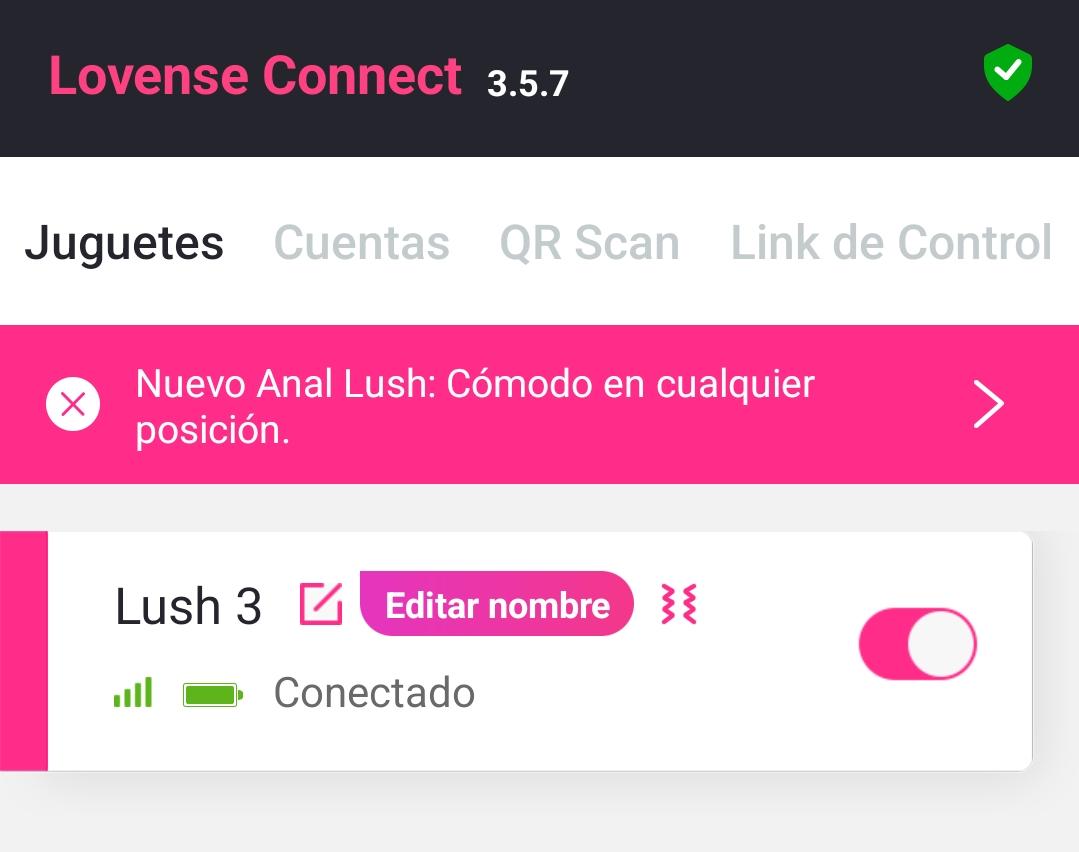
También debes añadir tu juguete, podrás hacerlo fácilmente con la app Lovense Connect y bluetooth, escaneando el código QR que te muestra la extensión en el PC

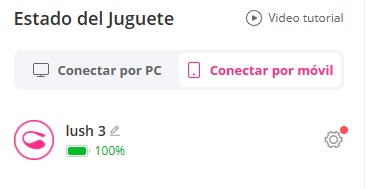
Así lo verás en la app Lovense Connect:

Y así en la extensión Lovense:


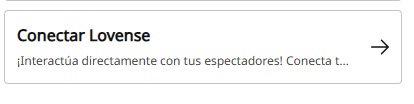
Ahora abre tu Ventana de Transmisión en CAM4 y verás la opción de Conectar Lovense


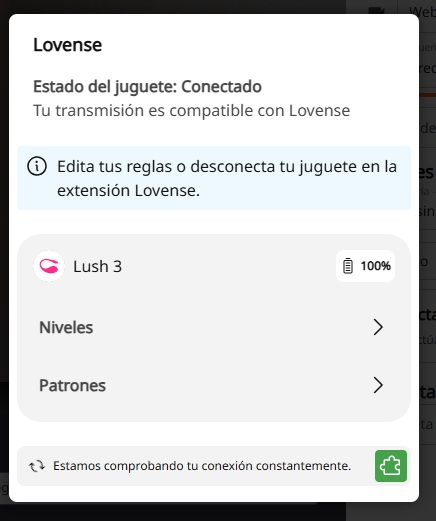
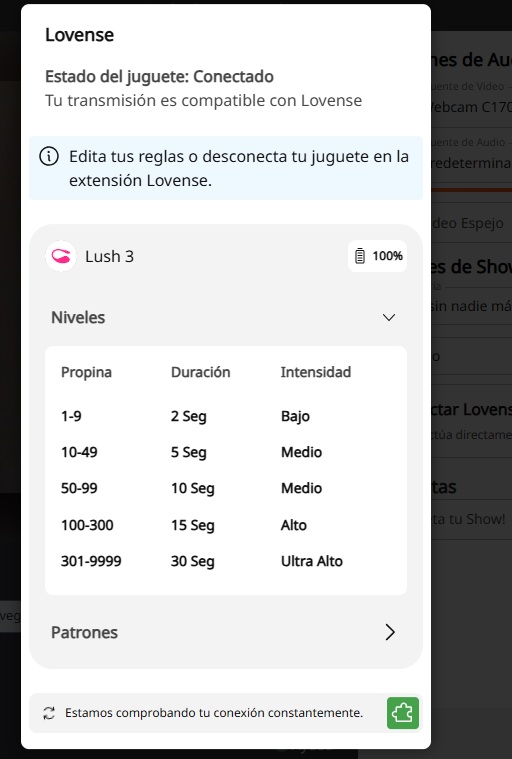
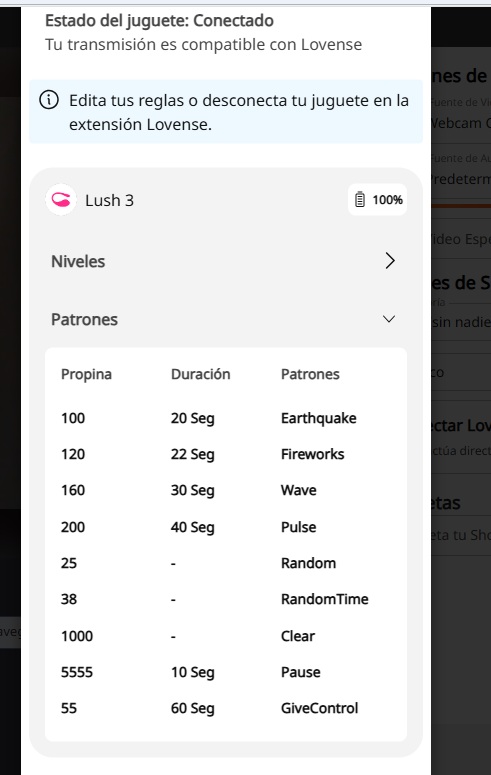
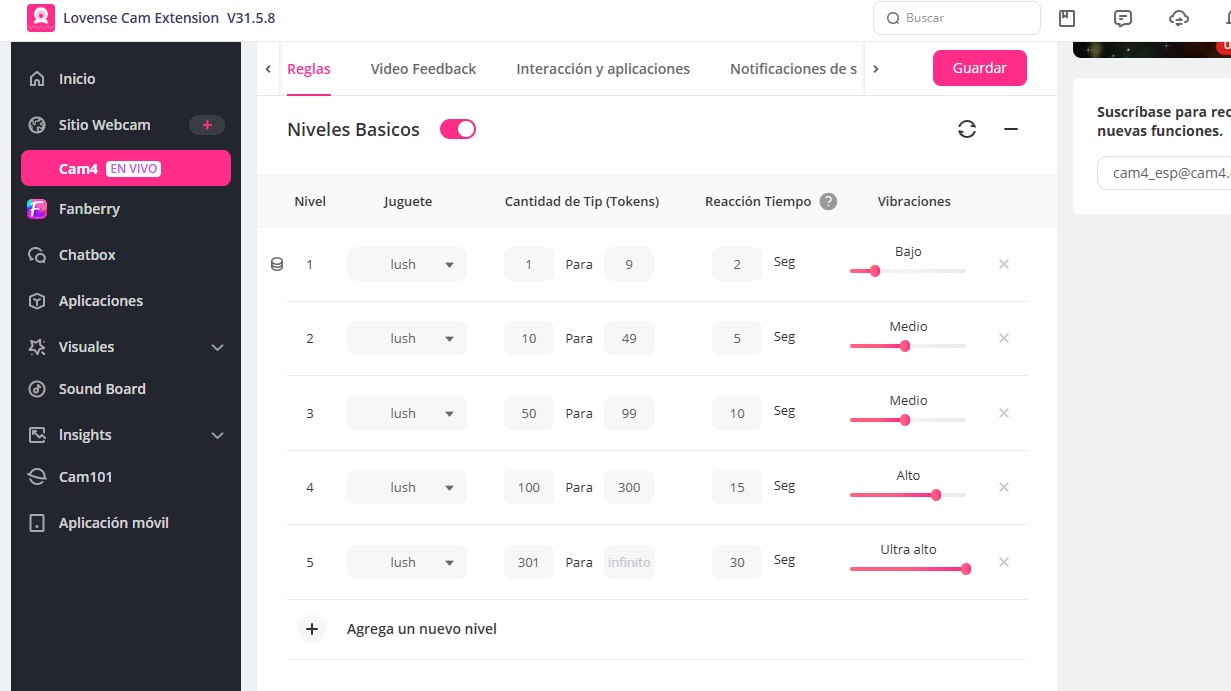
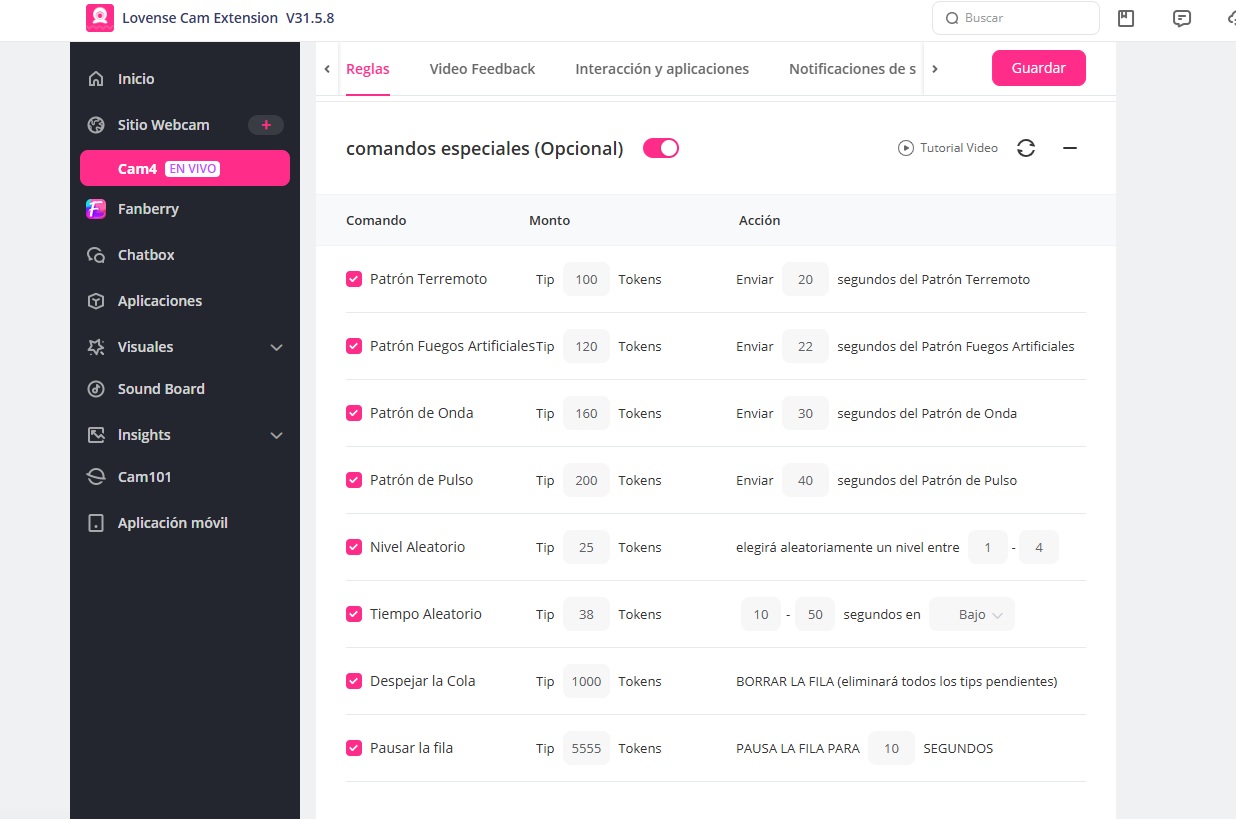
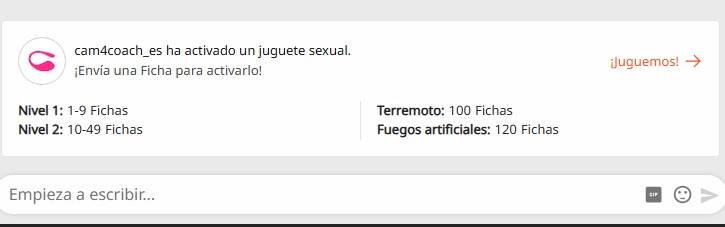
Haz click y verás tu juguete ya conectado, y podrás ver cómo tienes configurados los Niveles y Patrones


Para editar estos niveles y patrones, debes hacerlo desde la extensión Lovense


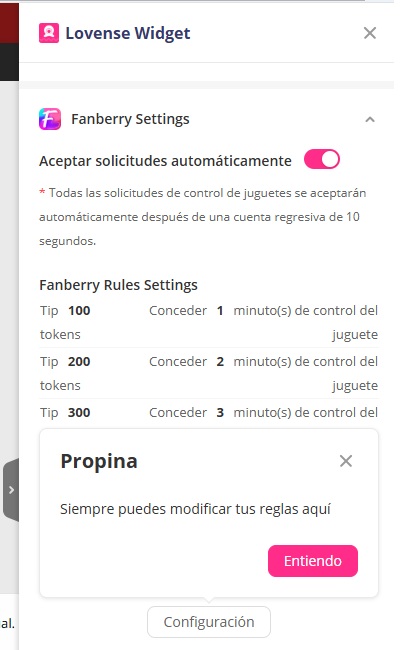
A la derecha de tu pantalla encontrarás el Lovense Widget desde el que podrás controlar muchas opciones de tu juguete


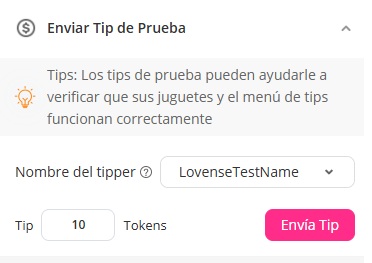
Puedes por ejemplo enviarte una propina de prueba para asegurarte de que el juguete funciona correctamente


Y ya está! Tu juguete está listo para ser usado durante tu show en CAM4!


Cómo Conectar tu sex toy Lovense desde móvil  con la app C4 Broadcaster

La app C4 Broadcaster para transmisión móvil en Android te permite conectar tus juguetes Lovense a través de bluetooth, directamente a la app, para hacer vibrar tu sex toy al recibir propinas mientras transmites desde tu smartphone Android

 
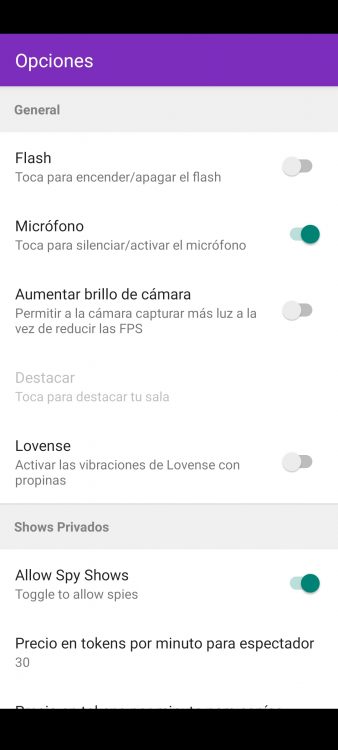
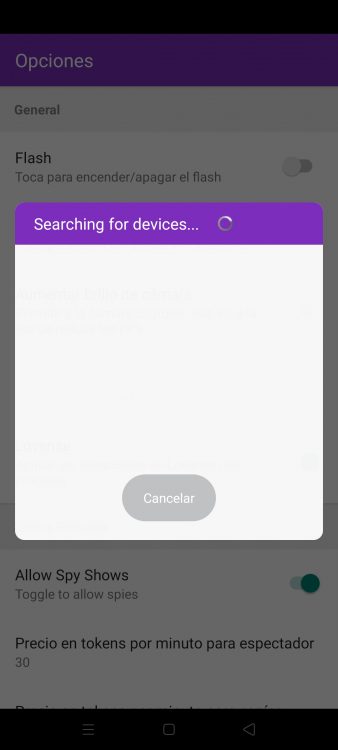
Solo tendrás que activar la función desde las Opciones (que puedes ver si deslizas el dedo hacia la derecha desde tu pantalla de transmisión) Y una vez dentro activando la opción de Lovense y conectando tu juguete con Bluetooth. La aplicación detectará el juguete y una vez conectado podrás usarlo durante el show!


———————————————————————————————————–


¡Eso es todo para esta clase!

Sigue al día con consejos añadiéndo a Lila, la coach de CAM4 en Español a tu lista de amigos y suscribiéndote a sus clases semanales.

Puedes enviar un email con cualquier duda a lila@cam4.com

lila-black-cam4

Coaching Profile
cam_es 
Password: coach


Nos vemos en tu cam!

Lila Black

How to Use Lightstream Studio

Here at CAM4, we’re proud to welcome a new feature that will forever benefit performers and their streaming quality – Lightstream Studio! 

Lightstream Studio is a web-based broadcast studio that will give our broadcasters the tools they need to create their most fun, or craziest, live shows! Lightstream Studio is similar to tools such as Split and OBS, but performers don’t need to download and install any software to use it! 

Features for Lightstream Studio include:

  • The ability to combine multiple cams into a single stream
  • Add graphic overlays into your videos
  • Pre-recorded video playback for review
  • 3rd party plugins are allowed

Broadcasters on CAM4 will have to create an account on Lightstream Studio before they can use the feature on CAM4. 

NOTE: The only way you can create an account on Lightstream Studios is to link it to an existing FACEBOOK, YOUTUBE, TWITCH OR MIXER account. Once you’re linked on Lightstream Studios, you can disable broadcasting on any of these platforms. Performers who want to stay anonymous are recommended to create a new YouTube or Twitch account to sign up.


~That’s all for this lesson!

Happy Camming!

Love, Your CAM4 Coaching TEAM