Archivo de la categoría: Primeros Pasos

Haz despegar tu carrera como modelo de webcam y comienza a ganar dinero con estos consejos básicos para usar CAM4.

First time live – Password Practice Show

A safe start to check everything in advance!

Offline Practice Before Your First LIVE Broadcast

Before you go live for the first time, you can practice with a Password Show first. This way you can discover how broadcasting works in peace and quiet — without direct viewers in your room.

Tip: Use this as your “dress rehearsal” to reduce stress and go live with confidence.

What is a Password Show?

A Password Show is a private broadcast that is only accessible to people with the password you set. You can just keep this password to yourself so you can practice completely privately.

Practice: What Are You Going to Test?

1) Explore the Buttons

See how your camera appears, where you set your goals, and how to make the Tip Menu visible.

2) Test Your Setup

Check your light, sound, background, and camera position without pressure from viewers.

3) Practice Your Flow

Go through how you want to build a show: from greeting to working with goals and menus.

Make it a practice show — use micro-goals as if you were live. This way you learn what goals look like on screen.

  • Goal 1: 10 tokens = check what the goal looks like
  • Goal 2: 20 tokens = test sound and music
  • Goal 3: 30 tokens = change camera position

Pro tip: write down notes during your Password Show — what works well, what do you want to adjust?

Why This is Smart

A Password Show gives you:

  • Peace to learn the platform technically
  • Confidence before going live for a large audience
  • Less chance of stress or technical glitches during your first real show

Setting Up a Password Show

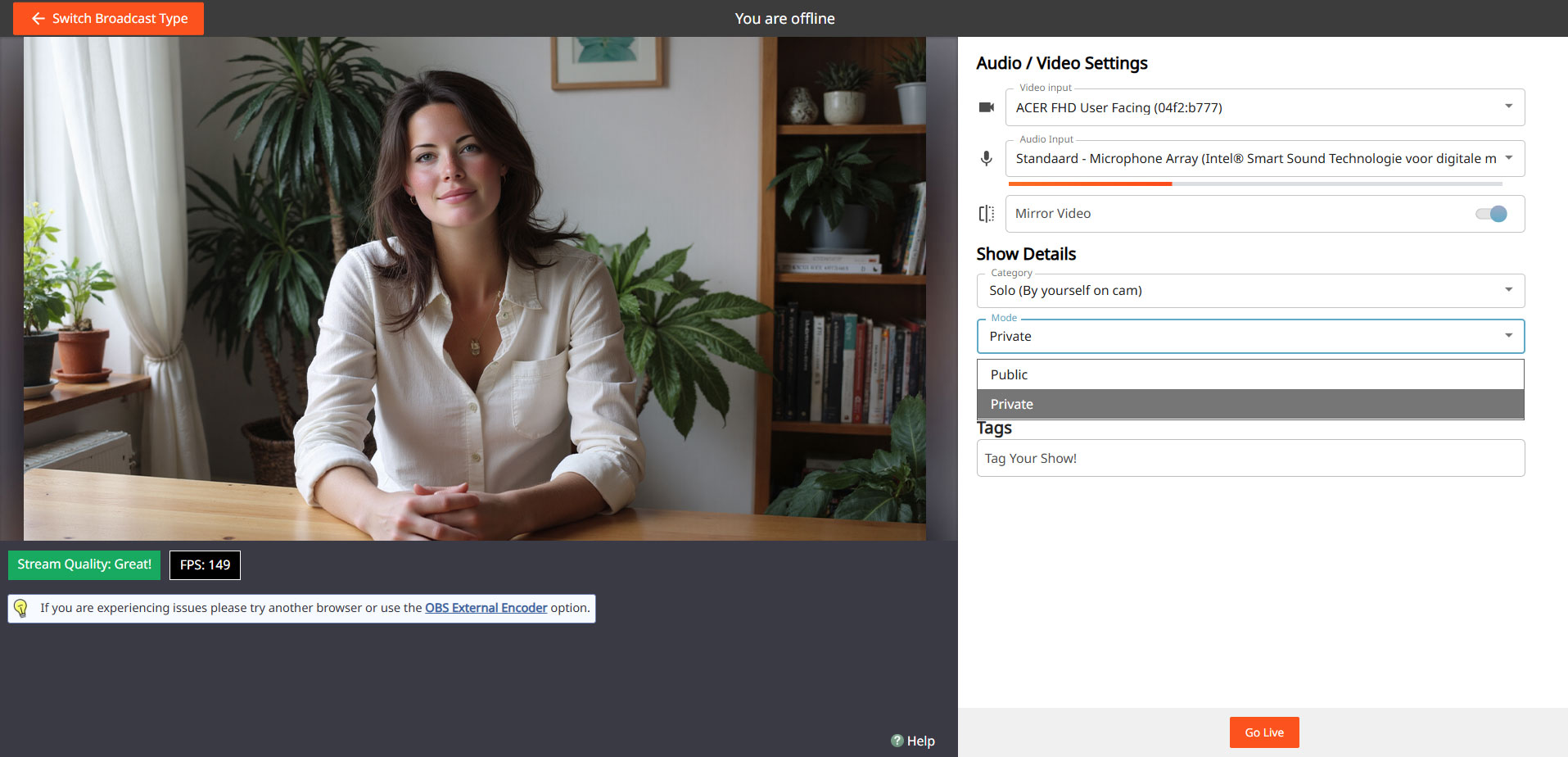
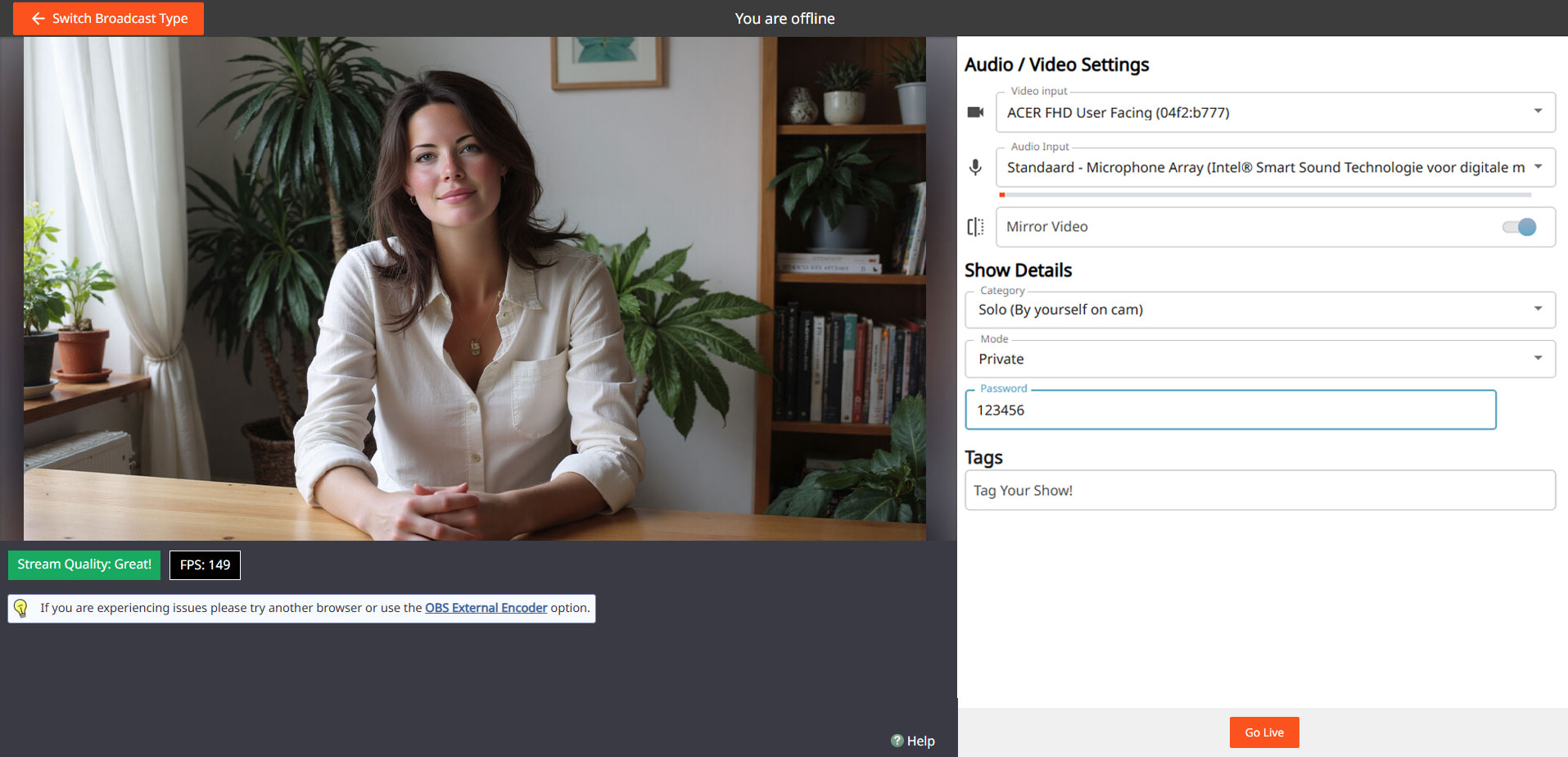
Go to your broadcast screen, choose “Show Type” and select Password Show. Set a password and keep it only for yourself if you just want to practice.

Steps:

Open Broadcast Screen
Choose ‘Password Show’
cam4 password show

Set Password
cam4 password settings

Go Live & Test
cam4 private

You can use the same process later to do a private show with a select group of fans.

Do’s

  • Use the Password Show as your practice space
  • Test both camera and sound extensively
  • See how goals and tips appear on screen
  • Feel free to practice multiple times before you go “really” live

Pay Attention

  • Don’t forget to set your settings back to a regular broadcast after your Password Show
  • Don’t just pass on your password if you really want to practice privately
  • Always stay within your own boundaries and platform rules — even in a Password Show

Important: adhere to local laws and platform rules. Only 18+ performers and consent is always required.

Tips for Kicking Things Off Right

We’ll tell you everything here — short, clear, and applicable.

The secrets to becoming a TOP webcam model on CAM4

This article helps you get off to a flying start for more viewers, more interaction and more tokens — without unnecessary complexity. Focus on your Activity Feed and Fanclub for reach and stable income.

Tip: work with clear goals, a clear Tipmenu and a consistent posting cadence on your Feed.

1) Start here: account, verification & payout

Before you can go live: verify your age/identity and set up your payout in 10 minutes. Block countries/regions if necessary.

Account & ID‑check (2257)

All performers (18+) must be ID‑verified. This also applies to duos/groups — everyone on cam must be verified.

Get started with ID‑verification

Set up payout

Choose your payment method and check your details. Read how and when you will be paid.

Payout optionsSet it up now!

Practice online for the first time

Start without being immediately visible. This way you can safely look around and set everything up in peace

Read here how to do that.

2) Create an irresistible profile

Your profile is your landing page. Show in 5 seconds who you are, what you do and when you are live.

Bio

Short and powerful, with your vibe and boundaries. Add your broadcast schedule and a clear call‑to‑action.

Images

A clear profile picture + 2–4 recent photos that show your style.
Avoid busy backgrounds and very important add a

SFW profile pic
.

Clarity

Put your Tipmenu and (micro)goals in your description so viewers know immediately how they can participate.

More help? How to create a strong profile page

3) Set goals and achieve them

Without a goal, your show feels “non‑committal”. Break your daily goal down into visible micro‑goals and communicate them clearly.

Example — do you want 1000 tokens (~100 USD) per show? Divide into 4 milestones of 250 tokens.

  • Goal 1: 250 tokens = naked
  • Goal 2: 250 tokens = oil‑moment
  • Goal 3: 250 tokens = solo
  • Goal 4: 250 tokens = closing moment (only if you feel good about it)

Stick to your goals. Changing constantly damages trust — and your tips.

Hint: the text in your goal bar is limited. Keep the mapping‑scheme simple (e.g. @250 → naked, @500 → oil, @750 → solo, @1000 → end).

More help? Goal & Tipmenu

4) Increase Your Visibility with Niche Pages

Being discovered by the right viewers is no coincidence. By adding yourself to relevant Niche Pages, you connect with fans who are specifically searching for your style, look, or type of content.

Choose strategically

Select niches that truly match who you are. Does it align with your profile, hashtags, and type of show? If so, you’ll attract more targeted and higher‑quality traffic.

Stay consistent

Make sure your bio, photos, and thumbnail reflect your chosen niches. Recognition builds trust — and tips.

Think ahead

Want to grow within a specific category? Stream regularly within that theme so your audience knows what to expect.

Tip: combine 2–4 strong niches instead of selecting everything. Focus works better than volume.

Want to learn more? Everything about Niche Pages

4) Earn more with group shows and private shows

Group show = exclusive show with ticket for multiple viewers. Start after a maximum of ~15 minutes intro and thank each ticket holder audibly.

Private show = 1‑on‑1 per minute (spies can watch for a fee, without chat). Choose a rate that suits your offer and experience.

Starter rate

Many models start around 12–18 tokens/min.

C2C

Cam2Cam is more common around 18–32 tokens/min.

Transparency

Viewers see your price + local taxes, keep this in mind.

Pro‑tip: name in advance what makes private different/better than your public show.

Read more: Group shows •  Private Show options

Offline private shows (notifications)

Also let fans book when you are not live. Turn on OPS‑notifications and accept when it suits you.

Explanation: Enable Offline Private‑notifications

5) Activity Feed & Fanclub 

Activity Feed: post short updates, teasers and show‑announcements outside your live‑hours. Mix public (reach) with Fanclub‑only (value).

Fanclub: offer benefits that you can sustain (exclusive posts, early access, monthly shout‑out). Choose a monthly price that suits your rhythm.

Want to know more? Activity Feed & FanClub

6) Tipmenu (keep it simple and visible)

Put 6–10 fixed items in your profile description and repeat them verbally during your show. Link to your goals where possible.

Small tease 25 tokens quick boost
Pose / close‑up 50 tokens
Dance / hype‑moment 100 tokens
Wheel spin / mini‑game 150 tokens
Oil‑moment 250 tokens
Solo‑highlight 500 tokens
Group show ticket variable
Private show per minute

Need more help? How many tokens can I ask?

7) Pay-Per Text

Pay per Text: earn from DMs without negotiating

How to use it

Set a fixed price per private message and mention this in your bio or Feed. Use it for short questions, personal responses and quick requests — within your boundaries and platform rules.

Price indication

Start simple and test: many models start between 1-2 tokens/message. Increase when busy, decrease for more volume.

Useful example sentences

  • “Want a personal shoutout? Pay per Text is on.”
  • “Ask your question in DM — 1-2 tokens per message.”
  • “Fanclub gets priority with Pay per Text.”

More info: Earn more with Pay per Text •  All about messenger

8) More viewers to your shows

  • Thumbnail: fresh setting, good light, expression. Avoid the “just a bedroom”‑look.
  • Description: short, unique and with a clear invitation (what do you want to happen NOW?).
  • Hashtags: 3–5 strong tags is often enough.
  • Rhythm: stream at fixed times and announce via your Feed.

Read more: Maybe outside? •  Schedule Shows

9) Interactive toys

Increase engagement and tip‑frequency with interactive toys (e.g. Lovense). Announce thresholds (e.g. “at 200 tokens: intensity up”).

More info: Which toys can you use? •  How do you connect it?

10) Games

Use Token Keno, Spin the Wheel and Roll The Dice for extra excitement and income. Let viewers bet tokens and link creative rewards to outcomes (assignment, piece of clothing off, special interaction).

Need more help with games? All CAM4 games

11) X/Twitter Connect & Social Media

Use X/Twitter for announcements, clips/teasers and community‑building. Share your affiliate‑link smartly.

Tip: plan posts around your shows (morning‑announcement, reminder 1 hour in advance, thank you afterwards).

12) Chat‑indicators: badges, colors and token activity

Who do you see at a glance?

  • Gold/fans: special color/badge — greet quickly, involve them in goals.
  • Moderators: marked — are there to help, but be careful those rights are not for everyone.
  • Top tippers: stand out — mention them audibly with every tip.
  • CAM4 Crew: account managers/coaches etc have clear visibility.

How to read and use indicators

  • Colors/badges show role and membership; the ring around someone’s icon = recent spending (14 days).
  • Does the ring stand out? Invite specifically: achieve micro‑goal or choose 1–2 menu‑suggestions (e.g. 25/50/150 tokens).
  • Use a fixed sentence: “120 more to go until Goal 2 — thanks to [name] for the boost!”
  • Make rewards audible: thank you at every threshold (name + what unlocks).

Want to know more? Explanation about chat‑indicators

13) Protect yourself & moderate

Privacy

Be careful with personal data. Protect your privacy

DMCA – recordings

Know what to do if your show has been recorded. Broadcast recorded — what now?

Help!

If you really can’t figure it out, our support is available 24/7!

Also interesting: Banning & ModeratorsBlock countries & provinces

Añadir personas en tu cuenta verificada

Para transmitir en CAM4 pensamos que «Cuantos más, mejor» – añadir personas en tu cuenta es muy fácil! Solo tienes que seguir estos pasos:

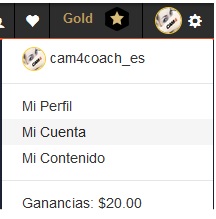
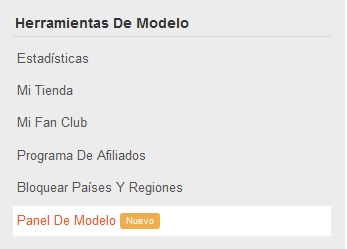
Ve a tu Panel de Modelo que encontrarás en tu cuenta en el apartado de «Herramientas de Modelo»

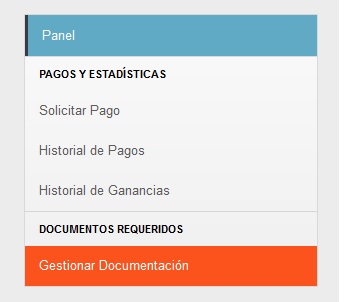
Y una vez dentro haz clic en «Gestionar Documentación»


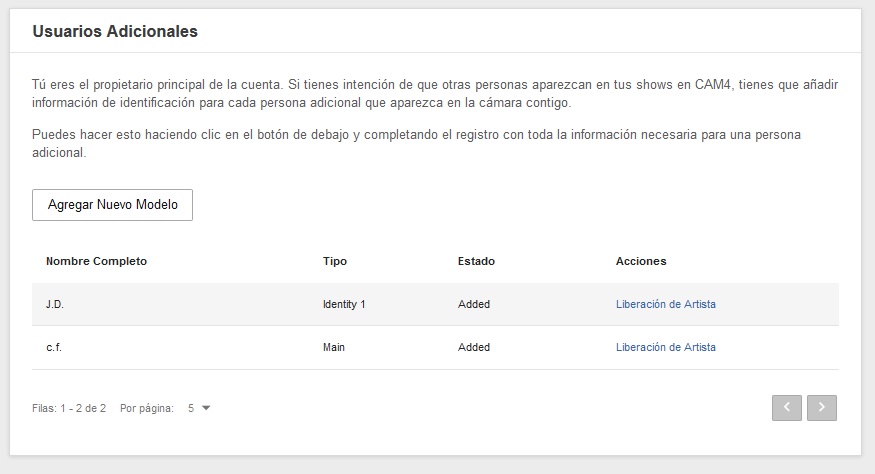
Llegarás a este menu, donde podrás gestionar los documentos almacenados. Si solo quieres añadir a una persona nueva a la cuenta, haz clic en el botón de «Agregar Nuevo Modelo»

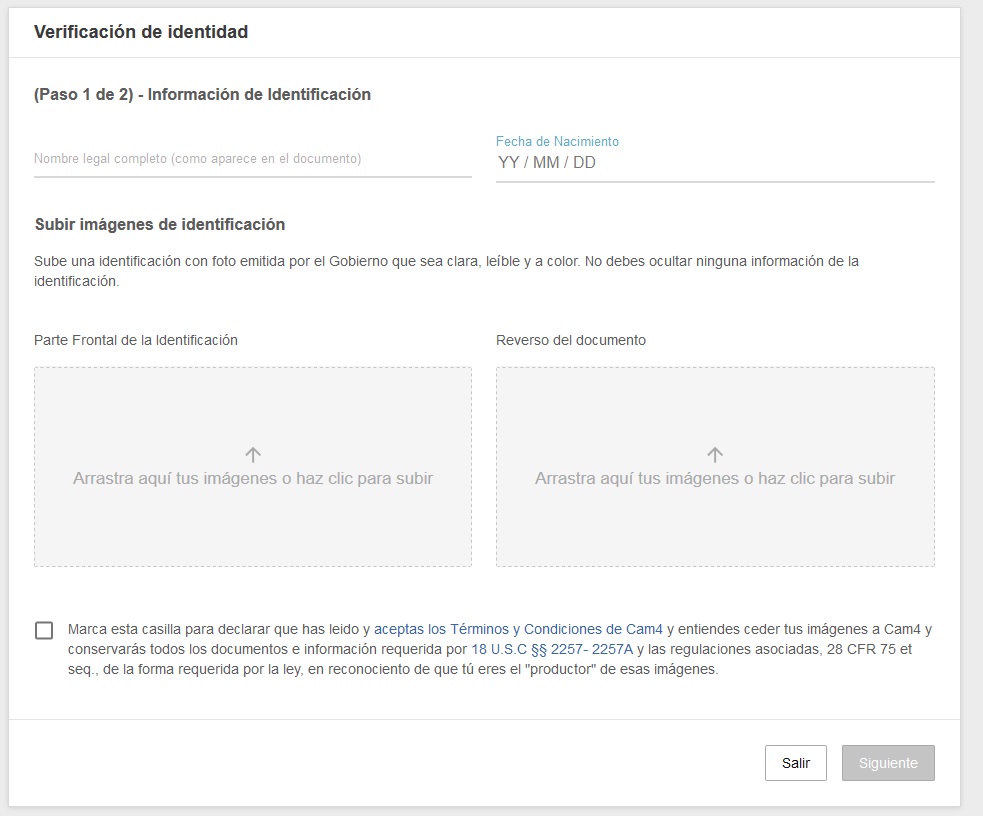
Al hacer clic se abrirá este menu:

La persona adicional tendrá que firmar su Formulario de Liberación de Artista, completar su fecha de nacimiento y subir una foto de la parte de delante y detrás de su documento de identidad. Una vez hecho haz clic en el botón de Siguiente y recibirás un mensaje si se ha subido correctamente.

¡Ahora ya puedes empezar tus shows acompañado/a! ¡A divertirse!


¡Eso es todo para esta clase!

Sigue al día con consejos añadiéndo a Lila, la coach de CAM4 en Español a tu lista de amigos y suscribiéndote a sus clases semanales.

Puedes enviar un email con cualquier duda a lila@cam4.com

Nos vemos en tu cam!

UK DAC7 – Important Information on Data Collection for Payments

Although the UK is not subject to DAC7, we are updating our processes to align with global standards, including similar European regulations like DAC7. These changes mean we need to collect additional information from broadcasters/creators to process payments. Providing accurate information is essential to avoid issues with payouts.

Why are we collecting this information?

To comply with international transparency standards, we are required to gather specific details from our users. These regulations aim to prevent tax fraud and ensure payments are processed correctly. While DAC7 applies to the EU, aligning with these standards allows us to maintain a consistent and secure platform for all users, including those in the UK.

What information do we collect?

We may request details such as:

  • Your full name
  • Your address
  • Your National Insurance Number (NIN)

These details are necessary for compliance with tax regulations and transparency standards. Your information will only be used for these purposes and shared with tax authorities as legally required.

What is a National Insurance Number, and where can you find it?

Your National Insurance Number (NIN) is a unique identifier issued by the UK government for tax and social security purposes.

You can find it on:

  • Payslips
  • Tax return documents
  • Your personal tax account on the HMRC website
  • National Insurance card (if issued)
  • Official letters about tax, pensions, or benefits

What if you don’t have a fixed address?

If you’re traveling or don’t have a permanent residence, determining your tax residency can be more complex. Generally, your tax residency is the country where you spend more than six months (183 days) in a year. We recommend reviewing the tax laws of the countries where you’ve stayed to identify your tax residency.

Does this mean authorities will know what you do on the platform?

No. We only report payment transactions based on the information you provide. The nature of your activities on the platform will not be disclosed.

What happens if you don’t provide the required information?

Starting January 2025, providing this information will be mandatory to continue receiving payments. If the required details aren’t submitted, we won’t be able to process your payouts. Submit your information on time to avoid any interruptions.

When and how do you submit your information?

We will begin collecting this information in December. Once you log in, you’ll receive instructions on how to securely submit your details.

What happens to your information?

Your information will be used exclusively to comply with regulations like DAC7 and similar global standards. It will be shared with relevant tax authorities as required by law and handled in accordance with applicable privacy laws.

Questions?

If you have any questions or need assistance, contact our support team at payments@cam4.com or consult the UK government.

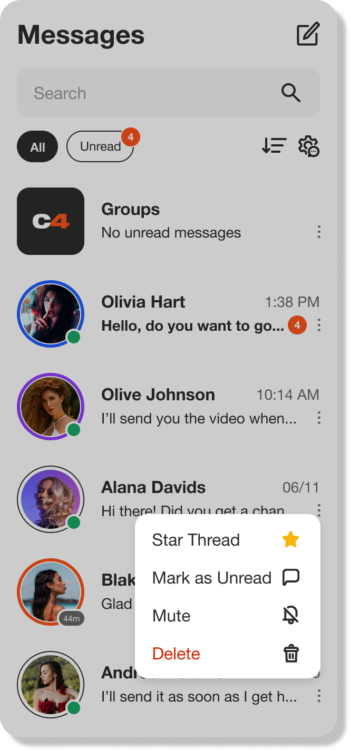
CAM4 Messenger ~ Descubre el nuevo sistema de mensajes de Cam4

¡Tus conversaciones privadas ahora son mucho mejores en Cam4!

Para ayudarte a familiarizarte con todas las nuevas funciones interesantes de CAM4 Messenger, aquí tienes una guía fácil de seguir con todas las funciones de chat, contenido, shows privados y mucho más.
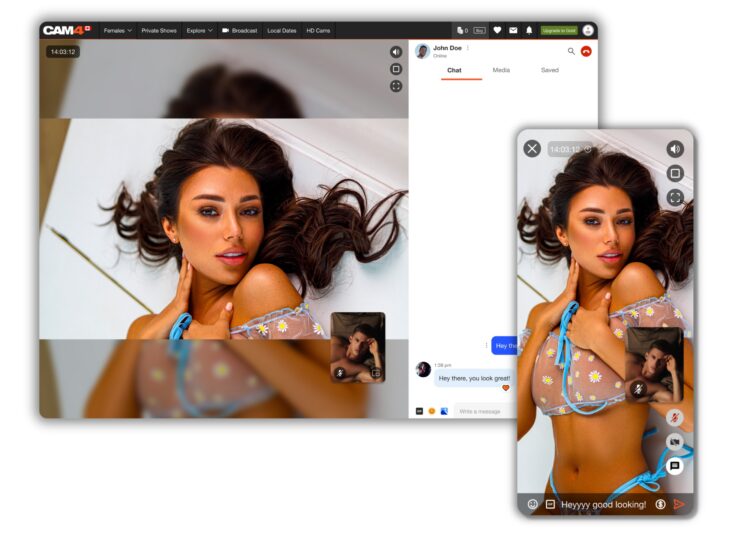
 

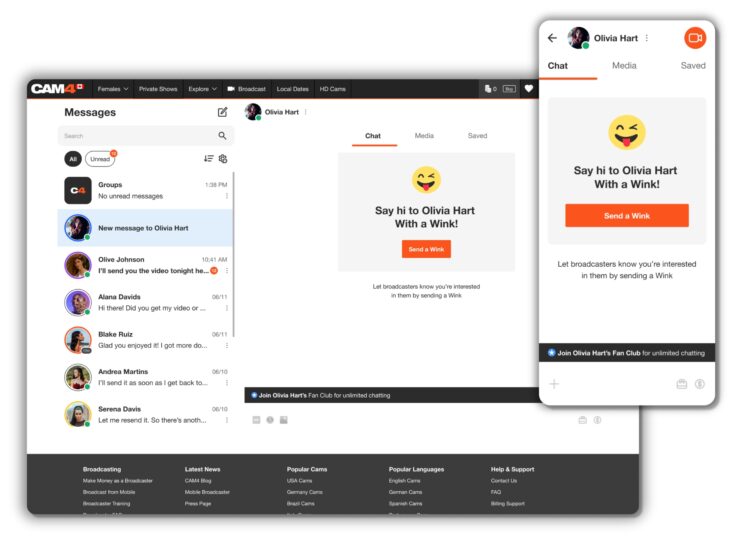
Lo primero que notarás con esta nueva apariencia es que el sistema es mucho más fácil de usar, y además puedes hacer mucho más que solo enviar mensajes!
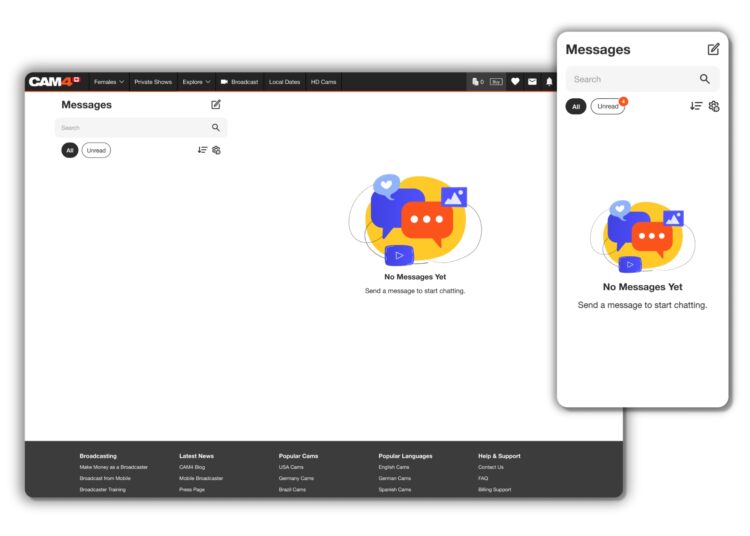
VENTAJAS DEL NUEVO CAM4 MESSENGER

  • Mayor PrivacidadConecta solo con los usuarios que quieras, a través de conversaciones privadas y Shows Privados.
  • Filtros – Aceso rápido a información y contenido importante para ti.
  • Monetización – Gana fichas mientras chateas a través de propinas, venta de contenido, regalos y Shows Privados.
  • Adaptado a móvil – Ahora es más fácil de usar y conectar con tus seguidores estés donde estés!
MEJORAS EN EL CHAT

Además de las funciones habituales como guardar, contestar, borrar, añadir Gifs y Emojis, ahora tienes herramientas adicionales para hacer que tus mensajes destaquen, y tienes más control sobre quién puede hablar contigo. Te las explicamos a continuación.


GUIÑOS

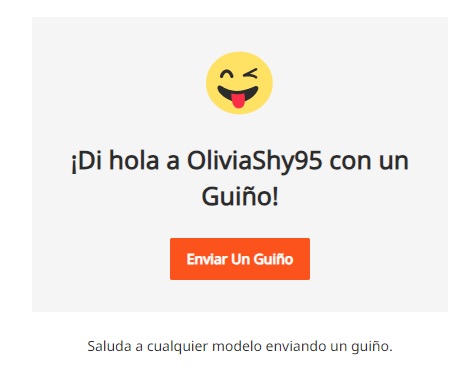
Para iniciar una conversación contigo, los usuarios te enviarán un Guiño. Cuando contestes a ese Guiño podrán chatear contigo (si no contestas no podrán enviarte ningún mensaje). Mientras esperan tu respuesta pueden enviarte propinas o regalos en el chat para llamar tu atención.
Por supuesto, los usuarios Gold pueden escribirte directamente sin necesitar enviarte primero un Guiño 😉
VENTA DE VIDEOS Y FOTOS

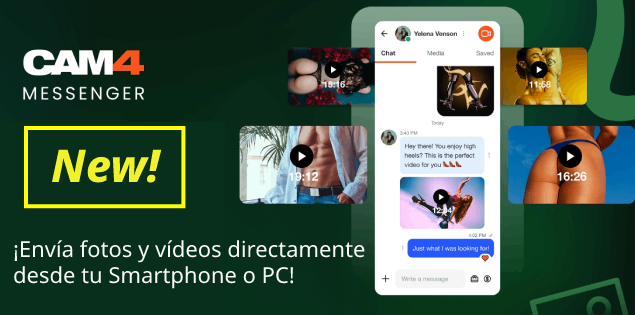
Los modelos verificados y los usuarios Gold ahora pueden enviar contenido de vídeo y fotos directamente desde su teléfono o PC al chat de Messenger. Además se podrán enviar contenidos ya subidos en la “Tienda” o en las galerías de fotos de CAM4.
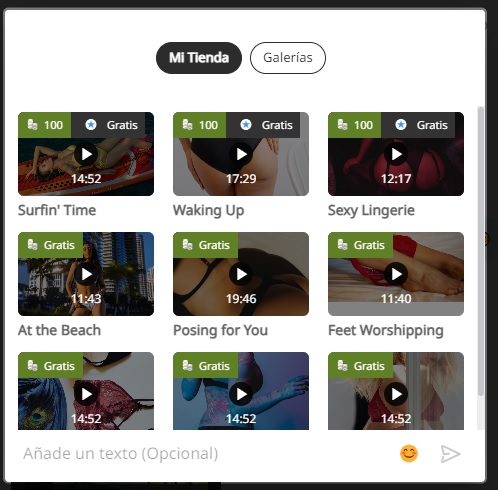
 

Podrás por lo tanto usar Cam4 Messenger para vender tu contenido personalizado solicitando al usuario pago a través de propina o regalos (directamente dentro de la conversación de Messenger). Y todo de forma cómoda y segura.

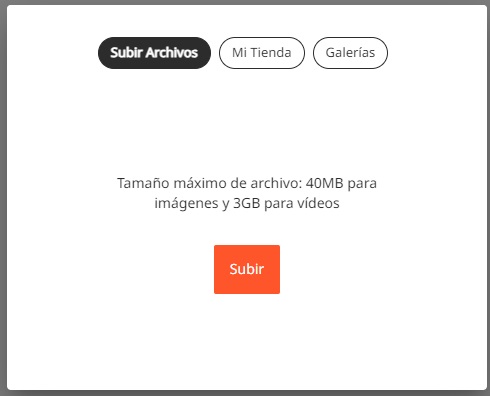
Tamaño máximo para videos: 3GB
Tamaño máximo para fotos: 40MB
NOTA: El contenido enviado dentro de Cam4 Messenger debe respetar las reglas de contenido de CAM4 o podrías ser bloqueado/a de la página para siempre. Por ej:

– NO menores o contenido con animales
– NO personas no aprobadas o que no han consentido aparecer en el contenido
– NO anunciar otras páginas o servicios
– NO solicitar otros métodos de pago

>> Haz click aquí para ver las normas completas <<


PROMOCIONA TU FAN CLUB

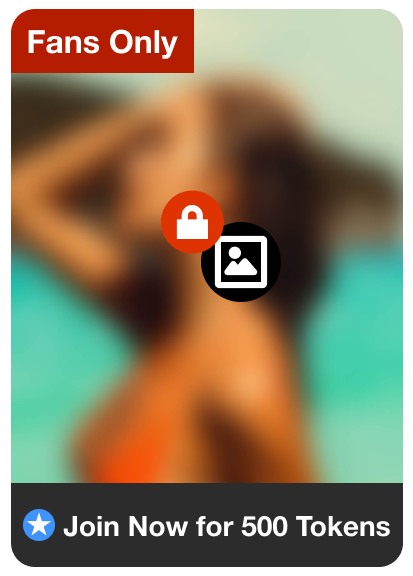
Puedes compartir el contenido de tu Fan Club a través del chat. Esto te permitirá promocionar tu Fan Club, y al usuario simplemente hacer click para verlo. Entonces ellos recibirán un mensaje para unirse a tu Fan Club y cuando lo hagan podrán ver el contenido desbloqueado.
Envia mensajes masivos a tus fans en Cam4 Messenger
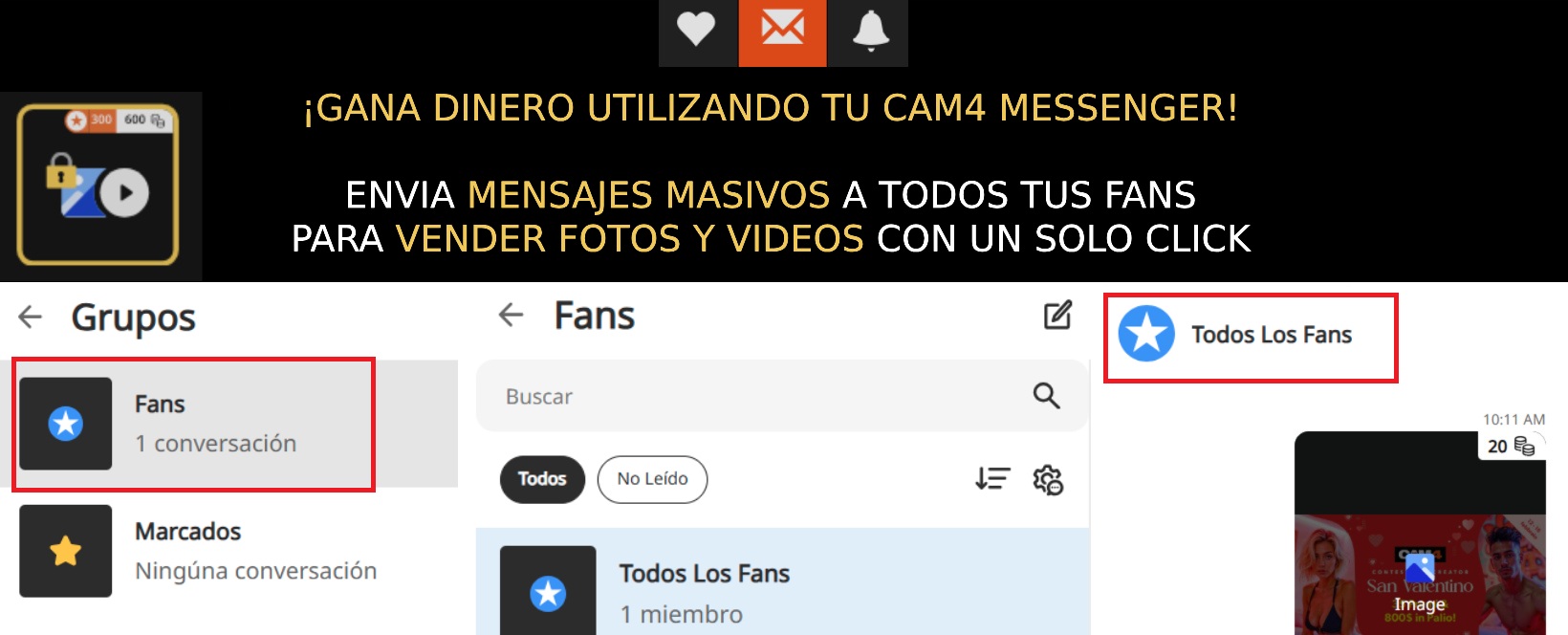
 También puedes utilizar Cam4 Messenger para enviar mensajes masivos a todos los miembros de tu Fan Club y anunciar o vender tus nuevas fotos y videos directamente.

Puedes hacerlo desde la pestaña Grupos dentro de Cam4 Messenger y después en Fans

De esta forma podrás usar los mensajes tanto para anunciar cosas en exclusiva a los miembros de tu Fan club, como para promocionar nuevo contenido, sin tener que enviar el mensaje individualmente a cada un de los miembros.

SHOWS PRIVADOS A TRAVÉS DE CAM4 MESSENGER

¡Ahora puedes ofrecer Shows Privados en cualquier momento a través del nuevo Messenger! ¡Incluso cuando no estés transmitiendo en vivo!

No te preocupes por iniciar transmisión desde tu perfil, ahora tus seguidores podrán pedirte shows privados directamente desde el Messenger.

Esta nueva función permite a modelos y espectadores disfrutar de más momentos íntimos, sin la posibilidad de que otros puedan espiar. Activa la función Cam2Cam o haz un show privado solo para tu seguidor favorito – tú eliges! (ten en cuenta que se aplican las mismas normas que al transmitir en la página)
Podrás iniciar el Show Privado haciendo click en el icono de cámara arriba a la derecha de la ventana de chat, para que sea fácil y rápido.

Podrás recibir la solicitud de show privado incluso cuando no estés en una transmisión. Solo deberás haber accedido a la página Cam4.com (tenerla abierta en tu navegador). Si tienes activado el sonido, recibirás el sonido de una llamada, para que no te pierdas la solicitud.
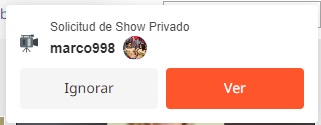
Haz click en Ver para ver los detalles de la solicitud del show privado, las fichas del usuario, valoraciones, etc. Aquí podrás aceptar o rechazar el show.

Una vez termine el show, el usuario podrá dejar una valoración. Además tus ganancias por el show aparecerán en el chat para que sepas exactamente lo que has ganado sin tener que ir a mirar en tu cuenta.

SEGURIDAD E INFORMACIÓN

REPORTAR USUARIOS
Puedes enviar un reporte a nuestro equipo de soporte si tienes problemas con cualquier usuario. Nota: Esto no hará que el usuario no pueda contactarte, para eso debes bloquearlo.
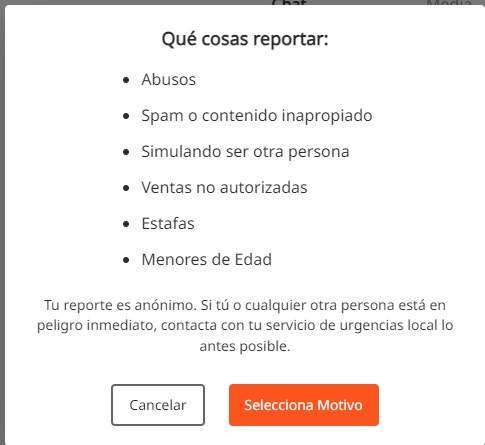
 

BLOQUEAR USUARIOS

Esto quiere decir que el usuario será eliminado de tu chat y bloqueado y tampoco podrá acceder a tus shows. El usuario podrá seguir viendo la conversación y el contenido que haya comprado pero no podrán enviarte mensajes. Además tu nombre no aparecerá en ninguna búsqueda que haga.

CHAT BOT
Recibe respuestas instantáneas a tus dudas sobre el messenger, tus shows, la página o reglas de tu chat.

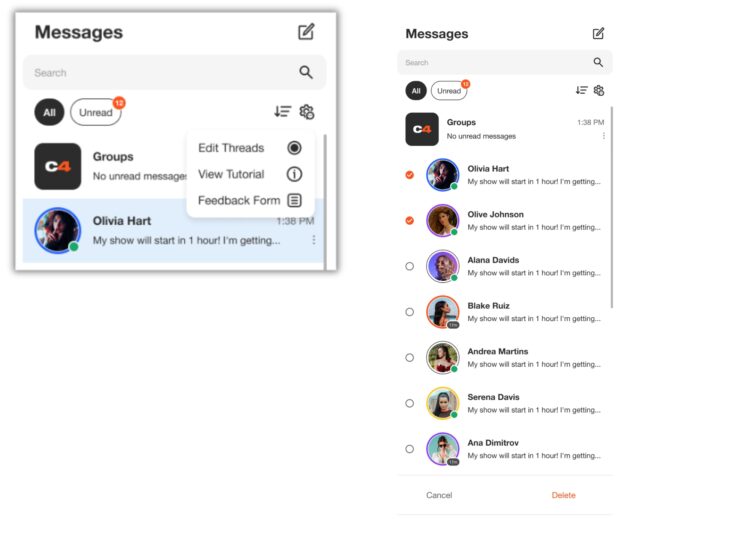
ORGANIZACIÓN POR FILTROS

Usa los filtros para mantener tus conversaciones organizadas. Puedes agrupar y guardar mensajes importantes, así como borrar varios mensajes de una vez para mantener limpio tu messenger.

EDITAR CONVERSACIONES
Elimina conversaciones no deseadas para que tu buzóin no esté lleno de antiguos mensajes.
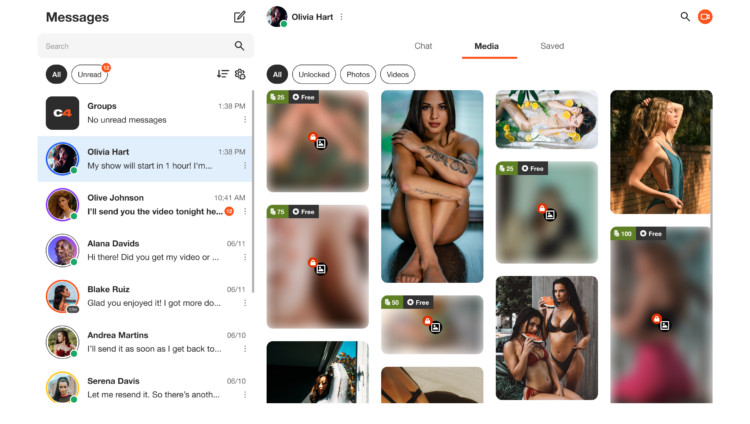
CONTENIDO
Todo el contenido que envíes o recibas en las conversaciones aparecerá en la pestaña de contenido. El contenido puede ser ordenado por «Desbloqueado«, «Fotos» y «Vídeos» para que sea más fácil de encontrar.
MARCADORES
Puede que tus fans te envien mensajes importantes que quieras consultar más tarde. Mientras hablas con ellos, haz click en «Guardado» para ver todos los mensajes guardados de ese usuario. El contenido aparecerá en orden cronológico.


Esperamos que el nuevo CAM4 Messenger se convierta en la forma perfecta de conectar con nuevos seguidores y te ayude a seguir conectando y ganando dinero en Cam4!

✩ Si tienes cualquier duda, consulta con tu Chat Bot Coach Cammy dentro del Messenger!

¿NECESITAS MÁS AYUDA?

Lee nuestras FAQ o únete a una de las sesiones de Coaching los martes, miércoles y jueves para conocer a más creadores de contenido y recibir consejos e ideas de nuestro equipo de Coaches!


¡Eso es todo para esta clase!

Sigue al día con consejos añadiéndo a Lila, la coach de CAM4 en Español a tu lista de amigos y suscribiéndote a sus clases semanales.

Puedes enviar un email con cualquier duda a lila@cam4.com

Nos vemos en tu cam!


Start-Up Program (USA & CAN Only)

Earn an additional $400 in the first 8 weeks on Cam4 – Signing up NOW for our Start-up Program.

We are making it easier for you to get started on CAM4.  This bonus is only available to NEW CREATORS in their first 8 weeks to help your earn more, while you build up your fan base. 

HOW DOES IT WORK? It’s super easy!
We will match your tips up to a max of $50 each week, that’s it!

Here’s how you can take part:
Step 1: Send an email to join@cam4.com, include «START-UP PROGRAM in the subject your CAM4 Username.

Step 2: CAM4 staff will confirm your start date and add you to the program will be supporting you through your 8 weeks.

Important! Requirements for participation:

  1. Your ID on file with is is North American
  2. New to CAM4 in the last 60 days. Having multiple accounts will disqualify you.
  3. You have not blocked Canada or the USA (you can block your own province/state)
  4. You acknowledge that attempted fraud can lead to immediate exclusion from the this program and possibly even from CAM4 as a whole.
  5. Moving tokens back and forth between accounts to achieve your bonus is not allowed and you will be removed from the program if you are caught doing it.
  6. Only tips earned from viewers will be counted towards the weekly total that we will match.
  7. You can only be a part of one incentive program at a time.

Bonuses will be credited to accounts no later then end-of-day Tuesday the following week. 

PRO TIP
CAM4  offers FREE live coaching in North Americia every Tuesday & Thursday at 12pm EST. Join one of our classes with Coach Vanna Faye so she can teach you how to make the most of our platform and answer any questions you may have.

¿Qué son los Chat Bots?

¿Necesitas que te echemos una mano?¡Con los Chat Bot de CAM4, gestionar tu sala de chat será juego de niños!

La herramienta de Chat Bot de Cam4 es totalmente personalizable, y te permitirá ofrecer a tus espectadores una experiencia de chat única y diferente a las otras salas.


¿QUÉ SON LOS CHAT BOT?
 
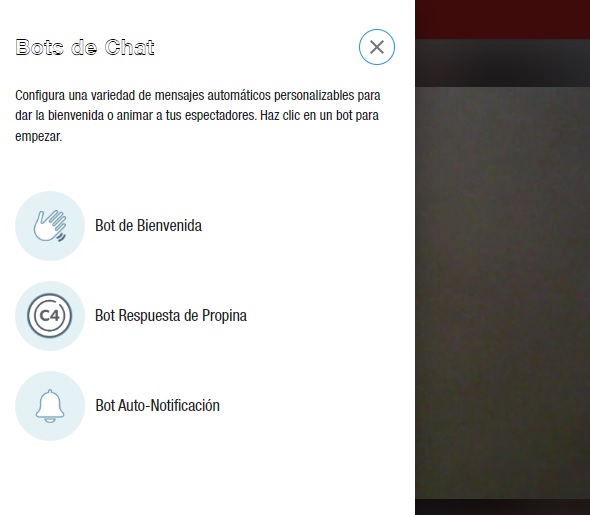
El ChatBot es una herramienta que te ayuda a gestionar tu chat durante tus transmisiones, enviando mensajes automáticos a tus espectadores sin que tengas que estar escribiendo en tu teclado. Es una especie de moderador que te ayuda a enviar mensajes en el chat en base a los eventos que sucedan durante la transmisión y las interacciones con los usuarios.

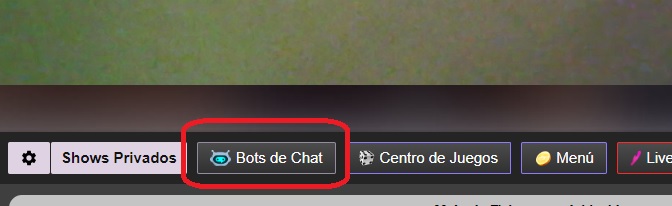
Puedes encontrar y activar los ChatBots en la parte baja de tu ventana de transmisión

Ahora veamos en detalle cuáles son:

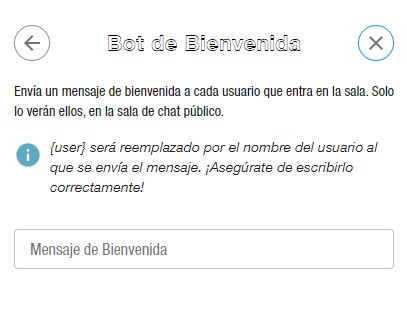
BOT DE BIENVENIDA
Envía automáticamente un mensaje de bienvenida a todos los nuevos usuarios que entran en tu sala de chat. El mensaje aparece con un retraso de 5 segundos y solo es visto por ese usuario.


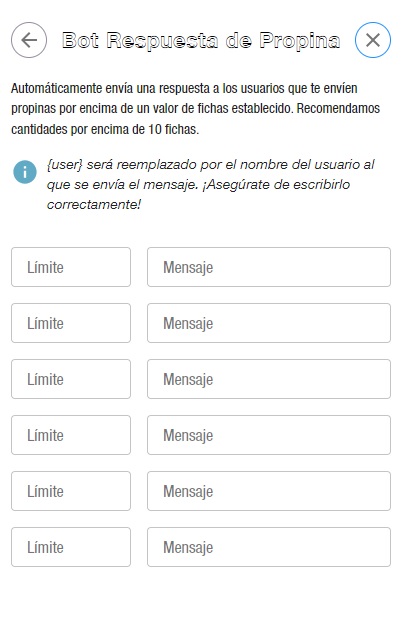
BOT RESPUESTA DE PROPINAS
Envía un mensaje que da gracias al usuario que envía una propina en fichas. Puedes establecer diferentes mensajes según la cantidad de fichas que haya sido enviada por el usuario. Te aconsejamos que el valor mínimo sea de 5-10 fichas.


BOT AUTO-NOTIFICACIÓN
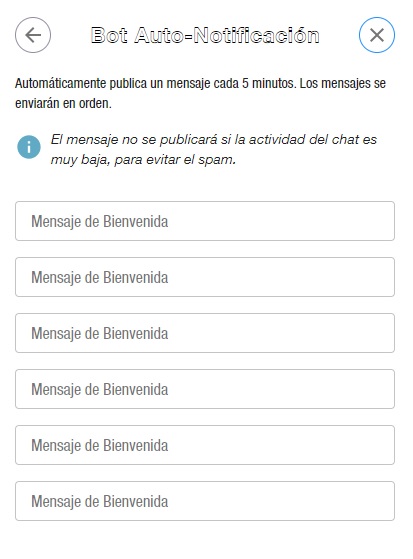
Con este bot puedes crear una lista de mensajes predefinidos que se publicarán en el chat, en orden y cada 5 minutos. Si en el chat hay poca actividad, el bot no se activará, para evitar que el chat se llene de mensajes automáticos enviados por el bot.

Ejemplos:
Invita a los espectadores a enviar propinas para completar la meta
Invita a los espectadores a elegir algo de tu menú de propinas
– Invita a los espectadores a añadirte a sus favoritos
– Recuerda leer las reglas de tu sala
– Promociona los videos de tu Tienda y tu Fan Club Cam4
– Promociona tus redes sociales (no Fan Sites o otras páginas)

Tienes infinitas posibilidades gracias a estos 3 bots muy fáciles de usar! ¡Configúralos en tu próximo cam show e interactúa con tus espectadores en un nivel superior!

Happy Camming!
Love, Your Coaching Team!

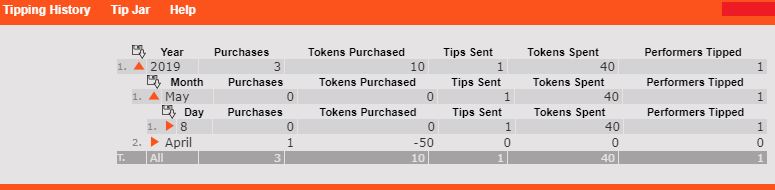
Dónde puedes ver las fichas que has enviado a otros usuarios de CAM4

En CAM4 también puedes enviar tus fichas (tokens) a otros usuarios. Muchos modelos, por ejemplo, envian regalos a sus mejores tippers o a sus moderadores como agradecimiento, o dan propinas a otros modelos con quienes tienen amistad.

¿Cómo puedes guardar registro de las fichas que has enviado a otros usuarios y modelos?

No todos saben que en CAM4 hay una sección específica para hacer esto. Aquí puedes ver como encontrarla:

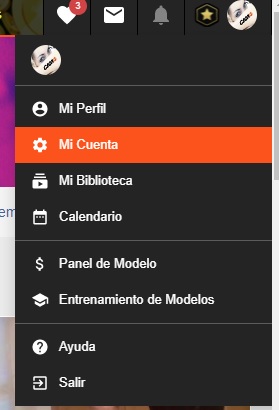
1) En la página principal de CAM4.com, haz clic en «Mi Cuenta» en el menú que aparece al tocar en tu avatar arriba a la derecha

2) Una vez dentro, selecciona arriba «Opciones de Cuenta» y después «Pagos y suscripciones«

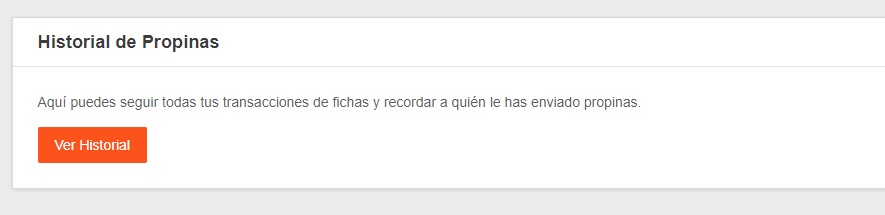
3) Una vez en esta pantalla, baja a donde dice Historial de Propinas haz clic en «Ver Historial»

Se abrirá un nuevo reporte que puedes expandir para visualizar las fichas día a día, ver el nombre de los usuarios a quienes has enviado fichas y la cantidad. (Para verlo deberás hacer clic en las flechas naranjas junto a cada año, mes y día)


¡Eso es todo para esta clase!

Sigue al día con consejos añadiéndo a Lila, la coach de CAM4 en Español a tu lista de amigos y suscribiéndote a sus clases semanales.

Puedes enviar un email con cualquier duda a lila@cam4.com

Nos vemos en tu cam!


Panel de Modelo

Aquí podrás solicitar pagos, ver tu historial de pagos y ganancias, documentos de identidad, o añadir nuevas personas a tu cuenta.

Tambien encontrarás las opciones de tu Club de Fans, tu Tienda de videos, programa de afiliados y bloquear paises/regiones.

En este video puedes ver todas las opciones que encontrarás en tu Panel de Modelo:

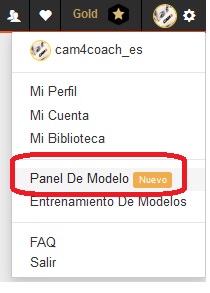
Ve a Panel de Modelo desde el menú del engranaje de arriba a la derecha de la pantalla

HERRAMIENTAS DE MODELO

Aqui encontrarás estas opciones:

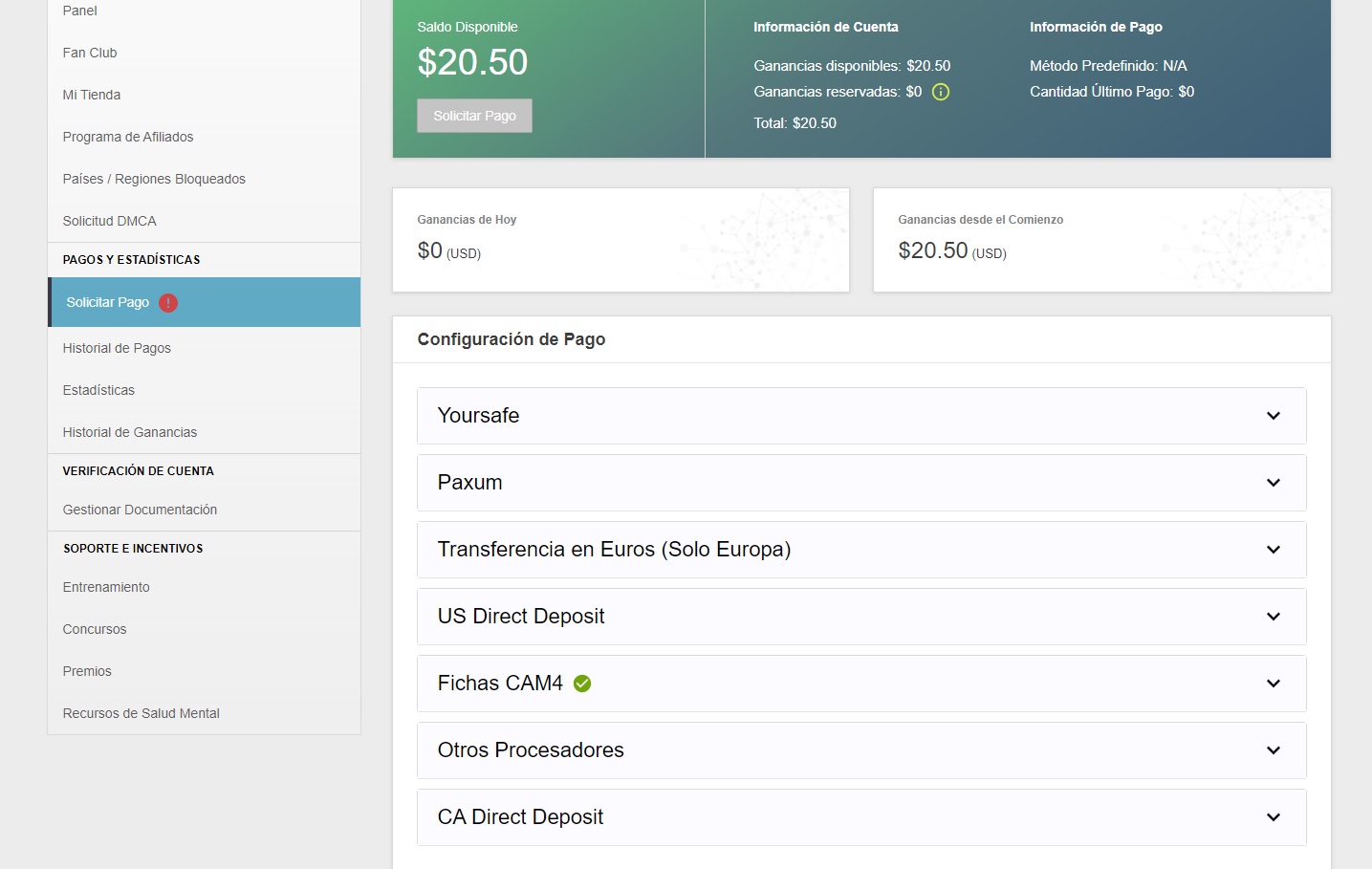
Solicitar Pago


Aquí puedes seleccionar (y configurar) tu método de pago de la lista de disponibles, y cobrar tus ganancias desde la misma página.

Encuentra aquí más información sobre los diferentes métodos de pago.

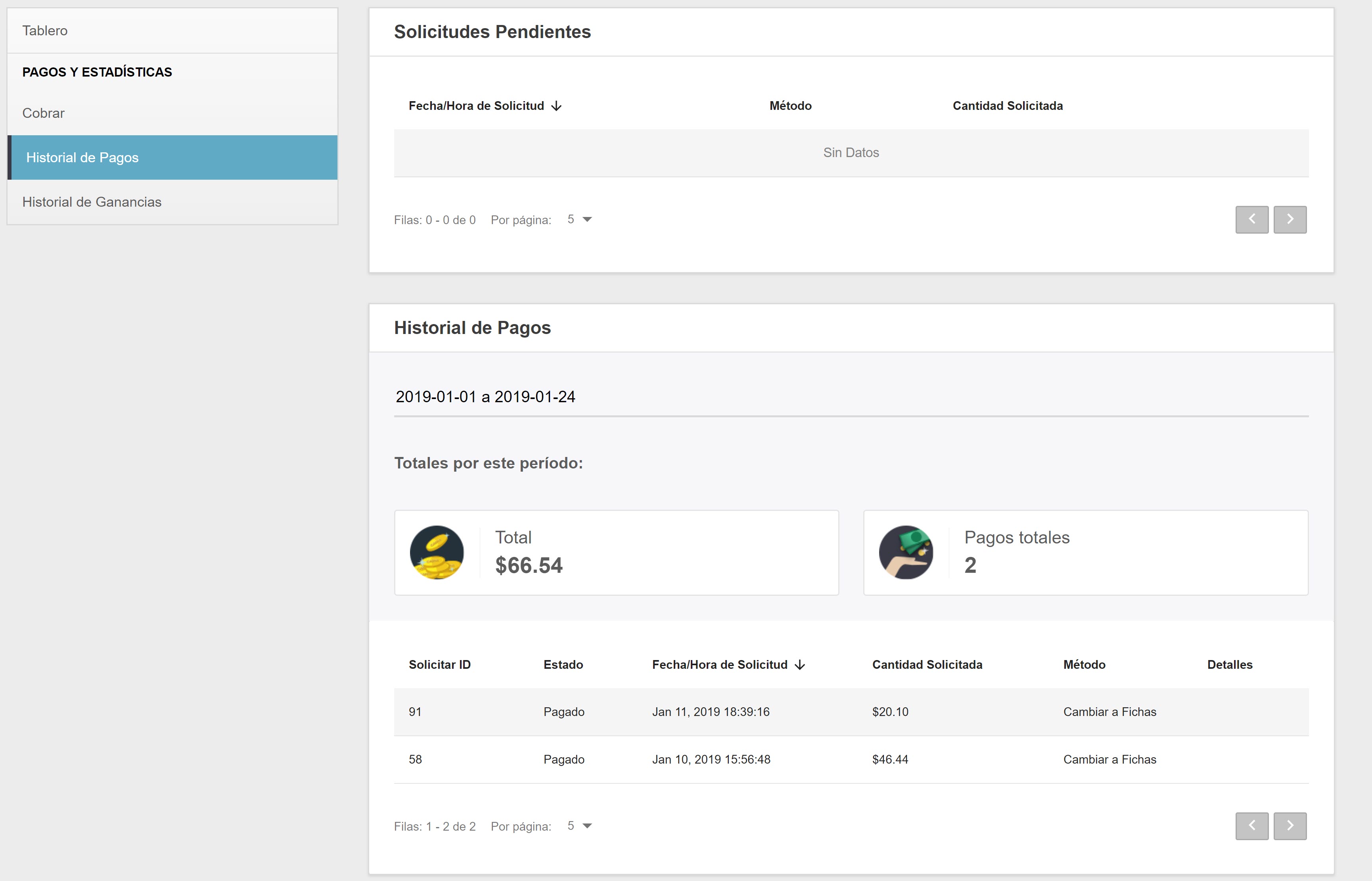
Historial de Pagos

Aquí tendrás toda la información del estado de tus solicitudes de pagos y el historial de todos tus pagos.

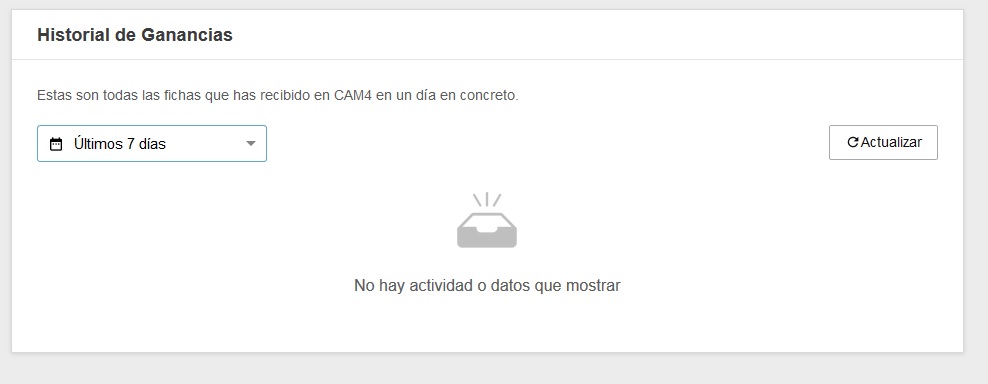
Historial de Ganancias

En tu historial de ganancias puedes ver tus propinas o bonuses añadidos en tu cuenta.

Estadísticas

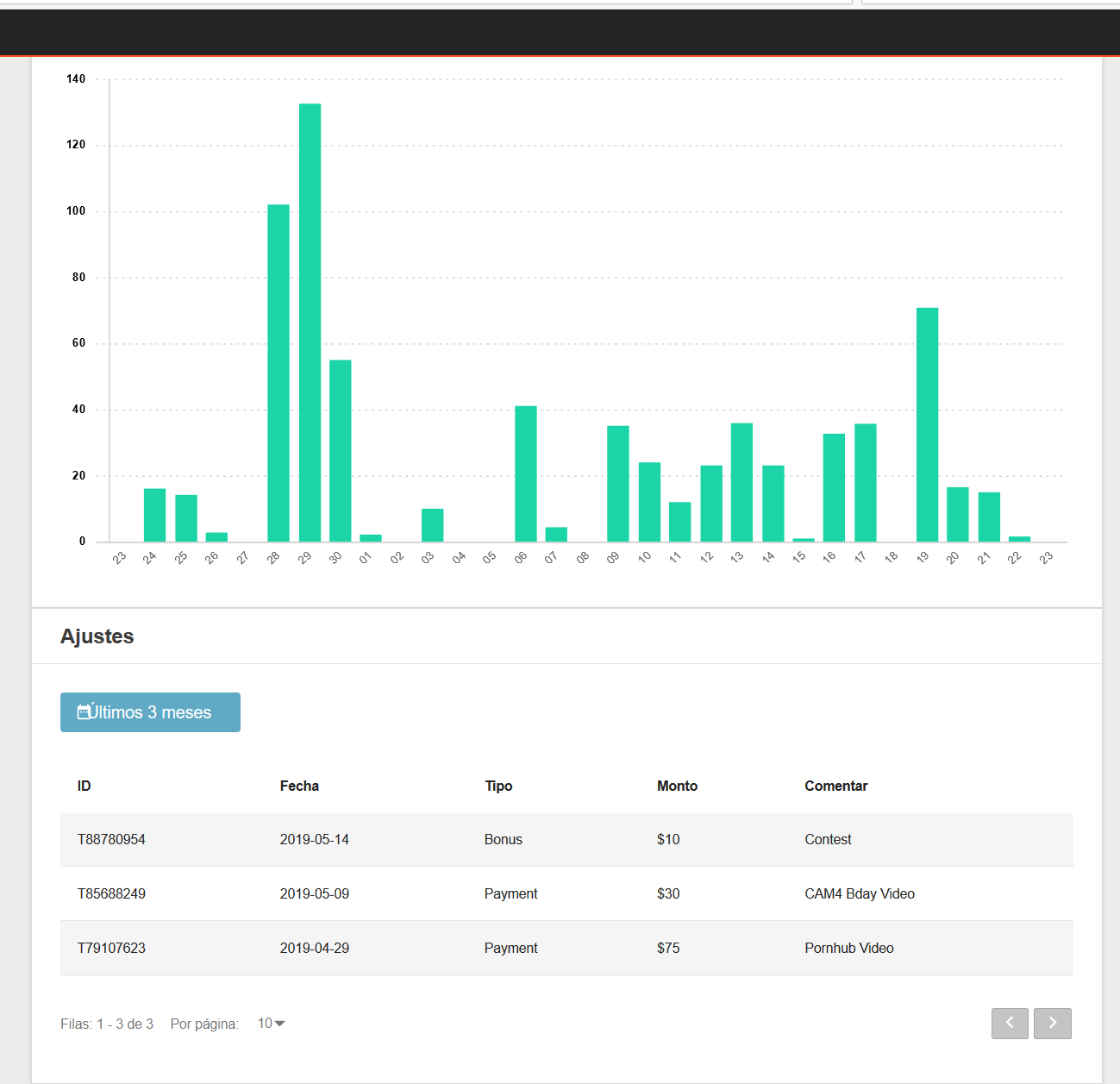
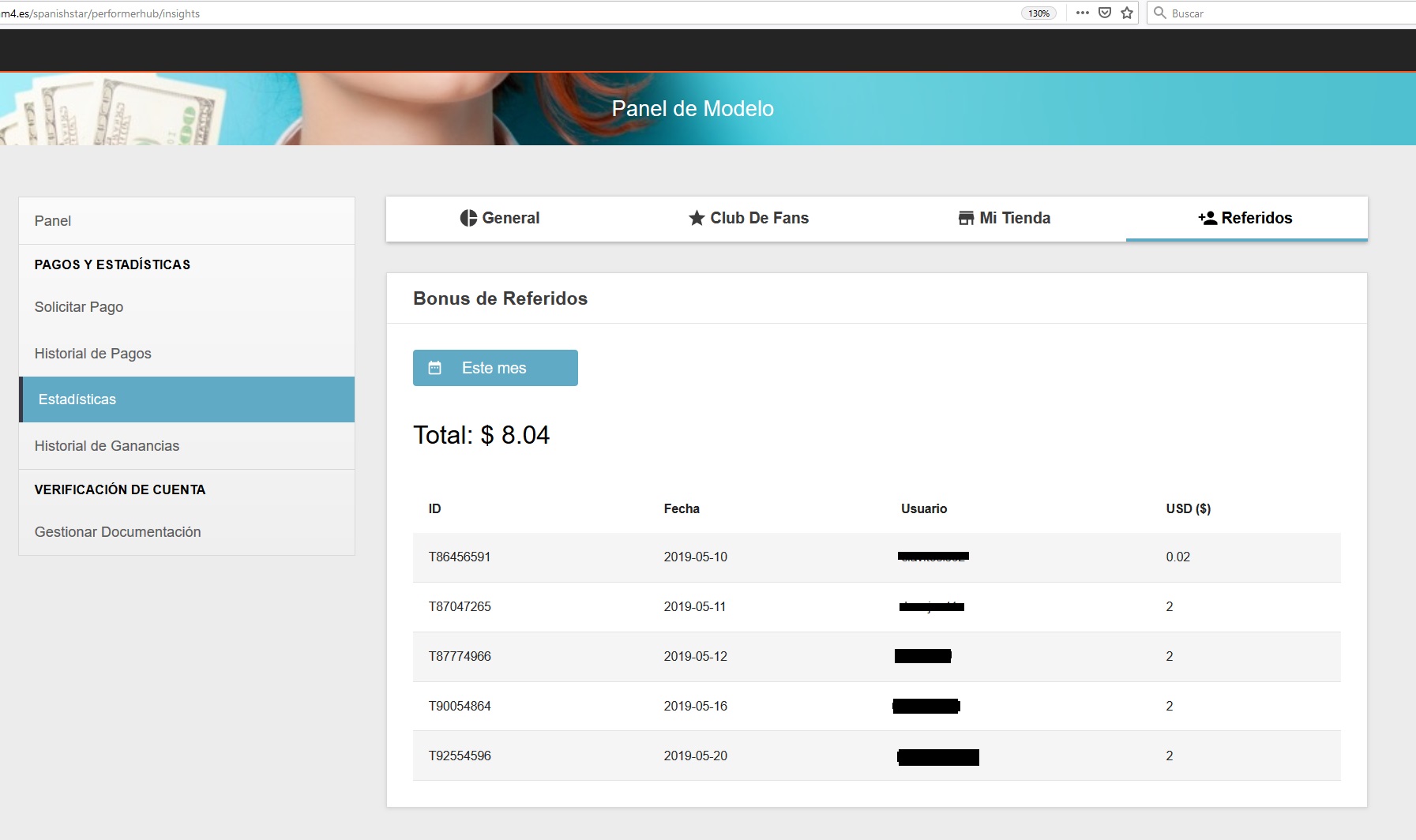
Aquí podrás encontrar toda la información sobre tus ganancias en CAM4. Podrás ver tus ganancias generales, las estadísticas de tu Club de Fans, Tu Tienda y tus ganancias por Referidos, así como los ajustes y bonuses añadidos a tu cuenta.

En la sección de Transmisiones en Vivo puedes encontrar un análisis de tus shows con los detalles de tus ganancias, horas totales, y pico de espectadores conectados, dividido por días.

Gestionar Documentos

Antes de empezar a transmitir, es imprescindible enviar tus documentos a CAM4 para poder verificar la mayoría de edad de la persona que aparecerá en la webcam y para poder cobrar tus ganancias.

Para ser modelo en CAM4, al igual que en todas las páginas adultas, es necesario ser mayor de edad (18 años)


Para nuev@s modelos, este es el lugar donde deberás subir tu documento de identidad y firmar tu formulario de liberación de artista, deberás esperar a que tu identidad sea verificada para poder empezar a transmitir.

Haz clic aquí para ver paso a paso como verificar tu cuenta de modelo en Cam4

Más información sobre como añadir modelos adicionales a tu cuenta.


¡Eso es todo para esta clase!

Sigue al día con consejos añadiéndo a Lila, la coach de CAM4 en Español a tu lista de amigos y suscribiéndote a sus clases semanales.

Puedes enviar un email con cualquier duda a lila@cam4.com

Nos vemos en tu cam!


Opciones de pago – Cobrar tus ganancias en CAM4

CAM4 tiene la característica única de permitirte solicitar pagos cuando quieras – puedes elegir cuanto quieres, cuando las quieres, con un tiempo de aprobación de solo 3 días laborables. También es posible cambiar el método de pago en cualquier momento.
Cuando recibes tokens de tus espectadores, estas se convierten automáticamente a dólares (USD) en tu Panel de Modelo y van a las «ganancias reservadas». Después de 3 días (72h) una vez verificadas y completada la conversión se convierten en «ganancias disponibles» y puedes solicitar tu pago con el método que desees. (Para tu privacidad, el concepto del pago no menciona CAM4)

Te recordamos que antes de poder solicitar ningún pago en CAM4 deberás tener tu cuenta verificada. Aquí te explicamos Como Verificar tu Cuenta en CAM4.

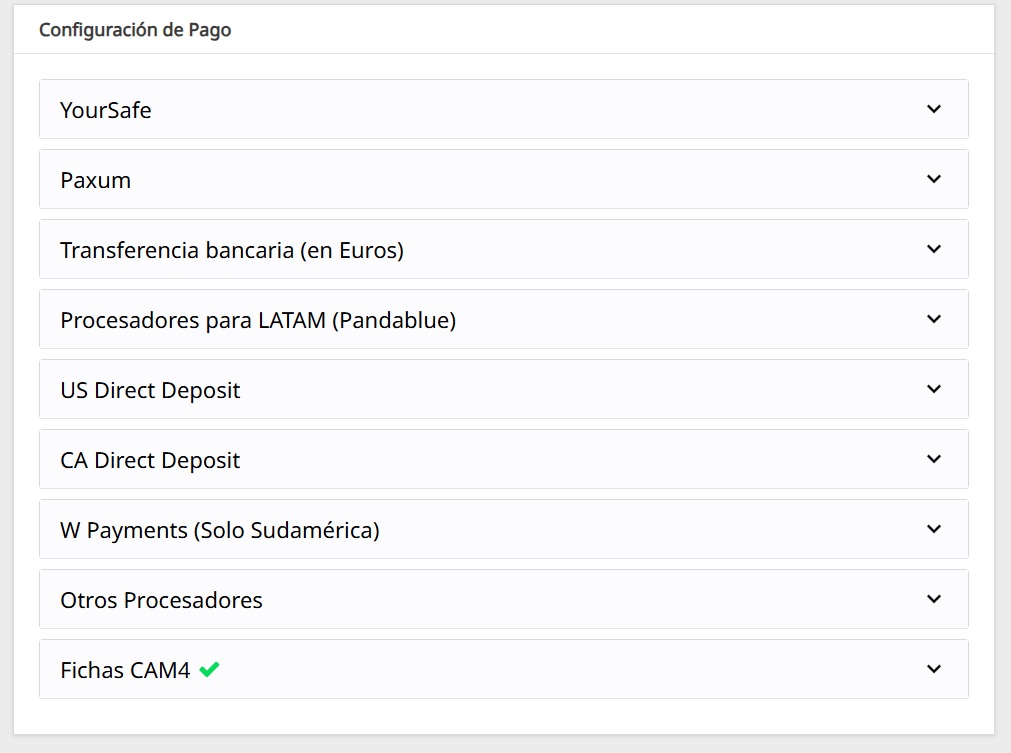
AL ENTRAR EN TU PANEL DE MODELO ENCONTRARÁS VARIOS MÉTODOS DE PAGO:


Las formas de pago son:

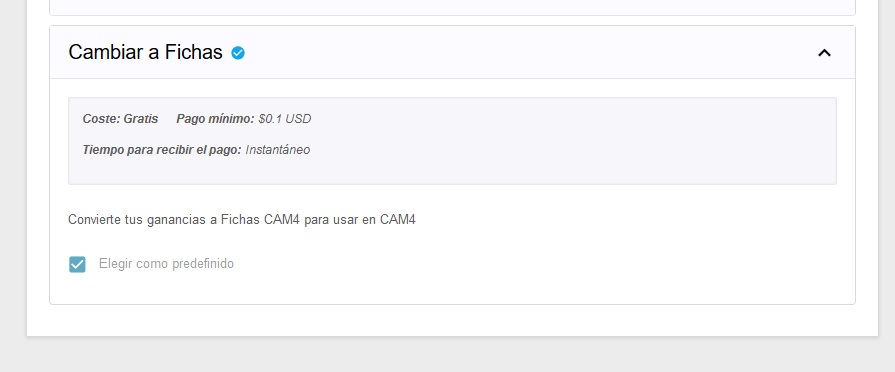
1 – FICHAS CAM4

Convierte la cantidad que desees en fichas para poder dar a otros modelos o utilizarlas como pago para solicitar la membresía Gold.

Convertir a fichas: (100 fichas = $10)

Coste: GRATIS
Pago mínimo: Ninguno
Tiempo de Pago: Inmediato

NOTA: Se requiere registro y verificación de documentos para este método de pago ya que las fichas tienen un valor monetario.


2 – TRANSFERENCIA BANCARIA EN EUROS  (Sólo paises de Europa) – Euro Wire

Transferencia bancaria en Euros directamente a tu banco.

  • Coste GRATUITO
  • Pago mínimo de 50$
  • Los pagos se aprueban A DIARIO (en días laborales). Los pagos solicitados antes de las 11.59 de cada día se aprobarán el siguiente día laboral.
  • Tiempo para recibir los pagos 1-2 días para la confirmación y 7-10 días para recibir el dinero en tu cuenta.
  • Necesitas un número de cuenta IBAN y SWIFT
  • El nombre del titular de la cuenta debe coincidir con el registrado en la cuenta Cam4
  • Ten en cuenta que se aplicará un cargo de 3% a la transferencia por la tasa de conversión que aplica el banco.

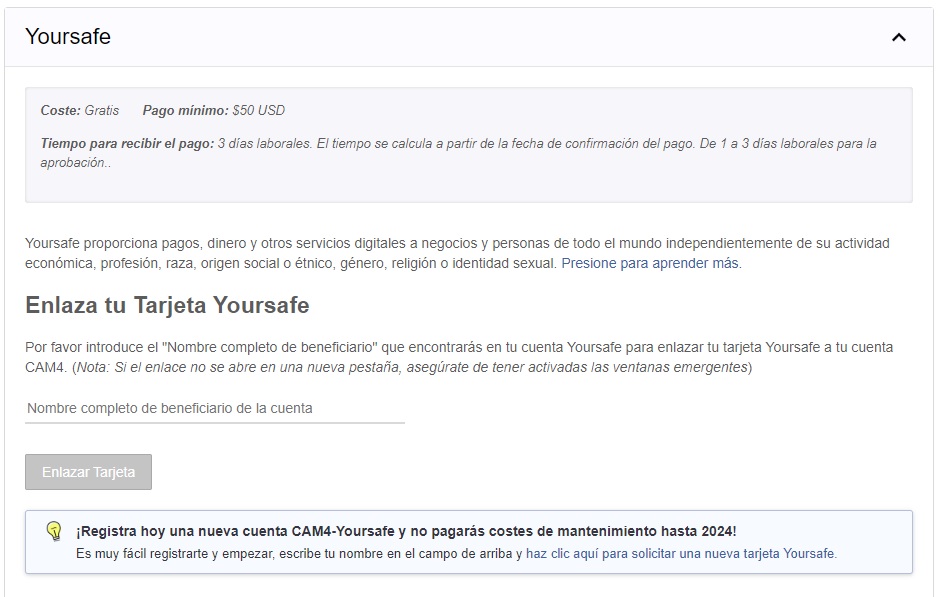
3 – YOURSAFE (antes Bitsafe)

Yoursafe es un metodo de pago que ofrece una cuenta E-wallet así como una tarjeta de débito que puede ser utilizada para sacar dinero en ATM y en tiendas con datáfono.

Importe mínimo para solicitudes de pago: $50 USD

Los pagos se procesan: Diariamente

Costes de la tarjeta Yoursafe MasterCard: €29.50 anualmente.

PROMOCIÓN EXCLUSIVA CAM4: Solicita la tarjeta Yoursafe-Mastercard directamente desde el Panel de Modelo CAM4 y NO PAGARÁS NINGÚN COSTE DE MANTENIMIENTO hasta el 31 de Diciembre de 2023!

HAZ CLIC AQUÍ PARA CONOCER MÁS DETALLES

Costes para recibir pagos en la cuenta Yoursafe de CAM4: ninguno

Costes para transferir fondos desde tu cuenta Yoursafe a una cuenta bancaria Europea (EUR SEPA): €0.75

Costes para retirar dinero en cualquier cajero en EUROS: €2

Soporte: email support@yoursafe.com

ENCUENTRA AQUÍ UNA GUÍA PARA CREAR TU CUENTA Y SOLICITAR TU TARJETA YOURSAFE


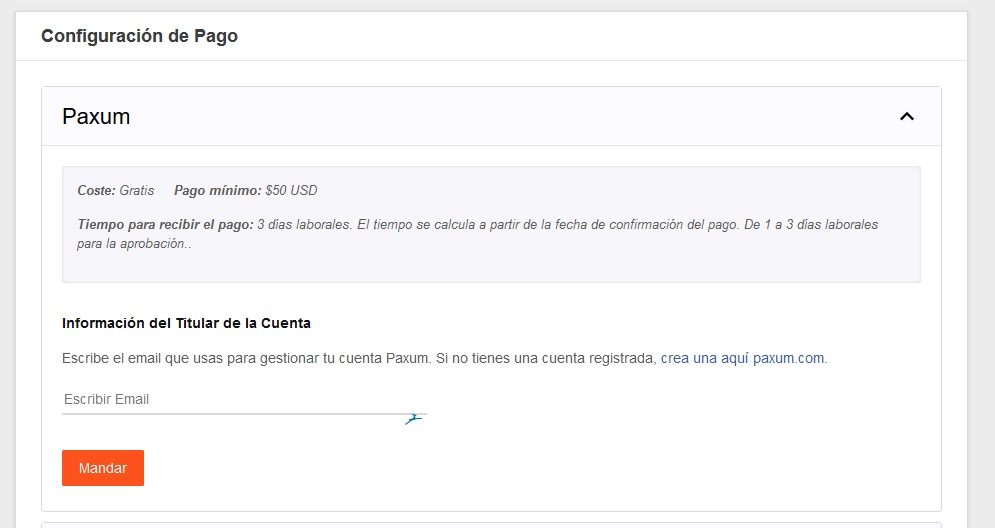
4 – PAXUM

A través de Paxum puedes solicitar un pago a tu cuenta Paxum, una transferencia a tu cuenta o a tu tarjeta prepago Paxum. Para utilizar este método de pago solo tendrás que conectar tu cuenta Paxum, si aún no tienes una cuenta, puedes crear una en pocos minutos para conectar a tu cuenta CAM4.

VENTAJAS DE PAXUM:
– Los fondos pasan a tu cuenta Paxum en menos de 24h – muy rápido (y gratis)
– Puedes pasar dinero a cualquier tarjeta de débito o crédito del mundo
– Puedes solicitar una tarjeta mastercard paxum para retirar efectivo – esta tarjeta funciona en todo el mundo
– Pago mínimo de 50$

  • El nombre del titular de la cuenta debe coincidir con el registrado en la cuenta Cam4

Aquí puedes leer una guia para crear tu cuenta Paxum:
https://www.cam4support.com/wp-content/uploads/PAXUM-ES2.pdf

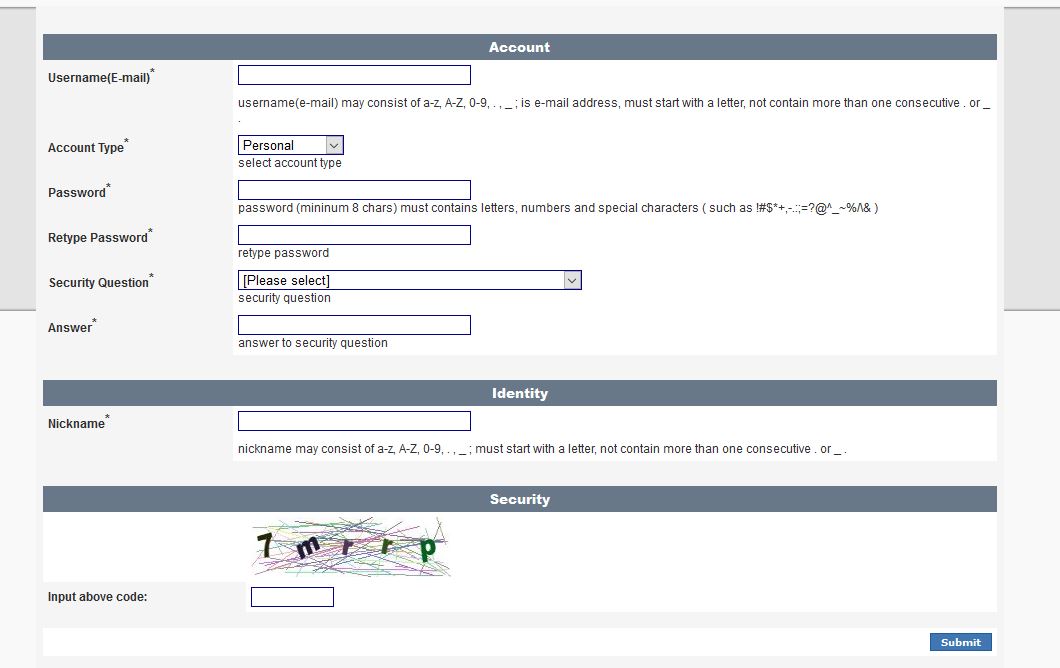
Una vez en la página de Paxum.com haz clic en «Open Personal Account»

  • Completa todos tus datos comenzando por tu email para asociar a tu nombre de usuario y selecciona account type «personal«. Elige una contraseña y una pregunta y respuesta de seguridad. Selecciona finalmente un apodo (nickname) y una vez terminado introduce el código de seguridad y haz clic en  submit.
    Introduce toda la información requerida para el registro. Recuerda verificar tu email. Una vez que hayas recibido la confirmación de tu cuenta Paxum podrás conectarlo a cam4bucks.
  • Cómo seleccionar Paxum como método de pago
    En los métodos de pago de tu cam4bucks econtrarás la opción Paxum. Haz clic en la flecha de la derecha

    Introduce tu dirección de email asociada a Paxum y haz clic en
    Link to Paxum.

  • Una vez asociada tu cuenta vuelve a la pantalla del método de pago y en las opciones haz clic en SELECCIONAR junto a la opción de Paxum para seleccionarlo como tu método de pago.
  • Coste de solicitud del pago: Gratuito
  • Pago minimo: $ 50
  • Tiempo para recibir el pago: desde el envio de la solicitud al banco debes esperar al menos de 3 a 5 dias laborales para que los fondos lleguen a tu cuenta.

HAZ CLIC AQUI PARA VER UNA GUIA PARA SOLICITAR PAGOS A TARJETA DESDE PAXUM


5 – OTROS PROCESADORES
(SUDAMÉRICA)

Cam4 también trabaja con otros procesadores de pagos principalmente para Sudamérica.

La cantidad mínima para solicitar pago con ellos es de 50$ y necesitarás estar registrado previamente con el sistema de pago específico.

Así mismo la persona registrada en la cuenta de Cam4 debe coincidir con la persona registrada para el procesador de pago.

Los que usamos actualmente son:

AFO (Solo para Estudios)
PINGUINO
BANTOKENS
JUICY SERVICES
SOCIALE

Los pagos a través de Bantokens y Pinguino se procesan una vez por semana, todos los miércoles, con tiempo límite para realizar la solicitud de pago el martes a las 11.59 para que se procesen esa semana. Una vez procesado el pago aún puede tardar 3-5 días hábiles en llegar a su cuenta.


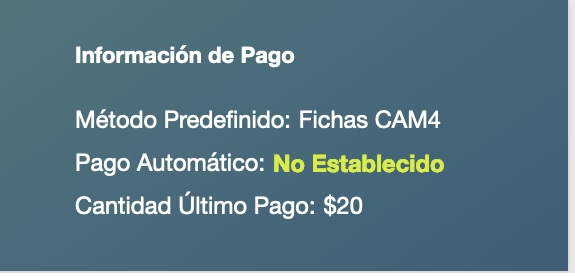
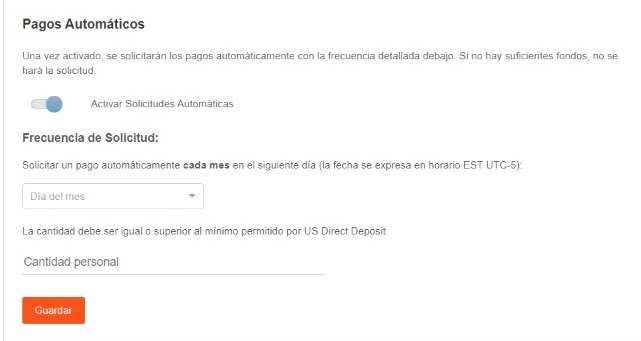
PAGOS AUTOMÁTICOS

Una vez tengas seleccionado y configurado tu método de pago, puedes solicitar los pagos cuando lo desees o activar los Pagos Automáticos.

Encontrarás la opción al seleccionar el método de pago que desees.

Activando los Pagos Automáticos puedes elegir cobrar una vez al mes, en el día del mes que elijas. Si al llegar ese día, tienes en tu cuenta la cantidad mínima necesaria para cobrar a través de tu método de pago preferido, se solicitará un pago automáticamente, si no, se hará el mes siguiente.

NOTA: Bajo las normas de la página, NO está permitido solicitar pagos en nombre de otras personas, y NO se permite recibir fichas de otros modelos para solicitar pagos por ellos. Esta actividad resultará en el cierre y bloqueo permanente de las cuentas y personas involucradas.


¡Eso es todo para esta clase!

Sigue al día con consejos añadiéndo a Lila, la coach de CAM4 en Español a tu lista de amigos y suscribiéndote a sus clases semanales.

Puedes enviar un email con cualquier duda a lila@cam4.com

Nos vemos en tu cam!