Archivo de la categoría: Do not use

Level UP Program

GAME ON !!!

Grab onto your joysticks and get ready to Level Up each month!

This program will have you feeling like a boss… From the 1st of each month we are challenging YOU with the opportunity to make an extra $2K+.

ACHIEVEMENT LEVELS

LEVEL 1 – $100 = $10
LEVEL 2 – $200 = $20
LEVEL 3 – $300 = $30 + Bonus CAM4 Shirt
LEVEL 4 – $400 = $40
LEVEL 5 – $500 = $50 + Bonus Creator Pack
LEVEL 6- $750 = $50
LEVEL 7 – $1000 = $100
LEVEL 8 – $1500 = $100 + Lovense Toy
LEVEL 9 – $2000 = $100
LEVEL 10 – $3000 = $200
LEVEL 11 – $4000 = $300
LEVEL 12 – $5000 = $1000

UNLOCK EACH  BONUS AS YOU GO!

The more you earn >> the more levels you unlock >> the more bonuses you collect along the way!  

Creator Pack from the Swag Store
Female Swag ($100 Value)

 

Male Swag ($100 Value)

Please note: The creator pack changes monthly. The swag shown in the images above does not reflect the exact products available to you. 

BUT WAIT… THERE’S MORE

As you unlock each $$$ level there are additional prizes and stretch goals that can be achieved along the way, from CAM4 Swag to LIVE TOUCH connected toys by Lovense .

BONUS ROUND
«Top Up’s»

Creators who earn $300+ can win 1 of 5 additional randomly selected  “top ups” that range between $20 – $100  each month.

Choose your destiny on your quest to beat your best score with the NEW CAM4 Level-Up Program !!!

RULES

  • Creators MUST be 2257 approved
  • Creators MUST live in North America
  • Creators MUST broadcast a min of4 hours
  • Transferring tokens between accounts is not allowed
  • Earnings are counted from 12:00am ET the first day of the month till 11:59pm ET on the last day of the month
  • Creators MUST sign up each month to take part in the program
  • Top Up’s are rewarded through random draw
  • Each Swag Store Prize can only be redeemed ONCE.
  • You can only be a part of one incentive program at a time.

Any bonuses will be credited to the creators account within the first 7 days of the following month.

¿Qué es Cam2Cam?

Cam2Cam

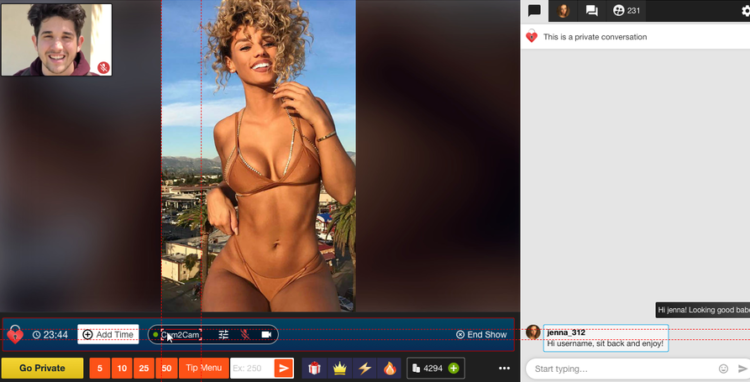
Cam2Cam es una opción de Show Privado que permite a los Espectadores mostrarse en su webcam a l@s modelos.

Al contrario que los Shows Privados tradicionales en los que solo el espectador puede ver al/la modelo.

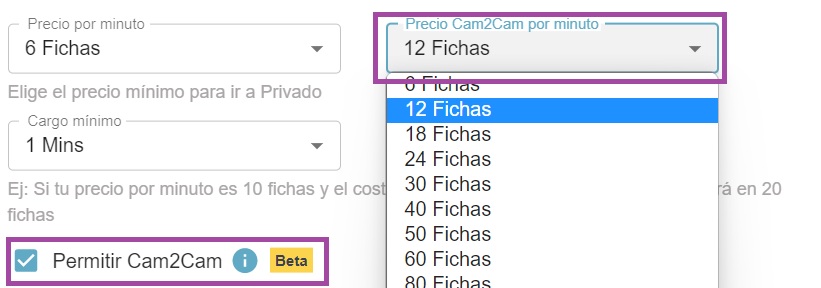
Cam2Cam ofrece baja latencia tanto para audio como para video, con un precio personalizable que puede ser diferente al precio del Show Privado normal.

Más información:

– Ahora mismo Cam2Cam funciona para todos los dispositivos y con todos los navegadores excepto Firefox. También es ya compatible con el codificador externo OBS.

– El precio por minuto para Cam2Cam es usualmente 1.25 veces el precio por minuto para un show privado normal

Accede a las opciones de Show Privado haciendo clic en el engranaje al lado del botón de Show Privado. Podrás elegir el precio para tus shows Cam2Cam si marcas la opción «Permitir Cam2Cam2» y después salvar los ajustes.


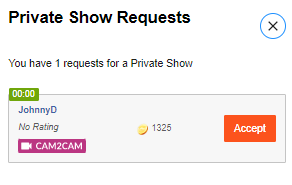
Una vez tu espectador haya activado su webcam en Cam4 verás la solicitud de Show Privado. Abre tus solicitudes y verás si han activado Cam2Cam para ese show.


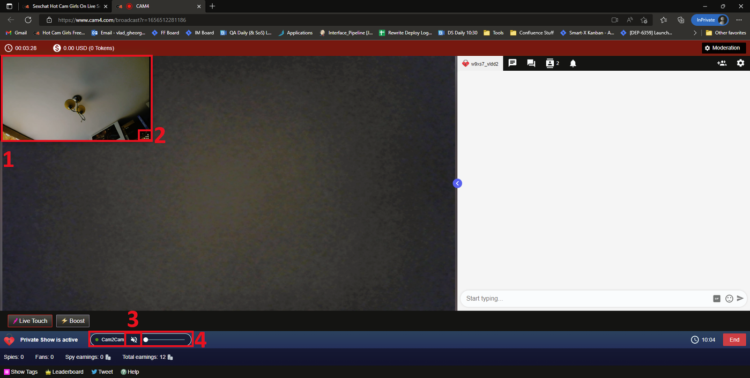
Qué verás después de aceptar el Show Privado Cam2Cam:

  1. La Webcam del Espectador. Por defecto aparecerá en un pequeño rectángulo en la esquina superior izquierda de tu pantalla.

  2. El indicador de cambio de tamaño que permite a los usuarios saber que se puede cambiar el tamaño de la ventana. También puedes mover la ventana donde quieras de tu pantalla.

  3. Controles de Cam2Cam, verás dos elementos (3 y 4). 3 es el botón de “Silenciar Audio” que desactiva (o activa) el audio del espectador. Al pulsarlo cambiará para reflejar el cambio.

  4. El 4 es el ajuste de volumen que permite al / la modelo ajustar el volumen del espectador.


Añadir Cam2Cam a tus Shows Privados es una forma genial de ganar más y dar a tus espectadores una experiencia más íntima. Haciendo tus shows en la plataforma Cam4 te aseguras no solo de que sea una experiencia fácil, sino de mantener tu seguridad y la de tus ganancias.

¿Cómo decidir qué precio establecer?

El precio por tus shows privados es algo personal y varía en base a lo que ofreces a tus espectadores diferente respecto a lo que pueden obtener en un show público y al tipo de privado (precio por minuto o precio por un bloque de tiempo).

¿Eres principiante y no sabes qué precio elegir?

El precio medio más elegido por l@s modelos de CAM4 está entre 12 y 18 fichas por minuto.
Sin embargo, modelos con más experiencia y seguidores eligen precios entre 30 y 60 fichas por minuto.

Recuerda que el espectador, al solicitar el show privado, verá en la pantalla de confirmación el precio total por minuto

Elige el precio por minuto que ponga en valor tu show privado, teniendo en cuenta que para el usuario el precio de las fichas es superior!

Por ejemplo, para un usuario, un show de 40 fichas por minuto tendrá un coste equivalente a 8-9 euros por minuto. Un privado de 18 fichas por minuto tendrá un coste equivalente a cerca de 4 euros por minuto para el usuario.


¡Eso es todo para esta clase!

Sigue al día con consejos añadiéndo a Lila, la coach de CAM4 en Español a tu lista de amigos y suscribiéndote a sus clases semanales.

Puedes enviar un email con cualquier duda a lila@cam4.com

Nos vemos en tu cam!


Connecting a Wishlist to your Profile

Let your fans SPOIL you!

Fans are always looking for ways that they can help and spoil their favorite broadcasters. Create a Wishlist on one of these great sites and let your fans know exactly what you need!

What do I need to Do?

  1. Visit the website of one of the CAM4 supported stores listed above.
  2. Create an account on their site and use their registry or Wishlist function to start building your list.

    If you are having issues, please contact the store you are building your Wishlist on. CAM4 does not provide support these platforms.

  1. Once your list is complete copy the Registry or Wishlist URL that they provide you and go to CAM4.com.
  1. Login into your CAM4 and hover your mouse over your profile icon on the top right-hand side of the homepage. From the menu click on “My Account”.


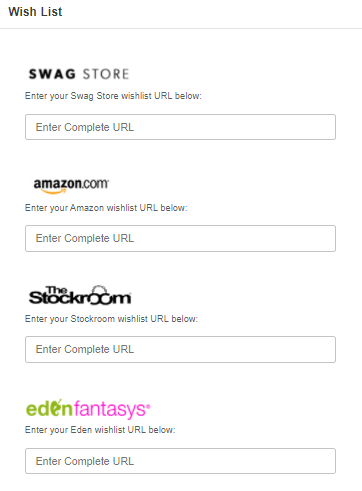
5. Click on “Wishlist” and add the URL below the logo for the store you used and click “Save”

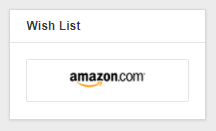
When you visit your profile on CAM4 you will see your wish list appear on the bottom left under you “Detailed Bio”.


To add a list for another CAM4 supported store, just repeat the process and you will see the logo linking you viewer to your list appear under “Wishlist” as well.

PRO TIP: When creating your Wishlist, DO NOT use your real name. All Wishlist will hide your mailing info but some will show the owners name when viewing the list. If you want to hide your legal identity, always use your fake name.


~That’s all for this lesson!

Happy Camming!
Love, Your Coaching Team!


Your Tip Menu

Launch Your Very Own Custom Tip Menu to Improve Engagement and Increase Earnings!

Tell your fans what to tip for and earn more tokens, set up yours now!

What Is It?
The CAM4 Tip Menu is a fun tool that allows you to create a customized list of actions with the corresponding token amount a viewer needs to tip for you to perform the action during your performance. We’ve recently upgraded our tipping menu functionality to allow for simple set up and easy viewer access. Performers who’ve launched their own tip menus have reported heightened activity and ultimately an increase in show earnings! 

Benefits of Creating a Tip Menu:

  • The tip menu is an easily customizable list that you control and can change / update at any time
  • Your viewers know exactly what they can tip for each performance action without having to ask
  • You won’t need to set up an HTML bio
  • The tip menu is easily accessible via your profile during every show
  • Less chatty viewers are more likely to engage

Quick & Easy Tip Menu Set Up
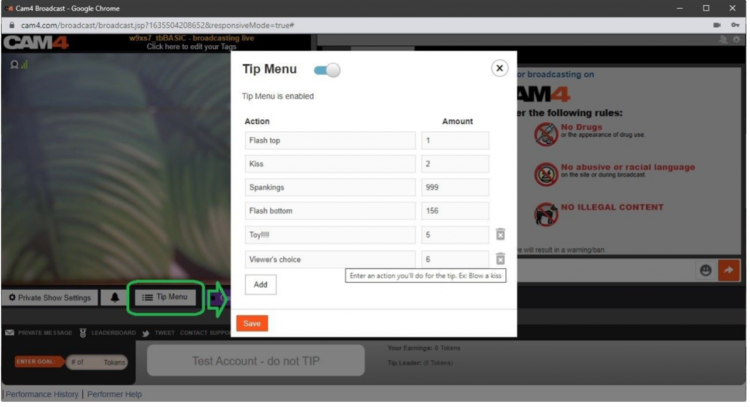
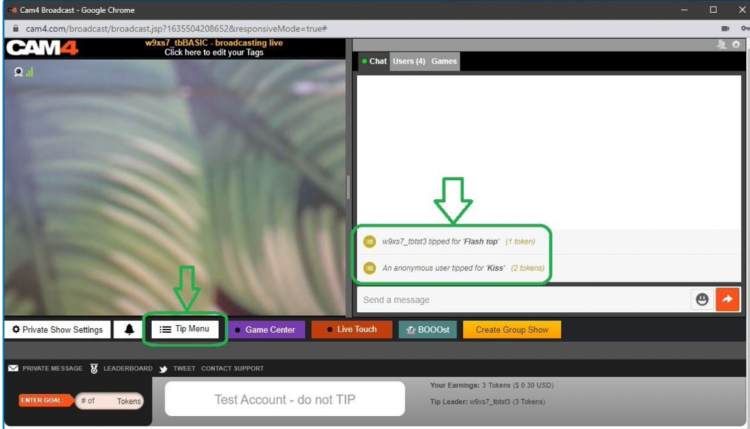
Locate the Tip Menu feature near the Game Center and enter each action and the required tipping amount. *Please note you must enter at least four (4) actions to activate your tipping menu for viewers

You can add up to 12 tip menu options; click the trash can icon to the right of each option to delete and update. Once you’ve completed your list, click SAVE to activate.

You will receive a special notification in your chat window every time a viewer selects an item in your tip menu


Tip Menu Ideas
What you include on your tip menu is completely up to you, and the great thing is you can add and update the menu as you learn what your viewers want and need in your shows!  Here are some sample tip menu options to get you started:

  • Blow kisses
  • Custom shout out message
  • Flash boobs
  • Oil rubdown
  • Spanking
  • Twerk
  • Insert toy for 15 seconds

Get creative here – the sky really is the limit!

The Key to Tip Menu Success
Our best advice for making the tip menu work for you is to keep your list of options fresh and creative while continuously directing viewers to it during your show.

We’re Here to Help You Win!
If you need help setting up your tip menu or are looking for ways to maximize this fun tool, please reach out to support@CAM4.com at any time and one of our experts will guide you.


~That’s all for this lesson!

Happy Camming!
Love, Your Coaching Team!

Use C4Broadcaster on your Windows Browser

If you’re using both Windows on your computer and a Samsung device for streaming with C4Broadcaster, you can now mirror your phone through wi-fi and enjoy the app directly onto your PC.

REQUIREMENTS:
1. Windows 10
(running the Windows 10 May 2019 Update) 

2. Samsung device
(listed below in the supported devices list running Android 9.0 or above)

Follow these simple steps to set it up:

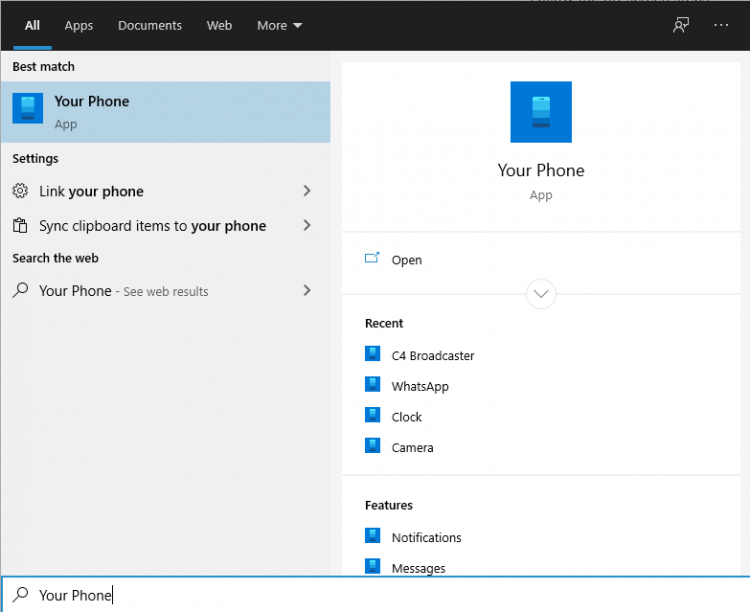
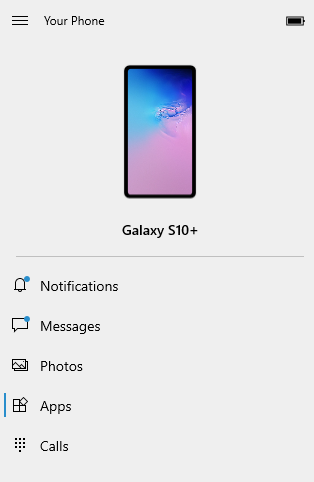
On your PC: Go to > Start and search for Your Phone
Windows 10 users with running the Windows 10 May 2019 Update will have the abillity to mirror their screen through wi-fi.

Log in with your Microsoft account in the application.
Follow the on-screen steps.

ON YOUR PHONE:

Check if the device you’re using is listed below as one of the supporting devices.

If yes, then check if you already have preinstalled on your Samsung device, “Your Phone Companion – Link to Windows” application. If not, it can be found on the Google Play Store and be downloaded from there.

Follow the on-screen steps

Make sure your phone and your PC are both connected to the same wi-fi network

After the initial setup, you can access C4Broadcaster from the Apps button in the Your Phone menu.

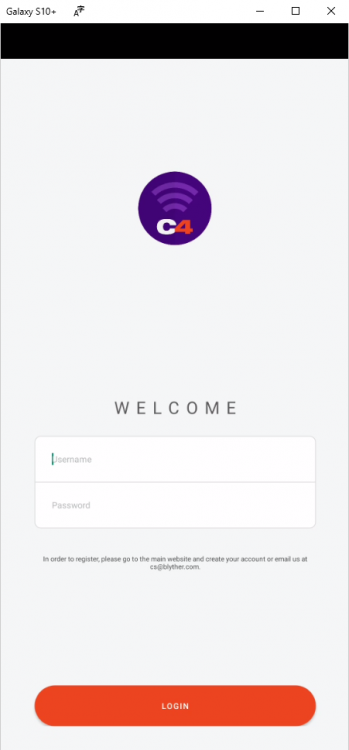
Accept the request on your phone and voila, you can now use C4broadcaster on your PC.

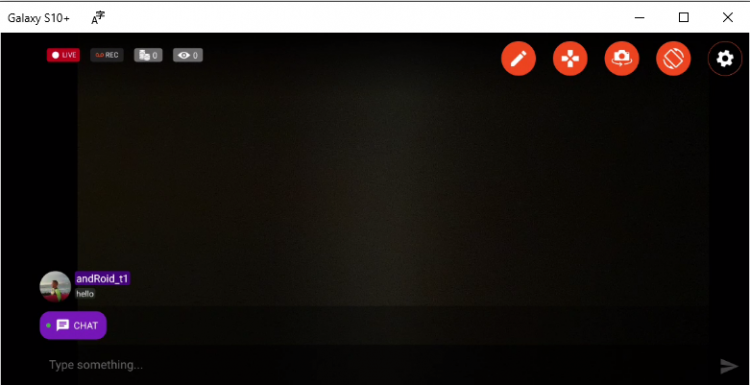
The experience is the same as on mobile, you can switch the camera, rotate the device, play tipping games and apply image filters like you did when using solely your phone


~That’s all for this lesson!

Happy Camming!
Love, Your Coaching Team!

Atrae espías con una Sala para Espías

Hemos añadido la nueva función de Sala para Espías para que puedas atraer espectadores «espías» mientras estás online en CAM4


CÓMO FUNCIONA

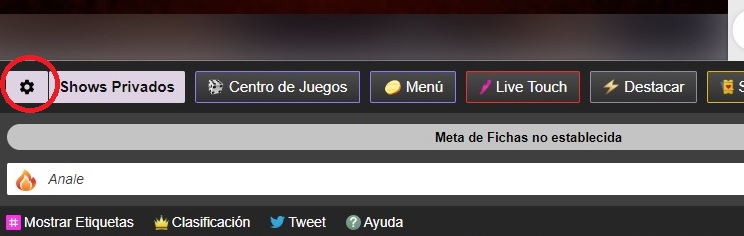
Cuando estés online en CAM4, en tu ventana de transmisión, ve a la «Configuración de Show Privado» justo debajo de donde ves tu propia imagen.

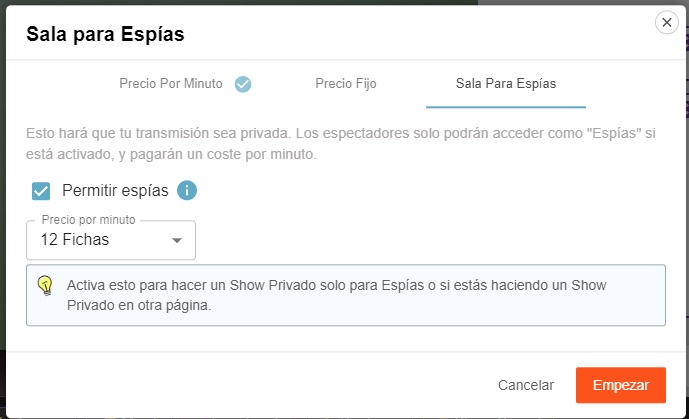
Una vez dentro, selecciona la tercera opción.

Esto te permitirá iniciar un show privado sin un espectador que lo solicite, lo que podrás usar para:

  • tener privacidad durante el show
  • mantener tus espectadores y posición en el directorio de CAM4.
  • Ganar dinero con los espectadores espías.

Encontrarás esta opción en la opción llamada «Sala para Espías»

Una vez hayas seleccionado tus ajustes y pulses el botón  «Comenzar» verás algunos cambios en el menú debajo de tu transmisión. Esto te permitirá ver cuanto tiempo llevas en el show privado, y lo que has ganado con tus espectadores «Espías«.

  • Número de Espías
  • Espías de Fan Club
  • Ganancias de Show
  • Ganancias de Espías
  • Terminar Show


CÓMO UTILIZARLO MEJOR

¿Tu show es muy popular? Si tu sala está llena de espectadores, y te está costando ganar fichas, prueba a pasar a modalidad privada para espías. Los espectadores tendrán curiosidad por saber lo que estás haciendo en privado y muchos decidirán «Espiar»

Cuando estés en modo privado, asegúrate de mantener viva la acción! De esta forma los que entren a espiar querrán permanecer más tiempo en tu sala. Recuerda que cada espía pagará fichas por minuto durante todo el tiempo que estén en tu sala privada!.

También puedes usar esta opción si te encuentras haciendo un show privado en otra página de webcams al mismo tiempo que en Cam4.


¡Eso es todo para esta clase!

Sigue al día con consejos añadiéndo a Lila, la coach de CAM4 en Español a tu lista de amigos y suscribiéndote a sus clases semanales.

Puedes enviar un email con cualquier duda a lila@cam4.com

Nos vemos en tu cam!


Open Broadcaster Software (OBS)

CAM4 is an official streaming platform on OBS! This means OBS will auto configure your exact setting needs for optimal streaming on CAM4.

Here’s how it works:

  1. Login to Cam4.com > Select Broadcast
  2. Select > External Encoder
  3. Select > Get Stream Key
  4. Highlight Stream Key and Copy key as it will be pasted into OBS
  5. Open > OBS
  6. Select > Tools. Then select > Auto Configuration Wizard
  7. Select > Optimize for streaming, recording is secondary
  8. Click > Next
  9. Base (Canvas) Resolution select: Use Current

** Base canvas = your primary monitor’s resolution**

  1. FPS: Select 30
  2. Click > Next
  3. Stream Type: Streaming Services
  4. Service: Cam4 (show all if Cam4 is not listed)
  5. Stream Key: (clear if populated; paste key previously copied from your Cam4 broadcast window)
  6. Estimate bitrate with bandwidth test: CHECKED
  7. Prefer Hardware Encoding (if an option): UNCHECKED
  8. Click > Next
  9. Stream Warning pop up box: Select YES and wait while settings are configured
  10. OBS then shows Final Results for your settings.

              Select Apply to use the new settings.

              Settings will not be applied if you select Cancel

Other Article to check out:

What Is External Encoding?

How Do I Improve My Broadcast Quality?

How To Use Lightstream Studio


~That’s all for this lesson!

Happy Camming!

Love, Your CAM4 Coaching TEAM

Pausa Automática después de un Show Privado o de Grupo

La Pausa Automática está pensada para que tengas tiempo para prepararte para volver a ponerte frente a tus espectadores habituales después de terminar un Show Privado o Show de Grupo.

Ve a por algo de comer o beber, limpia, usa el baño o cámbiate de ropa. Tienes  5 minutos para hacer lo que necesites antes de volver a estar en directo frente a tus espectadores.

¿CÓMO FUNCIONA?

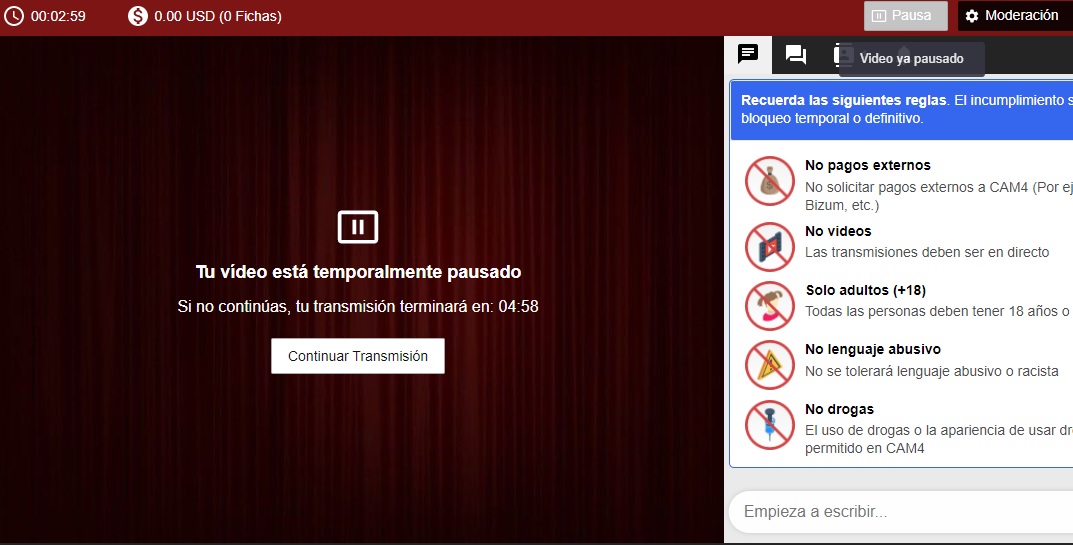
Comienza tu Show Privado o Show de Grupo con normalidad. Al finalizar el show, tu transmisión se pausará automáticamente por un tiempo máximo de 5 minutos .

Esto es lo que verás:


Esto es lo que verán tus espectadores:

Si quieres volver a tu transmisión antes de que terminen esos 5 minutos, simplemente haz clic en el botón de Continuar Transmisión.

Si no vuelves a la transmisión durante esos 5 minutos, tu transmisión finalizará automáticamente.

Mientras tu show esté en Pausa, no podrás recibir solicitudes de Show Privado.


¡Eso es todo para esta clase!

Sigue al día con consejos añadiéndo a Lila, la coach de CAM4 en Español a tu lista de amigos y suscribiéndote a sus clases semanales.

Puedes enviar un email con cualquier duda a lila@cam4.com

Nos vemos en tu cam!


DESTACAR: La Nueva Forma de Aumentar tu Audiencia


¿Se te hace difícil conseguir tu audiencia?

¿Estás empezando tu show y necesitas un empujón?

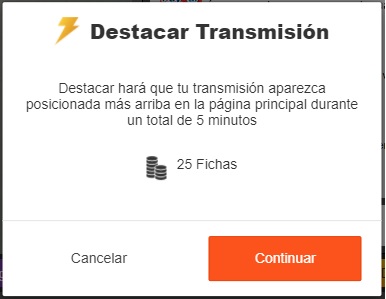
Ahora puedes DESTACAR tu sala en el raking de CAM4 por solo 25 fichas! Este efecto durará un mínimo de 5 minutos, y los espectadores nuevos que consigas en ese tiempo te ayudarán a mejorar tu posición en el raking una vez termine el efecto de Destacar.

Cómo funciona:

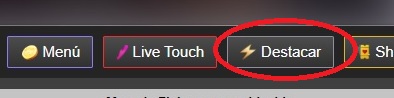
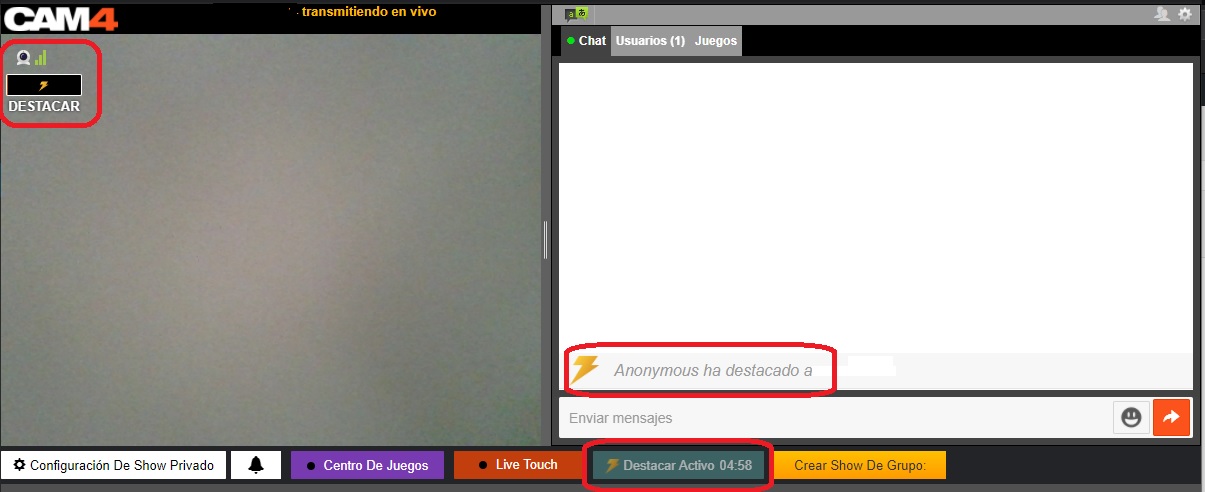
Ahora verás el nuevo botón de DESTACAR en tu pantalla una vez hayas empezado una transmisión en vivo.

Esta función (una vez comprada) aumentará tu posición situando tu cam en el Top 25% de todas las cams online en ese momento.

Haz clic en el botón «DESTACAR» para iniciar el efecto.

Te costará 25 fichas DESTACAR tu show durante al menos 5 minutos o hasta que hayas conseguido ganar al menos 10 espectadores en tu sala (en un máximo de 30 minutos)

Cuando hagas clic en «Continuar» se te descontarán las 25 fichas de tu cuenta y el efecto comenzará reposicionando tu cam en el directorio de la página.

¿Qué pasa cuando comienza el DESTACAR?

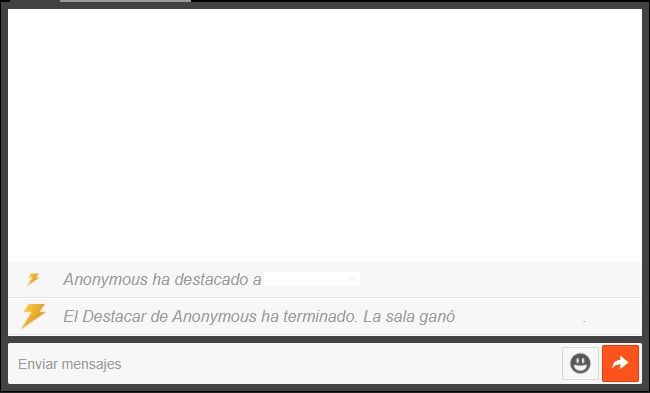
  1. Verás un mensaje en tu chat avisando de quién ha comprado el Destacar
  2. Hay una barra en tu ventana de transmisión que se irá llenando poco a poco mientras pase el tiempo del efecto.
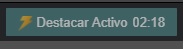
  3. El botón de DESTACAR aparece inactivo, esto quiere decir que no puedes hacer clic en él. El texto cambia a Destacar Activo con una cuenta atrás.

CONSEJO PRO
Cuando el efecto de Destacar esté activo, más gente va a ver la miniatura de tu cam y tendrás al menos 5 minutos para atraer a más gente a tu show! Intenta mostrar tu mejor pose, o algo insinuante, o acercar la cámara… Cualquier cosa que hagas para atraer la atención de la nueva audiencia que atraes a tu show.

¿Cuándo termina el efecto de DESTACAR?

El efecto durará un mínimo de 5 minutos, y terminará cuando:
– Hayan pasado 30 minutos desde el inicio del Destacar
o
– La sala haya ganado 10 usuarios nuevos registrados

¿Qué pasa cuando termina el DESTACAR?

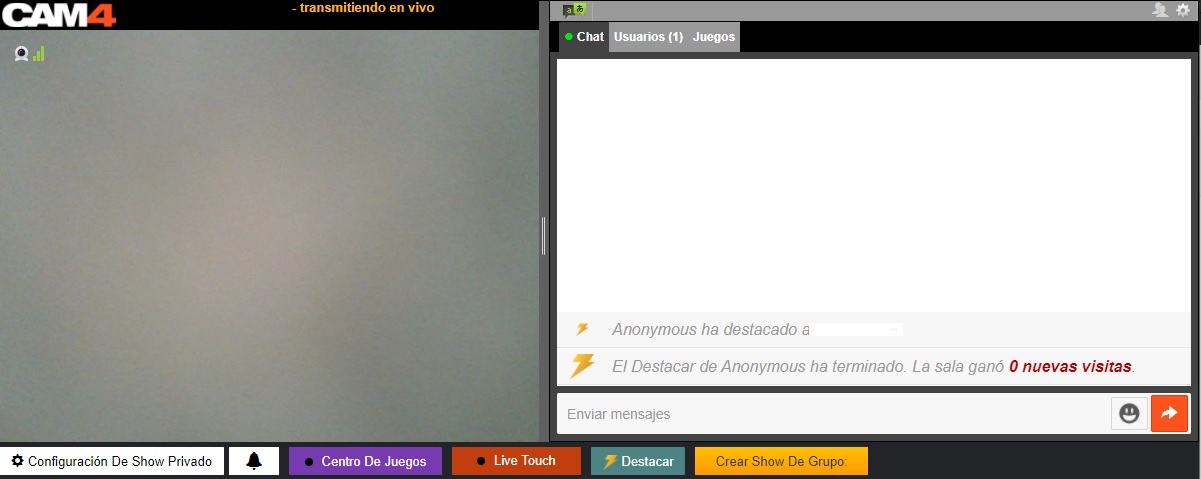
  1. El botón volverá a decir «DESTACAR»y estará activo, pudiéndose hacer clic de nuevo.
  2. Verás un mensaje en la ventana de chat que te dirá que el DESTACAR ha terminado y un aviso de cuantos espectadores has ganado durante esos 5 minutos (o más).
  3. Tu posición en el directorio volverá a cambiar, aunque no necesariamente a la posición inicial, ya que tu nueva posición tendrá en cuenta los espectadores ganados durante el Destacar.


¡Los espectadores también pueden hacerte DESTACAR!

Los espectadores siempre quieren tener formas de apoyar a sus modelos favorit@s. ¿Por qué no animarlos a ayudarte con tu show usando la función de Destacar? Su ayuda puede contribuir a que tu show sea mejor aún, y tengas cada vez más exito en CAM4.


¡Eso es todo para esta clase!

Sigue al día con consejos añadiéndo a Lila, la coach de CAM4 en Español a tu lista de amigos y suscribiéndote a sus clases semanales.

Puedes enviar un email con cualquier duda a lila@cam4.com

Nos vemos en tu cam!


Concurso Cam del Mes CAM4

Reglas actualizadas: Enero 2026

Nuestro concurso CAM del Mes está abierto a TODOS los miembros que transmiten en CAM4, y cada mes repartimos 20 premios por un valor total de 15000$!

CÓMO GANAR

Cada día, CAM4 publicará las 20 cams con mayor número de espectadores (registrados) conectados durante el show. Estas 20 cams recibirán un premio CAM DEL DIA que aparecerá en su perfil CAM4, y sumarán puntos para conseguir el premio mensual.

*Pico de espectadores – El número más alto de usuarios registrados y conectados que has tenido en tu sala a la vez durante el show.

REPARTO DE PUNTOS DIARIOS

1º  – 7 puntos

2º – 6 puntos

3º – 5 puntos

4º – 4 puntos

5º – 9º – 3 puntos

10º – 14º – 2 puntos

15º – 20º – 1 punto

Al finalizar el mes, el top 20 de las cams que hayan conseguido el mayor número de puntos durante el mes, y hayan ganado un mínimo de 500$ durante el mes, recibirán los premios Cam del Mes!


PREMIOS CAM DEL MES

El Top 20 del mes recibirá estos premios dependiendo de su posición final:

1º – $2,500

2º – $2,000

3º – $1,500

4º – $1,000

5º–9º – $750

10º–14º – $500

15º–20º – $250

REGLAS:

  • Ganancias mínimas: Se debe ganar un mínimo de $500 en fichas durante el mes para poder optar al premio. Los bonuses u otros premios no cuentan para ese total.
  • Debes haber ganado durante el mes al menos la misma cantidad del premio conseguido para recibir el premio completo. Si tus ganancias son inferiores, recibirás la misma cantidad que hayas ganado en el mes. 
    Ejemplo: Si tu cam consigue el premio de 1500$ por Cam del mes pero tus ganancias del mes son 1000$ – recibirás 1000$
  • Tu perfil debe estar completo y tener una foto de perfil que te muestre a ti
  • Restricciones de propinas: Las fichas recibidas por parte de otr@s modelos / estudios no contarán.
  • Pico de Espectadores: Solo se contarán los usuarios registrados para el total de espectadores.*
  • Una victoria por periodo: La misma persona solo puede ganar un premio por día / mes
  • Información de contacto válida: Debes tener una dirección de email válida en tu perfil para que podamos contactarte.
  • Eligibilidad: Empleados, coaches o colaboradores de CAM4 no pueden participar en el concurso.
  • Cumplimiento de reglas: Los shows que incumplan cualquiera de las normas de CAM4 serán descalificados.
  • Tolerancia Cero al fraude: Se descalificará por un mes a cualquier intento de fraude, pudiendo ser permanente si se repite la infracción.
  •  Política de abusos: No se tolerará ningún tipo de amenaza o comportamiento abusivo hacia otr@s modelos, moderadores, usuarios o personal de CAM4 y esto resultará en descalificación inmediata del concurso. Si se repite la descalificación del concurso será definitiva. Esto incluye acoso por parte de moderadores o usuarios asociados con un/a modelo en concreto.
  • Todos los shows y contenido deben cumplir los Términos de Servicio y Contenido de CAM4
  • Autoridad final: La decisión de los administradores es final

Nota: Pico de espectadores son los miembros que han iniciado sesión en su cuenta y están viendo tu transmisión. Puedes ver el pico de espectadores de cualquier transmisión en el Panel de Modelo > Estadísticas > Transmisiones en vivo