I Colori Degli Avatar nella Chat di CAM4

Come modello/a di webcam, è sempre bene avere un’idea del tipo di spettatore con cui si sta chattando e a cui si sta dedicando del tempo prezioso.

Per questo motivo, CAM4 ha ideato un sitema cheidentifica i visitatori in base ai token che inviano.  Vediamo come funziona nello specifico.


I Colori Degli Avatar nella chat di CAM4:

Ogni visitatore all’interno della chatroom apparirà contrassegnato da un colore.  I colori sono 4 e variano a seconda della quantità di token inviati ai modelli del sito nel corso delle ultime DUE settimane.

livello 1 – BLU: l’utente ha tippato più di 20 token
livello 2 – VIOLA: l’utente ha tippato più di 100 token
livello 3 – GIALLO: l’utente ha tippato più di 250 token
livello 4 – ROSSO: l’utente ha tippato più di 500 token
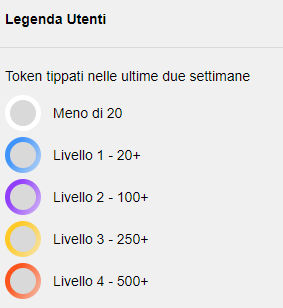


Infine, un visitatore che  nelle ultime due settimane ha tippato meno di 20 token , non avrà alcun colore.


Ecco come appariranno nella chat durante le tue trasmissioni:
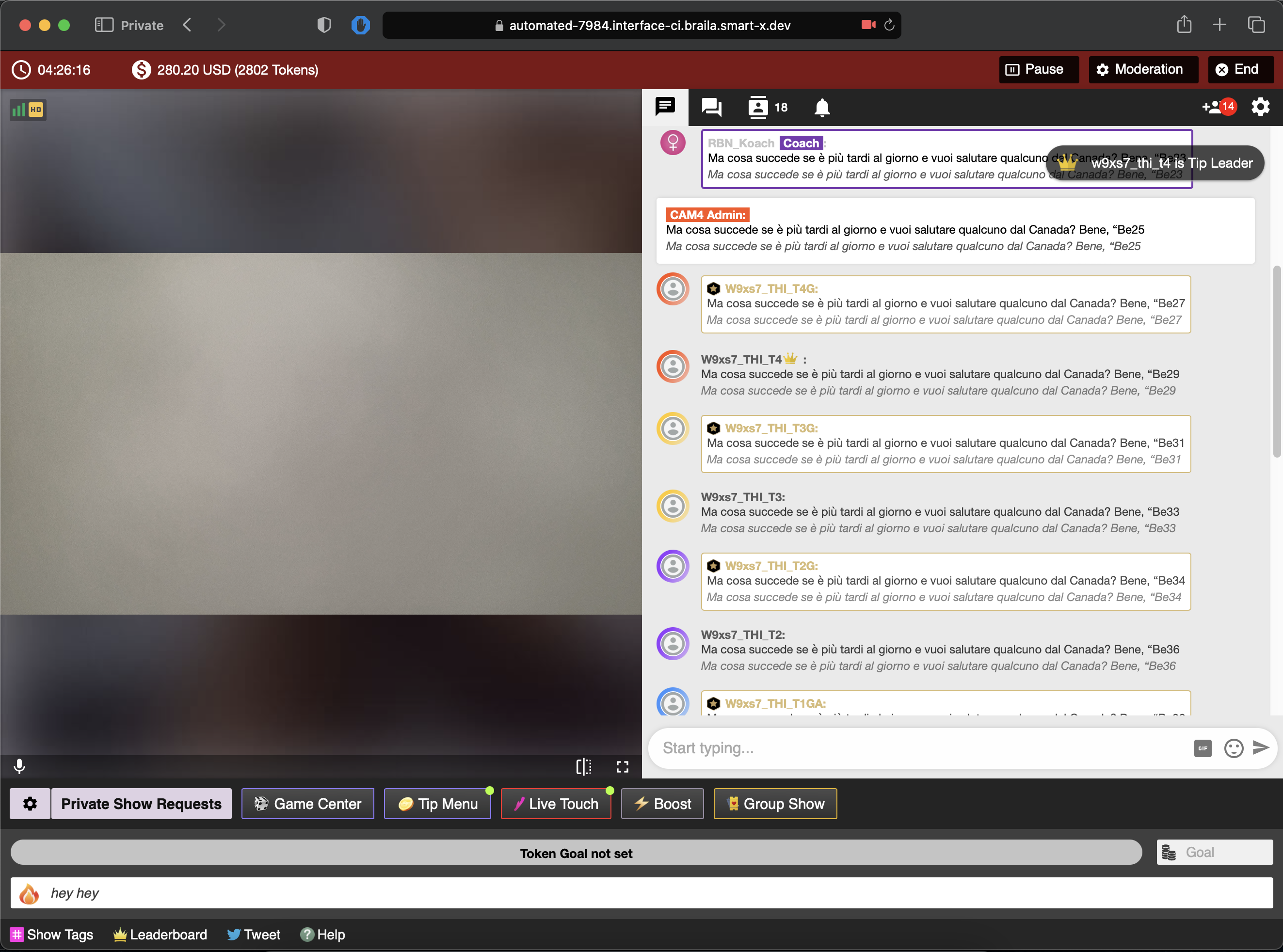
I colori saranno visibili solo ai performer e solo all’interno della propria finestra di trasmissione.

Nota Bene: Ricorda che il colore indica solo lo status attuale dello spettatore, non significa assolutamente ignorare o discriminare sulla base di questo elemento. Un nuovo utente del sito ad esempio apparirà come bianco, ma resta pur sempre un potenziale nuovo tippatore. Il potere di farlo diventare il migliore dei tippatori sta tutto nelle tue mani 😉

Vuoi sapere di più sui significati delle icone e dei colori della chat di Cam4? Clicca qui

Buon Lavoro!
CAM4

Gestisci al meglio la tua Room con i Chat Bot CAM4!

Hai bisogno di una mano a gestire la tua Room?
Con i Chat Bot di CAM4, gestire la tua chat room sarà un gioco da ragazzi! 

Lo strumento Chat Bot è totalmente personalizzabile, e ti permetterà di offrire ai tuoi spettatori una’esperienza  di chat unica, diversa da tutte le altre room.


COSA SONO I CHAT BOT?
Il Chat Bot è uno strumento che ti aiuta a gestire la chat durante le dirette, inviando messaggi automatici ai tuoi spettatori. Una sorta di moderatore che ti aiuta a inviare messaggi in chat in base a degli eventi che accadono durante la trasmissione. Vediamo nel dettaglio le tipologie di Chat Bot:

Messaggio BOT DI BENVENUTO
Invia automaticamente un messaggio di benvenuto a tutti i nuovi utenti che entrano nella tua chat room. Il messaggio viene inviato con un ritardo di 5 secondi ed è visibile solo al nuovo arrivato.


Messaggio BOT TIPPING
Invia un messaggio che ringrazia i tippatori. Puoi impostare diversi messaggi a seconda della somma in inviata dallo spettatore. Ti consigliamo di impostare la soglia minima a 5 token.

BOT AUTOMATICO CON TIMER
Con questo bot, in fine, puoi creare un set di messaggi predefiniti che saranno postati in chat, uno ogni 5 minuti. Se l’attività della chat è bassa, il bot non verrà azionato. Questo per evitare che la chat si riempia solo di messaggi automatici inviati dal bot.

Esempi:
Invitare gli spettatori a tippare per raggiungere il goal della room
Invitare gli spettatori a guardare il tuo Menu Tip
– Invitare gli spettatori ad aggiungerti ai preferiti
– Ricordare di leggere le regole della tua room
– Pubblicizzare il tuo Video Store e il tuo Fan Club Cam4
– Pubblicizzare i tuoi canali Social (no Fan sites o altri siti di cam)

Hai infinite possibilità grazie a questi 3 bot facilissimi da utilizzare. Configurali nel tuo prossimo cam show e coinvolgi il tuo pubblico a un livello superiore!


FAQ:
Cosa succede quando sono in Show Privato?

Il bot funziona solo quando la trasmissione pubblica è attiva.

Cosa succede se un utente esce e rientra nella mia room? 

Se lo stesso utente rientra nella tua room, non riceve un nuovo messaggio di benvenuto prima che siano strascorse due ore dal precedente.

Chi vede il messaggio di benvenuto?

Il messaggio di benvenuto è visto solo dall’utente che entra nella room

Quante volte viene inviato il messaggio che ringrazia i tippatori?

Il messaggio viene inviato a un utente solo una volta ogni 5 minuti, quando invia una somma uguale o maggiore a quelle inviata in precedenza.


Happy Camming!
Love, Your Coaching Team!

Lovense Stream Master – Video con Istruzioni


Segui i passaggi in basso per scaricare e configurare Lovense Stream Master.

Visita il sito web ufficiale Lovense.com, quindi vai su Camming e in seguito su Download oppure >> clicca qui <<

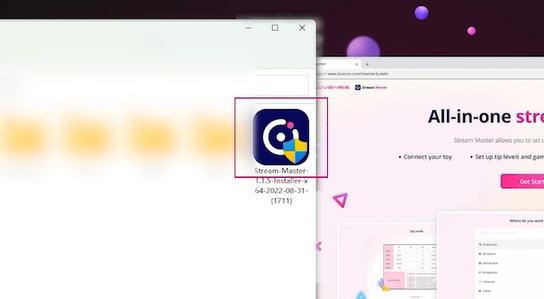
Scegli la versione compatibile con il tuo computer (Windows o Mac e clicca per iniziare il download.

Al termine del download,  fai doppio clic sul pacchetto scaricato per procedere all’installazione.


Al termine dell’installazione, sul desktop del computer sarà visualizzato un collegamento a Lovense Stream Master.

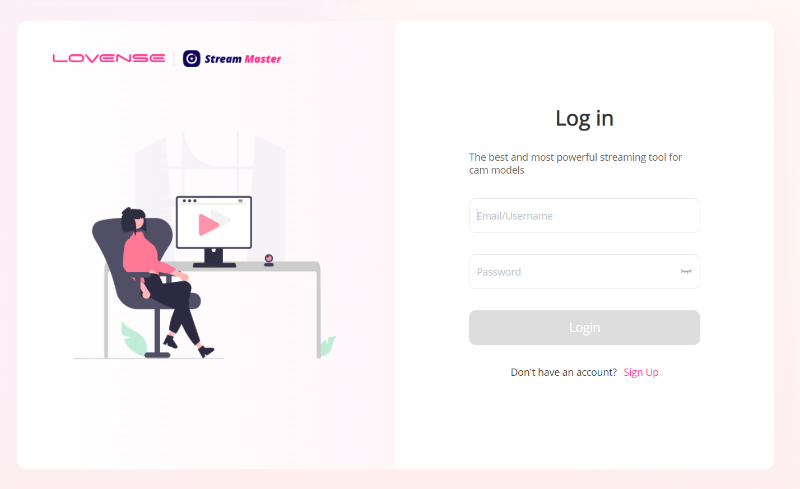
L’avvio di Lovense Stream Master aprirà automaticamente la pagina di login.

Se non hai un account Lovense, clicca su “Registrati” (Sign Up) per registrarti.
Se hai già un account Lovense, effettua il login.

Una volta effettuato il login, segui le istruzioni in basso:

1. Associa il tuo toy della Lovense a Stream Master

Puoi connetterlo tramite il tuo PC o il tuo smartphone.
Nota: se non hai ancora scaricato l’app Lovense Connect, scaricala su “Google Play” o “App Store” per scaricarla.

Apri Lovense Connect sul tuo computer o telefono e collega il tuo toy Lovense. Se stai usando uno smartphone, scansiona il codice QR che vedi sullo schermo del tuo computer.

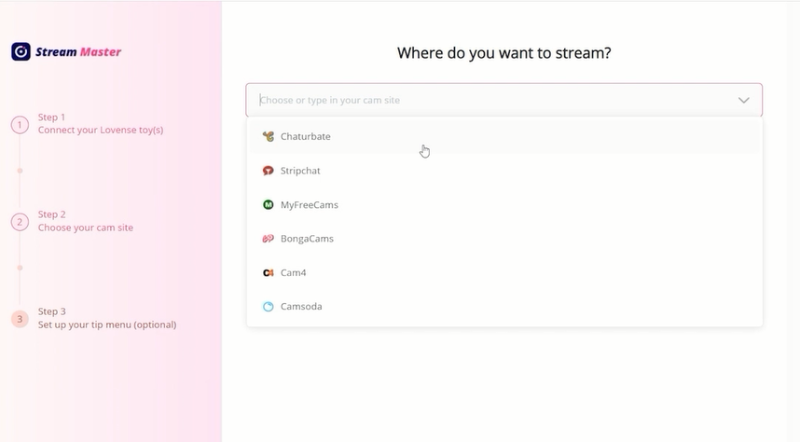
2. Seleziona quindi CAM4 come sito su cui trasmettere.


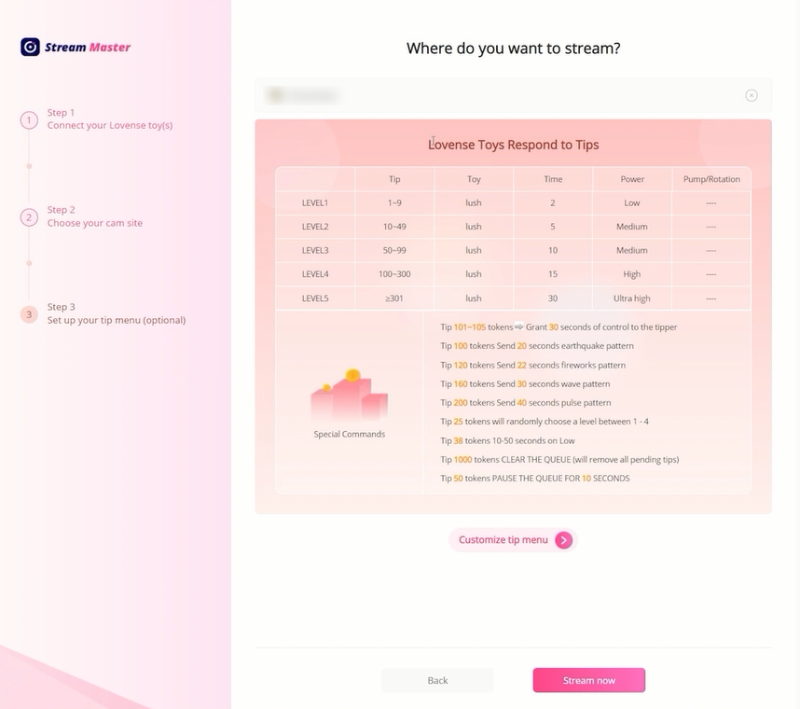
3. Setta il tuo tip menu e le impostazioni.

Nel ultimo set, trovi le impostazioni di vibrazione e il Tip Menu. Puoi utilizzare le impostazioni predefinite o personalizzarle.

Potrai modificare il tuo Tip Menu anche successivamente o quando lo desideri. Ora sei pronto per iniziare lo streaming.


Clicca su Stream Now (Trasmetti Ora) e sarai indirizzato direttamente su CAM4.com


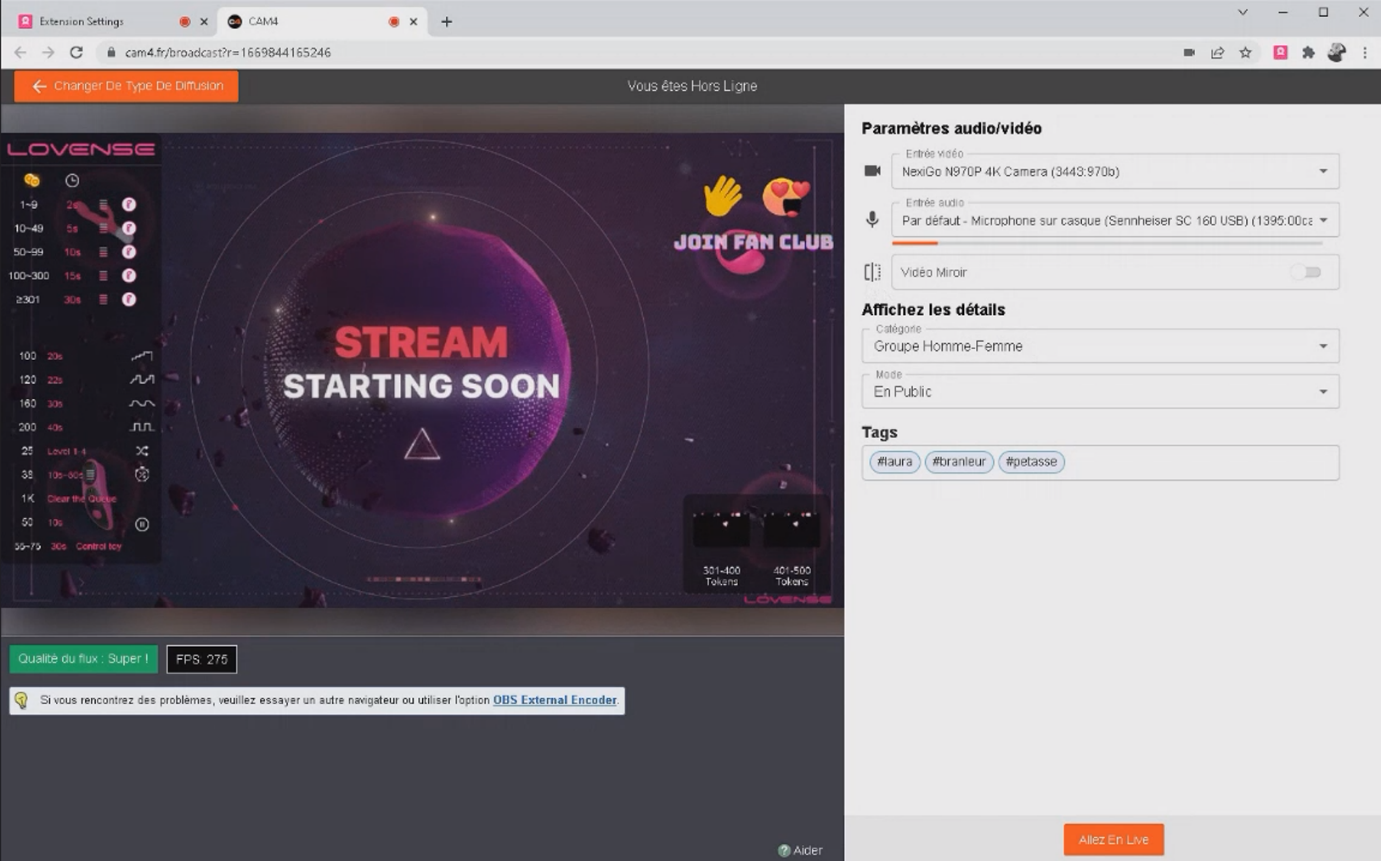
Avvia la trasmissione.
Quando avvii la tua prima live, una procedura guidata di configurazione ti guiderà attraverso il processo. Basta seguire le istruzioni dettagliate per l’installazione o gli ultimi ste in basso.


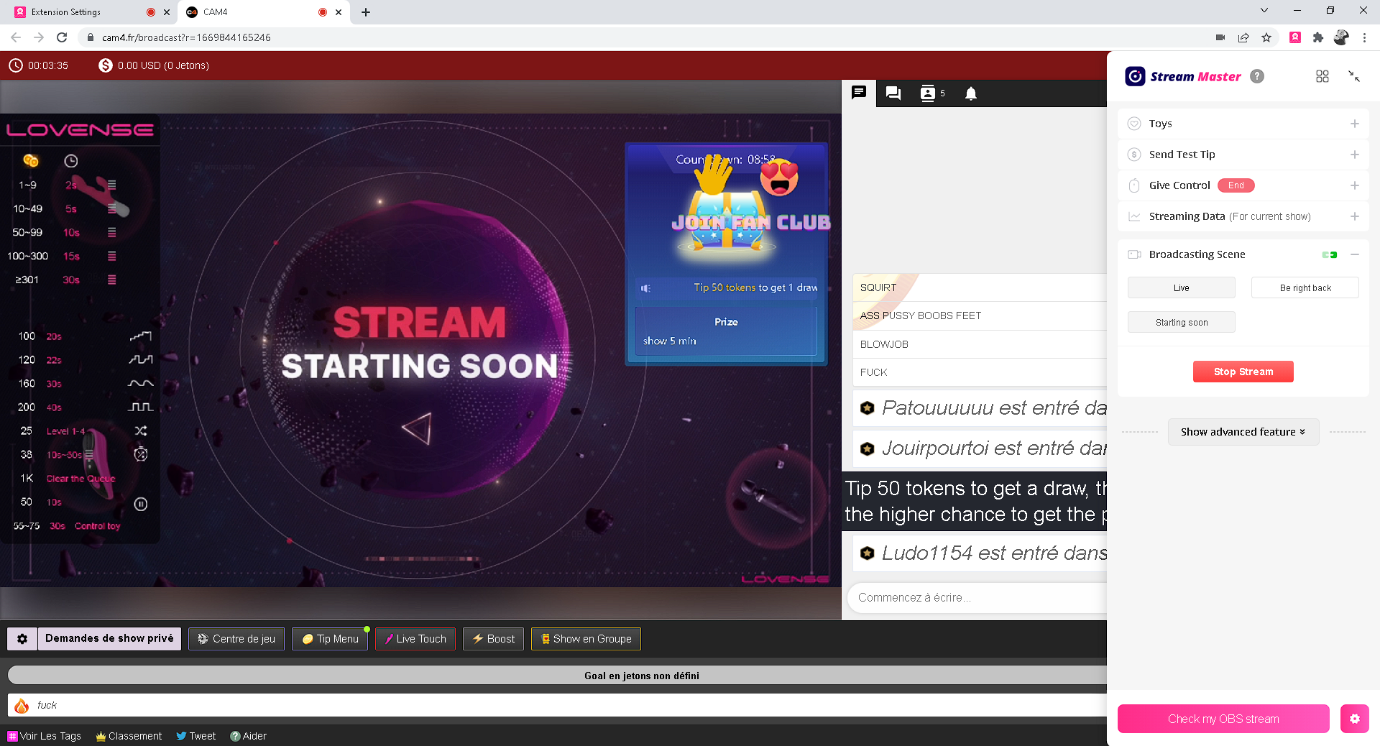
Scegli una scena di trasmissione
Seleziona una scena tra qulle disponibili. Puoi fare clic su “Controlla il mio feed OBS” per visualizzare l’anteprima del tuo feed in qualsiasi momento.


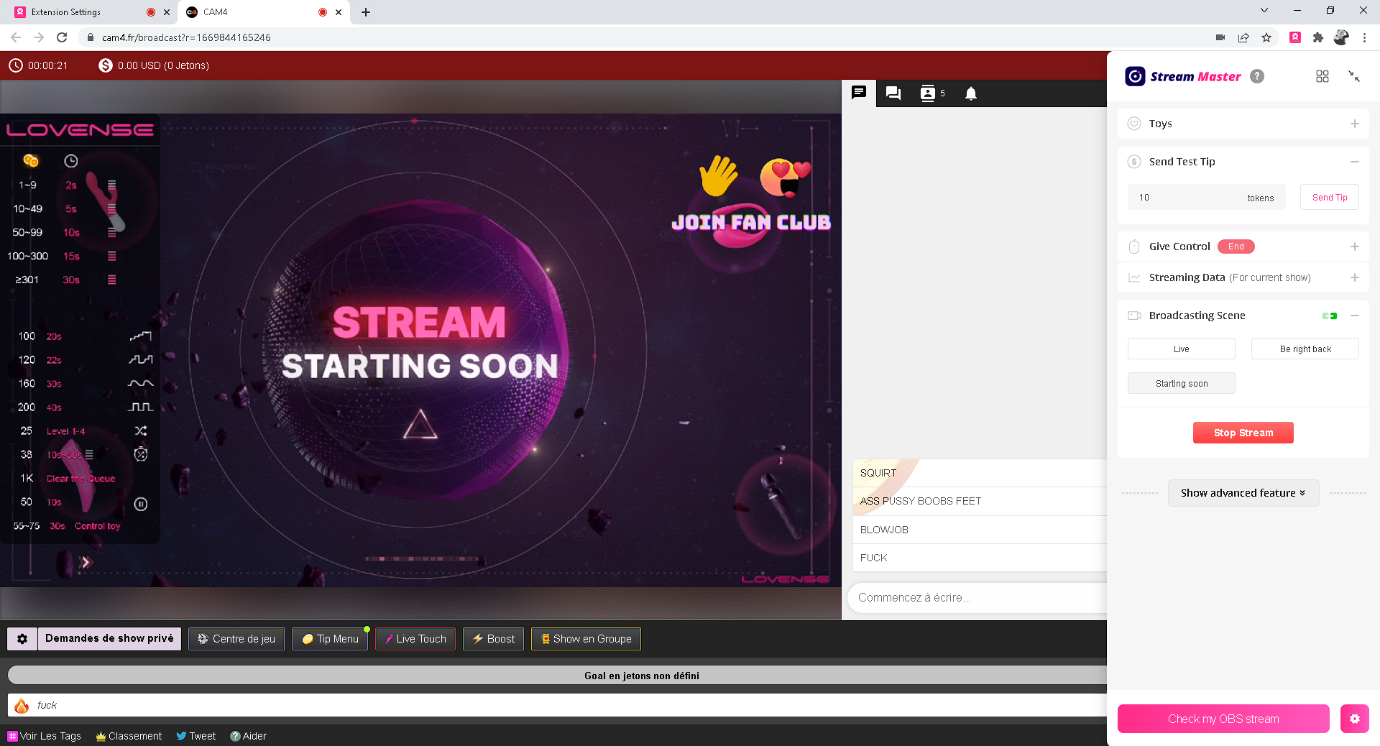
Testa il  tuo toy
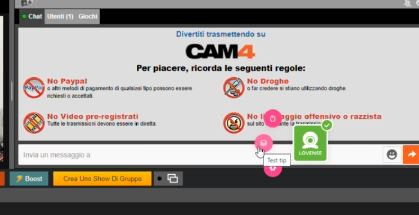
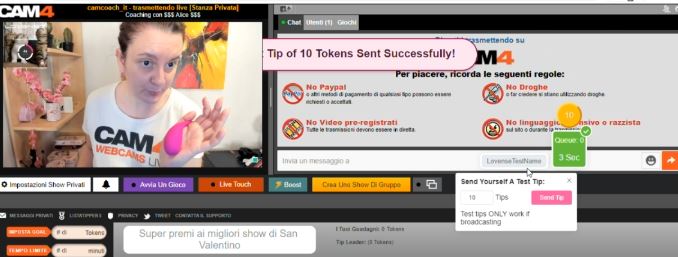
Seleziona “Invia Tip di prova” e fai clic sul pulsante “Invia Tip”. Il tuo giocattolo reagirà in base alle impostazioni del menu scelte, se tutto è collegato correttamente.


Aggiungere un’App di streaming può rendere il tuo spettacolo ancora più interessante e aiutarti a guadagnare di più. Scegli le app disponibili tra quelle presenti nella galleria  App.


Ora hai imparato le basi dello streaming con Stream Master. Buona diffusione!


Come usare la funzione “Give Control” di Lovense


La funzione Give Control (Dai il Controllo) ti avvicina maggiormente al tuo pubblico di CAM4. Grazie a essa, puoi offrire ai tuoi spettatori 2 nuovi modi di controllare il tuo toy quando ti inviando dei tip!

Scarica l’estensione Lovense (nota:  solo per Chrome/Edge)
>> clicca qui <<

Come Funziona

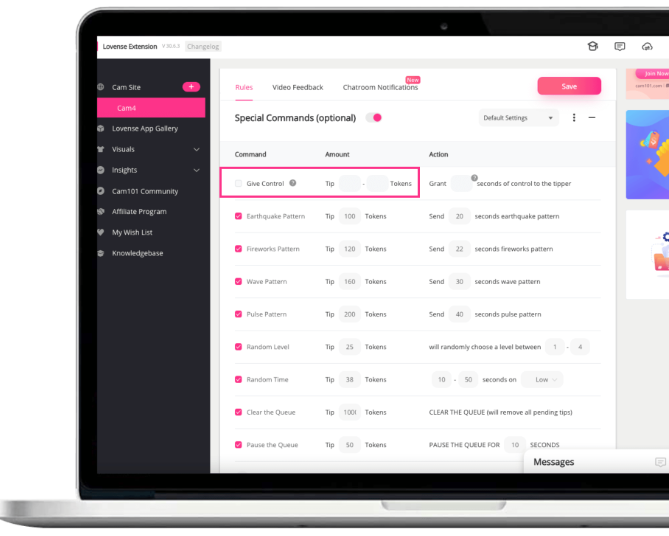
Passo 1: Attiva Give Control nelle impostazioni dell’estensione Lovense Cam. Imposta il prezzo e controlla la durata della sessione.


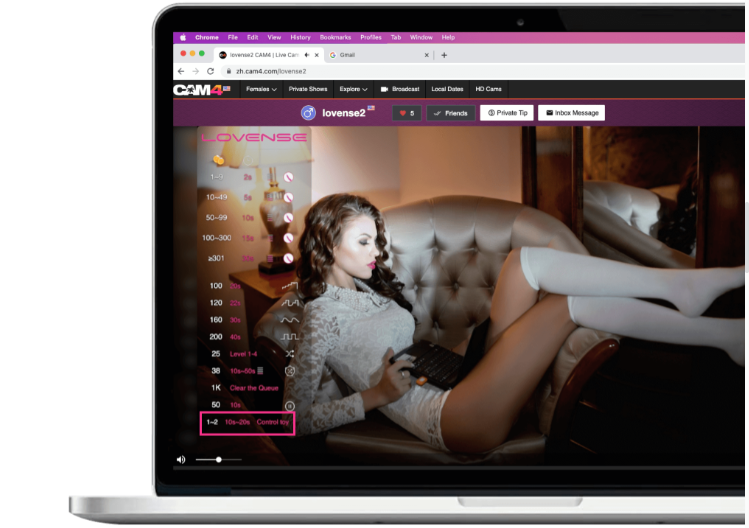
Passo 2: Give Control apparirà quindi nel Tip Menu sullo schermo.


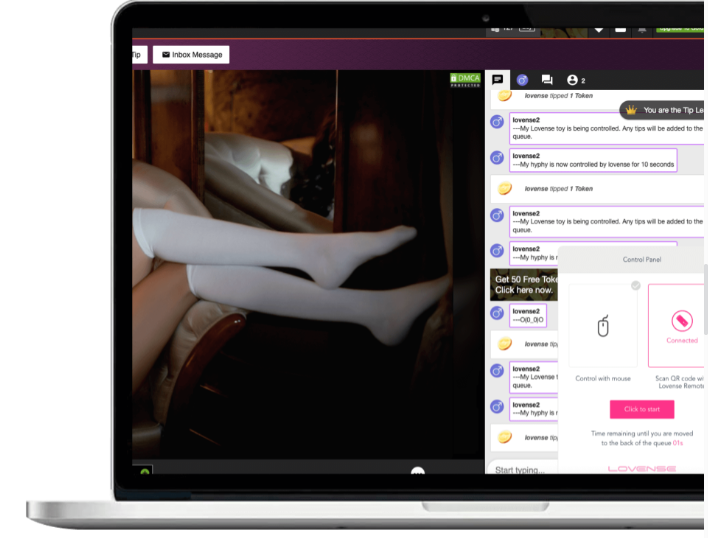
Quando uno spettatore ti invia il numero di token richiesto, apparirà automaticamente una finestra per controllare il tuo toy lovense con una delle seguenti opzioni:

A. Usando il cursore sullo schermo (o mouse).

B. Usando Lovense Max 2/Calor/Nora.


Scarica L’estensione qui (n.b. solo per Chrome/ Edge)

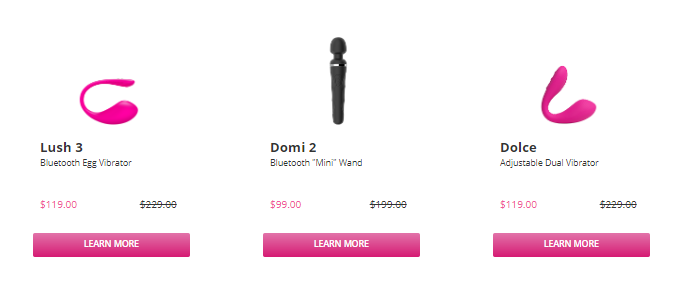
Toy Lovense consigliati


Ora anche in vendita per gli utenti CAM4 direttamente dal nostro Swag Store!

Clicca qui per acquistare un Toy Lovense compatibile!


Divertiti con i filtri Snap Camera nei tuoi show CAM4!

SNAP CAMERA: un nuovo mondo di trasmettere su CAM4

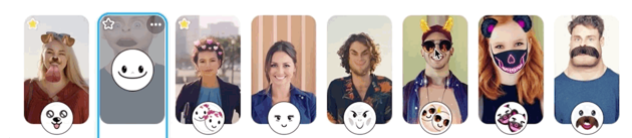
In molti desiderano dei filtri e delle opzioni di animazione per rendere ancora più divertenti le dirette su CAM4.  Da oggi tutto questo è possibile su CAM4 grazie a Snap Camera! Dai creatori dell’app di tendenza SnapChat, questo semplice plug-in GRATUITO ti consente di usare dei filtri divertenti nelle tue dirette webcam!


Snap Camera funziona sui sistemi operativi Windows e Mac. Scaricarla è facile, proprio come un’app sul telefono. << CLICCA QUI >> per iniziare il download e segui le semplici istruzioni per associare Snap Camera alla tua webcam predefinita del PC.


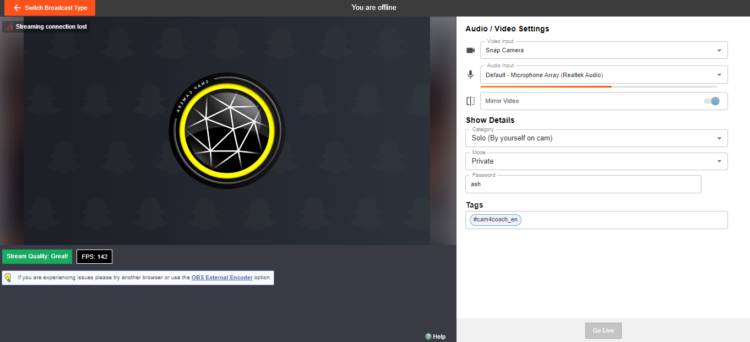
Al termine dell’installazione, seleziona semplicemente “Snap Camera” come preferenza di ingresso video nell’impostazioni di trasmissione (Video Settings).


Che cosa aspetti? Aggiungi divertimento e originalità ai tuoi spettacoli dal vivo CAM4. Distinguiti e fai divertire il tuo pubblico. Scarica subito Snap Camera e trasforma le tue dirette in un party!


Link utili:

Snap Camera: come usare i filtri SnapChat disponibili per la trasmissione su Cam4! Guida su come associare l’app a OBS e CAM4

CAM4  – FAQ sulla Trasmissione 

Snap Camera – La Guida di SnapChat 

*Requisiti di Sistema

  • Sistema Operativo: Windows 10 (64 bit); MacOS 10.11 o superiore
  • Hardware: Minimo Intel Core i3 2.5Ghz or AMD Phenom II 2.6Ghz with 4 GB RAM; Intel HD Graphics 4000 / Nvidia GeForce 710 / AMD Radeon HD 6450; risoluzione schermo minima 1280×768

Level UP Program

GAME ON !!!

Grab onto your joysticks and get ready to Level Up each month!

This program will have you feeling like a boss… From the 1st of each month we are challenging YOU with the opportunity to make an extra $2K+.

ACHIEVEMENT LEVELS

LEVEL 1 – $100 = $10
LEVEL 2 – $200 = $20
LEVEL 3 – $300 = $30 + Bonus CAM4 Shirt
LEVEL 4 – $400 = $40
LEVEL 5 – $500 = $50 + Bonus Creator Pack
LEVEL 6- $750 = $50
LEVEL 7 – $1000 = $100
LEVEL 8 – $1500 = $100 + Lovense Toy
LEVEL 9 – $2000 = $100
LEVEL 10 – $3000 = $200
LEVEL 11 – $4000 = $300
LEVEL 12 – $5000 = $1000

UNLOCK EACH  BONUS AS YOU GO!

The more you earn >> the more levels you unlock >> the more bonuses you collect along the way!  

Creator Pack from the Swag Store
Female Swag ($100 Value)


Male Swag ($100 Value)

Please note: The creator pack changes monthly. The swag shown in the images above does not reflect the exact products available to you. 

BUT WAIT… THERE’S MORE

As you unlock each $$$ level there are additional prizes and stretch goals that can be achieved along the way, from CAM4 Swag to LIVE TOUCH connected toys by Lovense .

BONUS ROUND
“Top Up’s”

Creators who earn $300+ can win 1 of 5 additional randomly selected  “top ups” that range between $20 – $100  each month.

Choose your destiny on your quest to beat your best score with the NEW CAM4 Level-Up Program !!!

RULES

  • Creators MUST be 2257 approved
  • Creators MUST live in North America
  • Creators MUST broadcast a min of4 hours
  • Transferring tokens between accounts is not allowed
  • Earnings are counted from 12:00am ET the first day of the month till 11:59pm ET on the last day of the month
  • Creators MUST sign up each month to take part in the program
  • Top Up’s are rewarded through random draw
  • Each Swag Store Prize can only be redeemed ONCE.
  • You can only be a part of one incentive program at a time.

Any bonuses will be credited to the creators account within the first 7 days of the following month.

Come funziona il CAM2CAM?

Il Cam2Cam (chiamato anche “C2C”) è un tipo di Show Privato che consente ai tuoi spettatori di mostrarsi in webcam e parlare con te in show piu’ intimo.

Diversamente del tradizionale Show Privato di CAM4 dove lo spettatore può solo guardare il performer, ma non farsi vedere o comunicare a voce.


Cam2Cam offre una bassa latenza sia per l’audio che per il video, con un prezzo personalizzato, rispetto a uno Show Privato normale.

Cam2Cam è ora disponibile sul browser Firefox e per la trasmissione tramite l’encoder OBS!


Come Attivare il CAM2CAM:

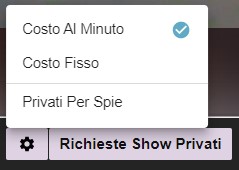
Accedi alle impostazioni dello spettacolo privato facendo clic sull’icona a forma di ingranaggio accanto al pulsante Richieste Show Privati.


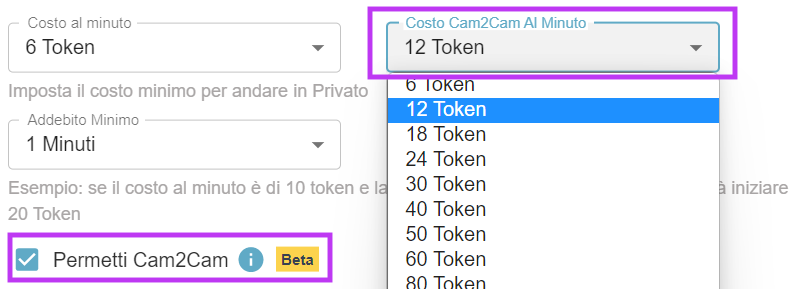
Puoi impostare il prezzo per gli spettacoli Cam2cam, quindi clicca su “Permetti Cam2Cam” per abilitare la funzione e infine su Salva.

– Il prezzo di Cam2Cam al minuto è solitamente di default 1,25 volte superiore al prezzo dello spettacolo privato al minuto normale.

Ricorda che l’utente, alla richiesta di un privato, visualizzerà l’anteprima del costo totale per minuto.

Scegli il costo al minuto che valorizza il tuo privato, tenendo conto che per l’utente i token hanno un costo più alto!

Ad esempio, per un utente uno show di 20 token al minuto avrà un  costo equivalente di circa 4 Euro al minuto.

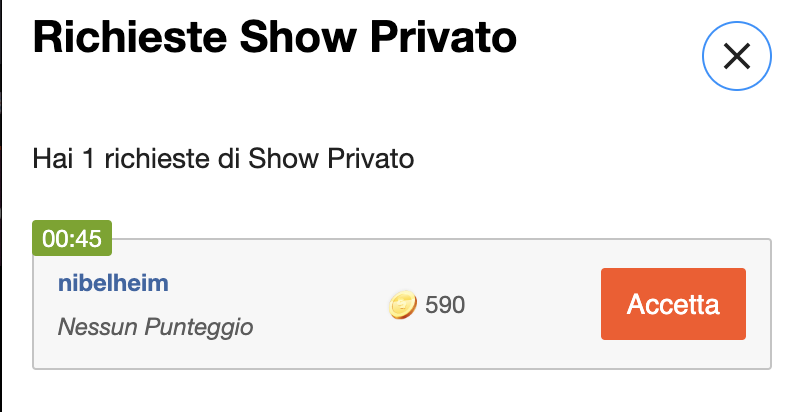
Una volta che il tuo spettatore consente a CAM4 di condividere la sua cam, vedrai la richiesta di uno spettacolo privato. Apri le tue richieste e potrai vedere le tue richieste di Cam2cam.

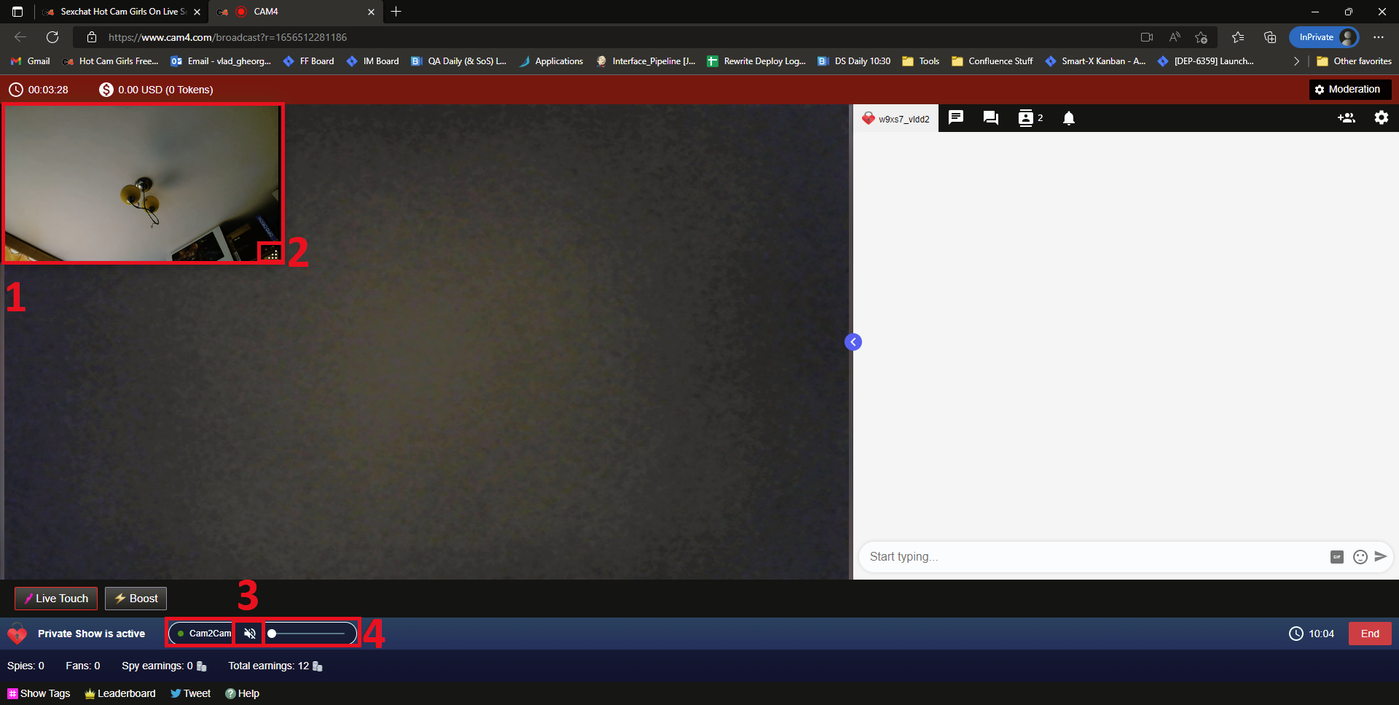
Cosa vedrai dopo aver accettato lo Show Privato:

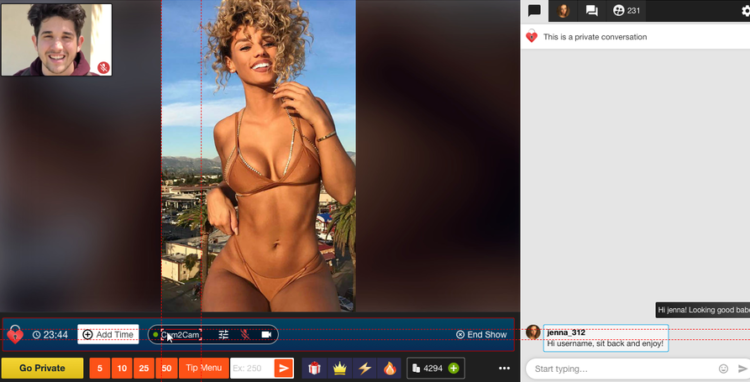
1. ll flusso video dello spettatore. Viene visualizzato per impostazione predefinita in una piccola forma rettangolare nell’angolo in alto a sinistra dello schermo

2. L’indicatore per il ridimensionamento che permette di ingrandire o rimpicciolire la finestra, la quale può anche essere spostata in qualsiasi punto dello schermo.

3. Comandi Cam2Cam, divisi in 2 elementi (3 e 4). L’elemento 3 è il pulsante “Disattiva audio“, che disattiva (o riattiva) lo streaming del visualizzatore. Quando viene premuta, l’icona si aggiornerà per riflettere questa modifica.

4. L’elemento 4 è il cursore “Volume”, che consente al performer di regolare il volume dello spettatore. Il suo comportamento è identico al dispositivo di scorrimento del volume presente sul lettore video lato visualizzatore.


Aggiungere il Cam2cam ai tuoi spettacoli privati è un ottimo modo per guadagnare di più e offrire ai tuoi spettatori un’esperienza più intima. Restando sulla piattaforma CAM4, puoi fidarti che la tua esperienza non sarà solo facile, ma sicura e protetta.


Nota bene:
Cam2Cam ora è disponibile per tutti i dispositivi.


Connecting a Wishlist to your Profile

Let your fans SPOIL you!

Fans are always looking for ways that they can help and spoil their favorite broadcasters. Create a Wishlist on one of these great sites and let your fans know exactly what you need!

What do I need to Do?

  1. Visit the website of one of the CAM4 supported stores listed above.
  2. Create an account on their site and use their registry or Wishlist function to start building your list.

    If you are having issues, please contact the store you are building your Wishlist on. CAM4 does not provide support these platforms.

  1. Once your list is complete copy the Registry or Wishlist URL that they provide you and go to CAM4.com.
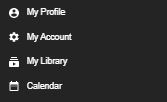
  1. Login into your CAM4 and hover your mouse over your profile icon on the top right-hand side of the homepage. From the menu click on “My Account”.


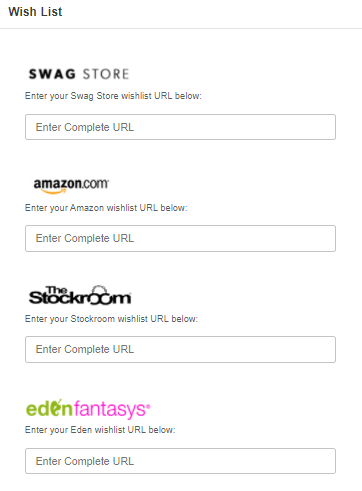
5. Click on “Wishlist” and add the URL below the logo for the store you used and click “Save”

When you visit your profile on CAM4 you will see your wish list appear on the bottom left under you “Detailed Bio”.


To add a list for another CAM4 supported store, just repeat the process and you will see the logo linking you viewer to your list appear under “Wishlist” as well.

PRO TIP: When creating your Wishlist, DO NOT use your real name. All Wishlist will hide your mailing info but some will show the owners name when viewing the list. If you want to hide your legal identity, always use your fake name.


~That’s all for this lesson!

Happy Camming!
Love, Your Coaching Team!


Your Tip Menu

Launch Your Very Own Custom Tip Menu to Improve Engagement and Increase Earnings!

Tell your fans what to tip for and earn more tokens, set up yours now!

What Is It?
The CAM4 Tip Menu is a fun tool that allows you to create a customized list of actions with the corresponding token amount a viewer needs to tip for you to perform the action during your performance. We’ve recently upgraded our tipping menu functionality to allow for simple set up and easy viewer access. Performers who’ve launched their own tip menus have reported heightened activity and ultimately an increase in show earnings! 

Benefits of Creating a Tip Menu:

  • The tip menu is an easily customizable list that you control and can change / update at any time
  • Your viewers know exactly what they can tip for each performance action without having to ask
  • You won’t need to set up an HTML bio
  • The tip menu is easily accessible via your profile during every show
  • Less chatty viewers are more likely to engage

Quick & Easy Tip Menu Set Up
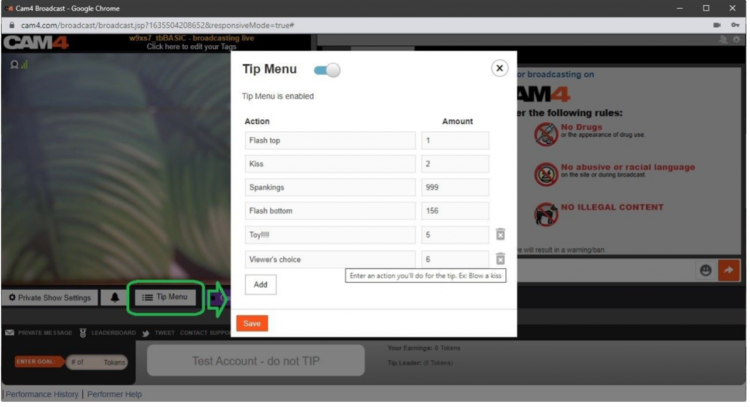
Locate the Tip Menu feature near the Game Center and enter each action and the required tipping amount. *Please note you must enter at least four (4) actions to activate your tipping menu for viewers

You can add up to 12 tip menu options; click the trash can icon to the right of each option to delete and update. Once you’ve completed your list, click SAVE to activate.

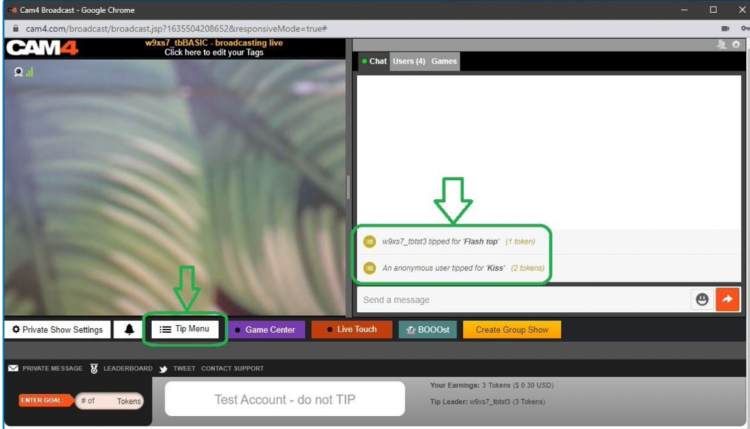
You will receive a special notification in your chat window every time a viewer selects an item in your tip menu


Tip Menu Ideas
What you include on your tip menu is completely up to you, and the great thing is you can add and update the menu as you learn what your viewers want and need in your shows!  Here are some sample tip menu options to get you started:

  • Blow kisses
  • Custom shout out message
  • Flash boobs
  • Oil rubdown
  • Spanking
  • Twerk
  • Insert toy for 15 seconds

Get creative here – the sky really is the limit!

The Key to Tip Menu Success
Our best advice for making the tip menu work for you is to keep your list of options fresh and creative while continuously directing viewers to it during your show.

We’re Here to Help You Win!
If you need help setting up your tip menu or are looking for ways to maximize this fun tool, please reach out to support@CAM4.com at any time and one of our experts will guide you.


~That’s all for this lesson!

Happy Camming!
Love, Your Coaching Team!

Trasmettere con SplitCam Encoder – Video Tutorial CAM4

Gli Encoder video sono dei software esterni a CAM4 (come SplitCam, OBS e ManyCam) che puoi installare sul tuo PC e utilizzare per trasmettere in diretta su CAM4.

Ecco alcuni dei vantaggi che puoi avere trasmettendo con un encoder:
maggiore qualità video e stabilità di connessione
aggiungere scritte, immagini e video alla tua trasmissione
aggiungere animazioni ai tipping games e sex toy collegati (es. Lovense)

Splitcam è uno degli encoder più semplici da utilizzare e offre un’ interfaccia intuitiva e una rapida configurazione. Permette, inoltre, un’integrazione maggiore con i sex toy della Lovense.


VIDEO TUTORIAL:
Installazione, Tramissione su CAM4 e Lovense ToolKit


1. Installare e configurare SPLITCAM


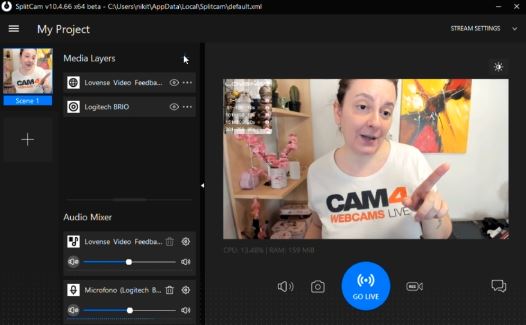
  • Al termine dell’installazione si aprirà Splitcam con la sua interfaccia la di trasmissione.


  • Input Video (Webcam):
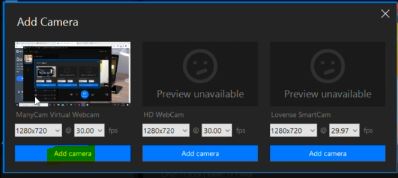
    se NON visualizzi il tuo flusso video (schermo nero) dovrai semplicemente aggiungere la tua sorgente video (la tua webcam) cliccando sul + accanto a MEDIA LAYERS, cliccare su Webcam in alto, quindi dare accesso alla webcam che utilizzerai.


  • Input Audio (Microfono):
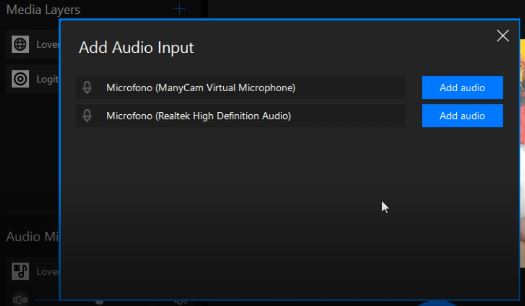
    Per la gestione dell’audio microfono, clicca sul + accanto a AUDIO MIXER in basso, quindi associa il microfono che utilizzerai (Add Audio).


  • Input Canale e Chiave di Stream CAM4:
    Prima di Trasmettere su CAM4 dovrai associare il canale di streaming per consentire a Splitcam di trasmettere su CAM4 attraverso la tua chiave di streaming.

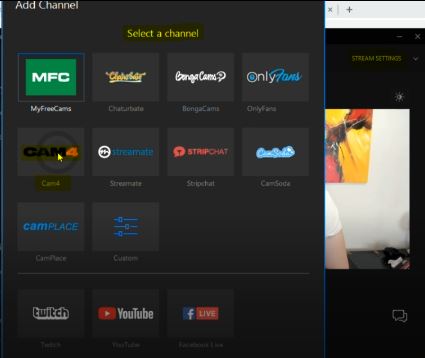
    In alto a destra clicca su Stream Setting, quindi Add Channel e seleziona il canale CAM4.


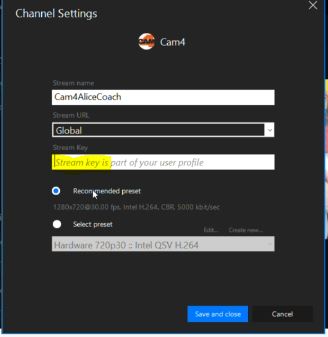
  • Nelle impostazioni del canale, potrai personalizzare il nome e dovrai inserire la tua CHIAVE DI STREAM personale CAM4.

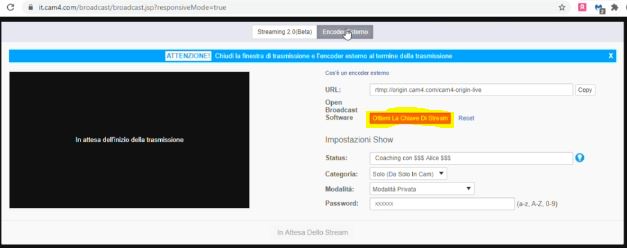
    Puoi trovare la tua chiave di stream all’apertura della finestra di trasmissione. Vai su CAM4.com ed effettua il login, quindi clicca su Trasmetti e seleziona il tab in alto ENCODER ESTERNO.


  • Clicca su Ottieni la Chiave di Stream e quindi copia la tua chiave di stream (nb. la tua chiave di streaming e’ personale e privata, non darla a nessuno).
    Adesso non ti resta che incollarla su SplitCam nel campo STREAM KEY.


  • Ti consigliamo di lasciare selezionate le impostazioni raccomandate dal programma (Recommended Preset) e cliccare su Save and Close.
    Se, in seguito, durante la tua trasmissione su CAM4 dovessi avere problemi potrai cambiarle e personalizzarle (Select Preset).


2. Trasmettere con Splitcam su CAM4


Una volta installato e configurato il software Splitcam sarai pronto a trasmettere il tuo streaming su CAM4 tramite la tua chiave di streaming.


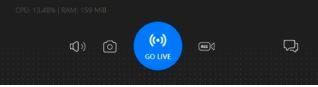
  • Per inviare il tuo flusso audio/ video alla fine di trasmissione CAM4, clicca su pulsante GO LIVE di Splitcam.


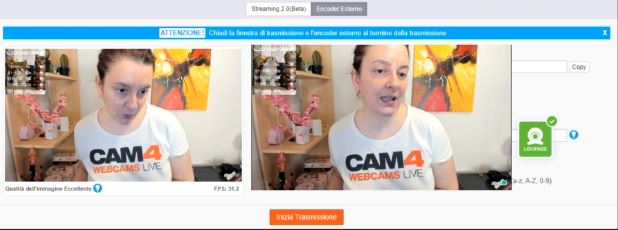
  • Torna alla finestra di trasmissione CAM4 e verifica che il tuo flusso video e audio siano presenti e che la qualità di immagine sia eccellente o buona. Nota: e’ possibile che il ritardo nella trasmissione sia di qualche secondo, ma questo non dovrebbe incidere sul tuo show.


  • Per andare live su CAM4, in fine, clicca su Inizia Trasmissione.


3. Collegare Lovense a SplitCam


Puoi associare il tuo toy della Lovense (es. Lush, Hush ecc..) a SplitCam per aggiungere animazioni e immagini reattive a tip.


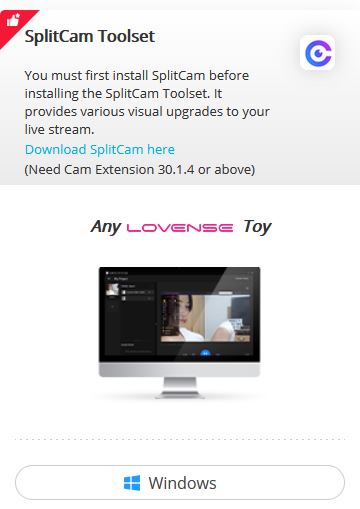
  • Scarica il pacchetto Lovense ToolKit sul sito ufficiale della Lovense.
    (nota, al momento disponibile solo per Windows)


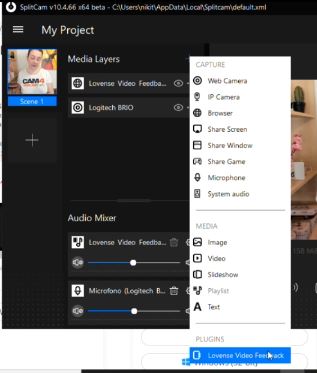
  • Una volta scaricato il Toolset, apri Splitcam encoder e clicca su + accanto a Media Layer. Nel menu apparira’ il plug-in Lovense Video Feedback. Selezionalo per abilitarlo nei tuoi Media Layer.


  • Durante la trasmissione su CAM4 dovresti visualizzare l’icona del plug-in Lovense (ricorda che dovrai abilitare l’estensione Lovense nel tuo Browser, leggi in basso come scaricare l’enstensione*).


  • Effetua dei test per verificare che il plug in sia abilitato e che il tuo toy Lovense risponda correttamente ai tip ricevuti.


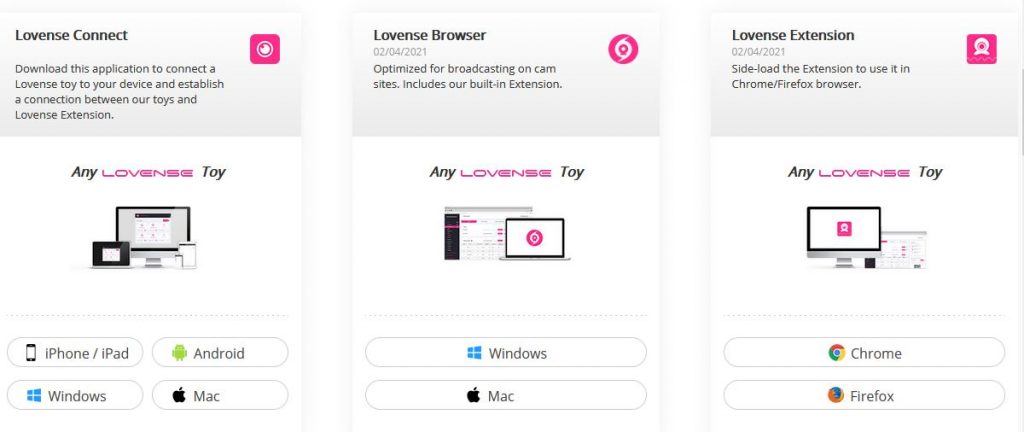
*Se non disponi dell’estensione Lovense (versione 30.1.4 o superiore), puoi scaricarla sul sito ufficiale della Lovense. Potrai inoltre scaricare il Browser ufficaile e altri pacchetti Lovense compatibili con diversi encoder.


LINK UTILI:

Download Lovense ToolKit: lovense.com/cam-model/download
Download Splitcam: splitcam.com/download

FAQ – CAM4:

GUIDA a OBS Encoder

Trasmissione Regolare Streaming 2.0 – Risoluzione Problemi