Archivi categoria: I primi passi su CAM4

Stai muovendo i primi passi nel mondo delle webcam? Niente paura! Qui troverai tutte le informazioni di cui hai bisogno per cominciare!

Come Creare Una Pagina Profilo Accattivante


Avere una pagina profilo accattivante è importantissimo per avere successo su CAM4: puoi utilizzarla per promuoverti, vendere video, pubblicizzare il menu dei tip e così via. Ecco allora una guida che ti spiegherà come ottenere il massimo dalla tua Pagina profilo e dalla tua bio… e cosa inserire!

L’Importanza delle Informazioni Profilo

Le informazioni che inserisci nella tua pagina profilo aiutano gli spettatori a capire cosa possono trovare nei tuoi show e, ancora più importante, sono uno strumento importante per la ricerca personalizzata attraverso i Filtri in Home Page che effetuano gli utenti quando cercano un tipo di show.
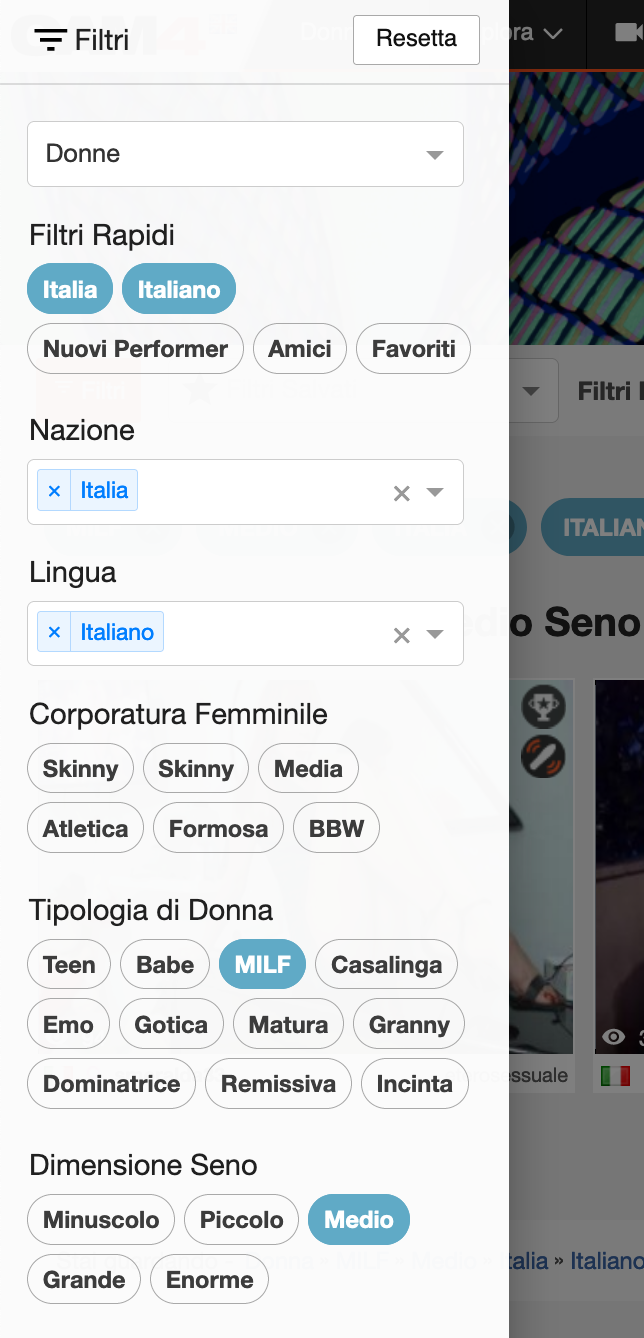
In altre parole, le informazioni che inserisci sul tuo aspetto fisico,  categorie e orientamento sessuale, possono far incremenatre il numero dei tuoi spettatori. Quindi inserisci tutte le info che ti descrivono al meglio!

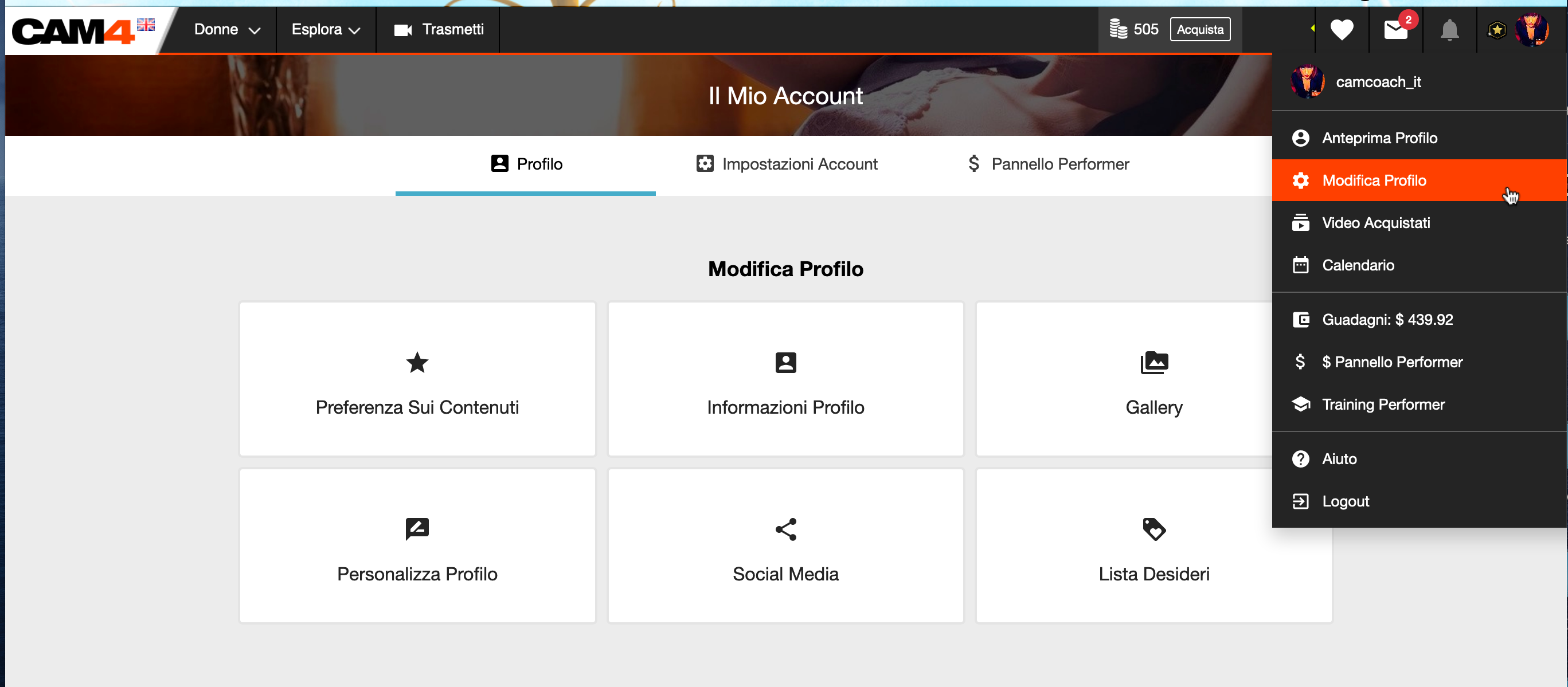
Per modificare le informazioni, o inserirne aggiuntive, ti basta andare nella sezione Modifica Profilo (trascina il cursore in alto a destra sull’icona del tuo profilo CAM4 e clicca su Modifica Profilo). Visualizzerai quindi la schermata con le opzioni di modifica. Clicca quinidi su Informazioni Profilo.
Selezionato l’orientamento sessuale,  l’etnia e il tuo stato relazionale (voci determinanti per la ricerca dei profili), ricorda sempre di acconsentire (SI) al trattamento dei dati per non perdere le informazioni del tuo account. In basso troverai le informazioni sul Fuso Orario, Nazione e le Lingue parlate. Ricorda sempre di inserire piu’ lingue per avere maggiori risultati… anche se non le mastichi bene abbiamo un traduttore incorporato nella chat!
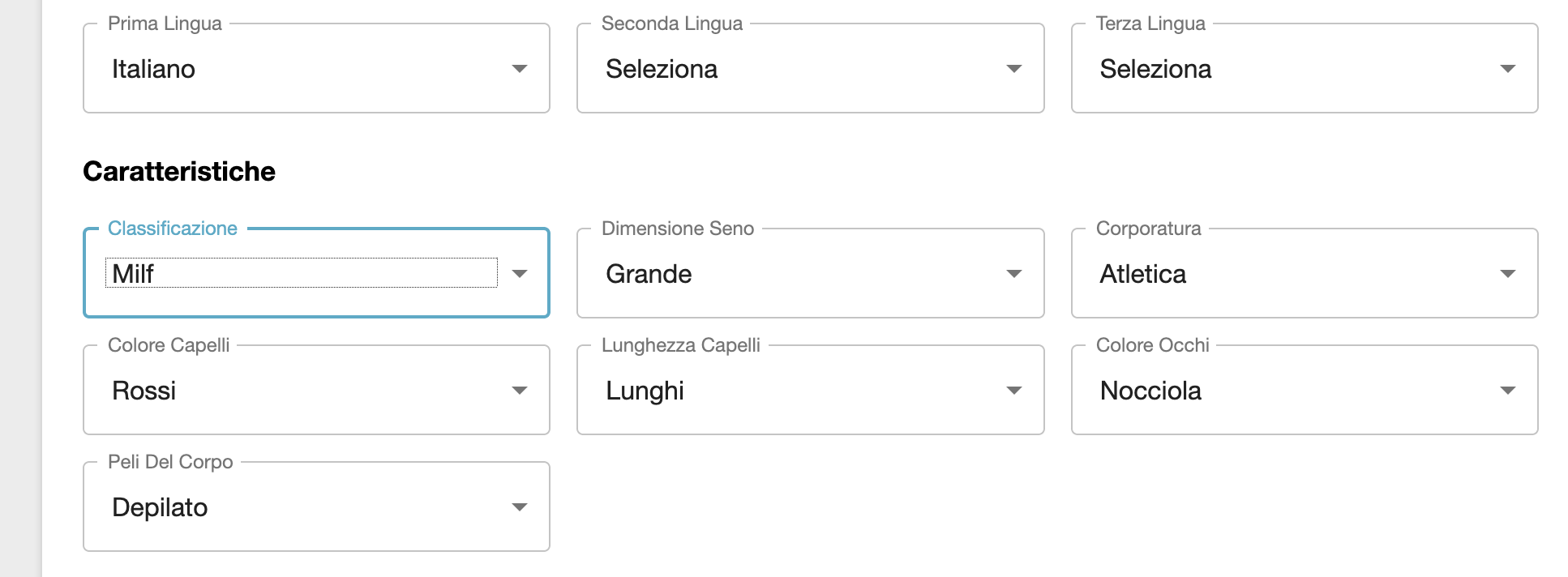
Nelle caratteristiche troverai maggiori informazioni sulla tua Classificazione, Seno, Corporatura, Capelli, Occhi e Peli.

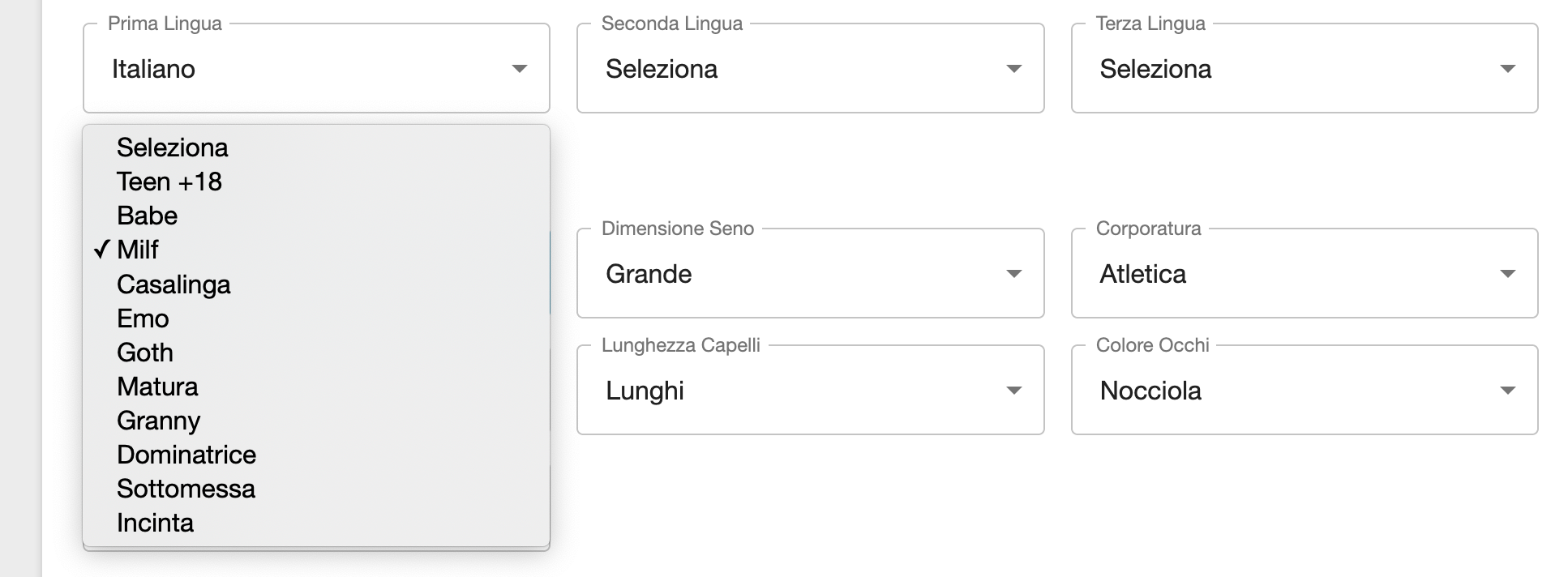
La Classificazione è molto importante perché permette allo spettatore di capire che tipo di show offri e che tipologia di performer sei! Scegli in base alla tua età o al tuo stile personale:
Teen o Babe: se sei sulla ventina… o se ti senti ancora molto giovane!
Milf (una mamma che tutti vorrebero trombare), Matura o Granny (una sexy nonna): se invece ti senti con una Donna in carriera, indipendente o con tanta esperienza da sfoggiare!
Casalinga, Emo, Goth… a ognuno il syo stile, c’è un fetish anche per quello!
Dominatrice o Sottomessa: oggi come ti senti di trattare i tuo spettatori?
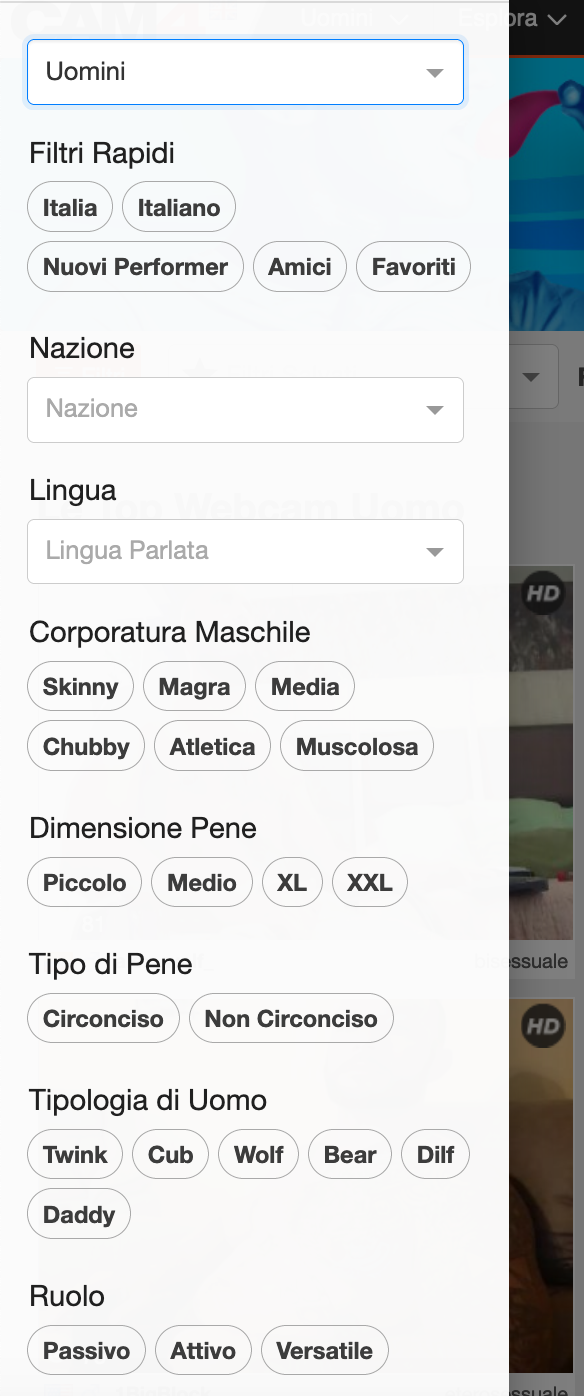
Anche i maschietti e le trans hanno delle categorie differenti, molto importanti da compilare, che aiutano gli utenti nella ricerca in home:
Skinny (magro), chubby (qualche  sexy chiletto in piu’)
Twink o giovane sbarbatello
Chub, Wolf, Bear: evoluzione rispettivamente dal piu’ giovane  e glabro al piu’ grosso e peloso.
Passivo / Vers / Attivo ( a ognuno il suo)
Pre – Op o Post – Op Transgender: non ha effetuato l’operazione al sesso maschile (Pre) o ha efftuato l’operazione (Post).
 

Creare una Biografia accattivante

Una Biografia che si rispetti deve contenere un numero discreto di informazioni essenziali, che permette al visitatore del tuo profilo di comprendere che tipologia di performer sei, cosa offri nei tuoi show… e perché dovrebbero guardare i tuoi spettacoli!

Ecco un vademecum di Informazioni da inserire nella tua Bio CAM4:

  • Inserisci una sexy descrizione su di te
  • Racconta in breve la tua esperienza su CAM4 
  • Descrivi cosa possono offrire tuoi show
    (e in cosa sono diversi o migliori degli altri)
  • Spiega i tuoi Goal e le tue ambizioni come performer
    (e perché dovrebbero aiutarti a raggiungerli…)
  • Che tipo di utenti cerchi o con cui preferisci interagire
    (es. educato, generoso, remissivo, dominante)
  • Le tue preferenze, fantasie sessuali e i tuoi feticisimi
    (a letto e in cam…es. bondage, anal sex, threesome, lesbian, bisex)
  • Descrivi le tue posizioni sessuali preferite
  • Cosa pensi ecciti di più del tuo corpo e del tuo modo di fare
  • Che tipo di outfit indossi nei tuoi show
    (es. leather, tacchi a spillo, lingerie, calze a rete)
  • Racconta in breve un aneddoto divertente (o arrapante) su una delle tue avventure sessuali
  • Inserisci un TIP Menu per i tuoi show/ flash e goal
  • Info su Show Privati e richieste private
  • Spiega quali sono i Vantaggi di esser membro del tuo Fan Club
    (es. Gallery e Show esclusivi, estrazioni e video a prezzo ridotto per i fan).
  • Che tipo di regali vorresti o descrivi la tua piccante Lista dei Desideri
  • Specifica sempre le regole da seguire nella tua Room e il comportamento che che dovrebbero mantenere i tuoi spettatori!
  • Collega o inserisci i social media i cui possono seguirti e sapere quando stai per trasmettere!


1. Clicca in alto a destra sulla voce “Modifica Profilo”.

Quindi nell’elenco clicca sulla sezione “Personalizza Profilo”.
Potrai modificare la sezione Biografia personalizzandola con immagini, descrizioni  con font e colori diversi.
“Milf Italia con show webcam xxx su richiesta”


Per inserire le immagini o le GIF (immagini animate) che desideri nella tua biografia attraverso un link associato all’immagine. Per ottenere il link della tua immagine  carica l’immagine su uno dei seguenti siti che offrono questo servizio:

https://postimage.org
https://imageshack.com

Una volta ottenuto il link della tua immagine, inserisci tale link nella tua bio cliccando sull’icona con la foto.

SCARICA i nostri MODELLI di Biografie:
Aggiungi o edita il testo con colori, font o simboli!

Se non ti senti creativo, puoi utilizzare dei modelli già pronti! Scegli e scarica il template che ti piace di più e personalizzalo!
Clicca sui link per scegliere quello che ti piace di più e quindi clicca su Download e scegli DOCX!

Esempio Black – CAM4 Biografia

Esempio Black- GOLD- CAM4 Biografia

Esempio Black- PINK – CAM4 Biografia

Esempio RED – CAM4 Biografia

Esempio Violet – Gold – CAM4 Biografia

Esempio White – CAM4 Biografia

Esempio White Pink -CAM4 Biografia

Personalizza il documento word as es. inserendo in cima il tuo nome utente, cambiando il menu tip con le tue tariffe e altre informazioni.

Puoi rimuovere le immagini presenti e inserirne altre (copiandole o trascinandole) e cambiare il font, la grandezza del carattere e i colori 🙂 Un volta terminata la personalizzazione salva il doc come PDF!

A questo punto dovrai convertire il PDF  in un’immagine per la tua bio.

Nulla di complicato: ti bastera’ trascinare il file nella cartella di upload e la conversione partirà automaticamente… dove?
Clicca qui e trasforma il tuo documento in un’immagine!
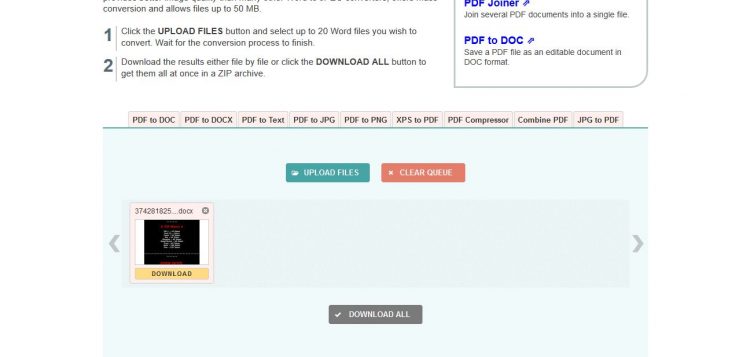
Una volta convertito il file in un’immagine jpeg salvala.

Ora sei pronto per l’ultimo passo: caricare la tua immagine per la bio su https://postimages.org per ottenre il link da inserire nella bio cam4!

Ecco fatto! È semplicissimo 🙂

_____________________________________

Come avere una Biografia Favolosa!

Ecco alcuni consigli top che rendaranno la tua bio migliore!

1. Mostra il tuo arsenale. Mostra ai tuoi visitatori un piccolo assaggio di cosa si stanno perdendo e falli iscrivere alla tua pagina per farli tornare ogni volta che ti colleghi.

2. Promuovi i tuoi Profili Social. Se usi Twitter, Facebook, Instagram o qualsiasi altro mezzo di promozione, inserisci i link affinché le persone ti possano trovare facilmente.

3. Vendi i tuoi video! Ecco un modo ancora più sexy e facile per vendere video 😉 Carica un’immagine contenente la lista dei tuoi video! P.S. Assicurati di dire ai tuoi visitatori come acquistarlo!

pepper-cam4

whitestormx

4. Crea un menu “tip”. Assicurati  che ogni cosa sul menu abbia un costo diverso, affinché tu possa sapere esattamente per cosa ti tippano gli utenti!


5. Racconta di te. Una foto vale mille parole, quindi ecco come fare una prima impressione eccellente.

dariusz-cam4

6. Crea un marchio per te stesso. Se hai competenze di design (o un amico che lo sa fare), questo ti renderá piú professionale e intrigante, non solo bella/o.

lililafole

7. Offri un “porta a casa”. È sempre buona idea mettere tutte le informazioni e foto sexy in una foto unica che le persone possano salvarla e condividere.

PS. Se non sei molto abile nella personalizzazione del tuo profilo o se vuoi promuovermi maggiormante con un design accattivante scrivi una mail a cam4_it@cam4.com con oggetto “Nuovo Look“. Qualora sia possibile, ti metteremo in contatto con un nostro designer che provvederà a rifare il look al tuo vecchio profilo ( al costo di 0 token ovviamente )


Se volete restare aggiornati su tutte le novità della Community aggiungetemi tra i favoriti su Cam4 e seguite le mie lezioni in diretta.

Potete anche seguirmi tramite la mia pagina Facebook Cam Coach Italia

Per tutte le richieste di supporto non esitate a contattare il nostro staff tramite email a performers@cam4.com


 

La differenza tra Gift, Tip e Token di CAM4

Gift, Tip e Token sono modi diversi per raggiungere il tuo obiettivo di guadagnare denaro in webcam!

Token

UntitledUntitledUntitled

Cosa sono i token? 

I Token sono la moneta virtuale usata su CAM4.

I tuoi visitatori potrebbero “tippare” token mentre sei in webcam. Puoi convertire i token guadagnati in denaro reale tramite il tuo Pannello Performer.  10 Token = $1 USD.

I visitatori tippano spesso facendoti richieste, tippano per aiutarti a raggiungere il goal prefissato o semplicemente perchè apprezzano il tuo show. I visitatori possono anche usare token per acquistare Gift (regali virtuali) di CAM4 o per invitarti in show privato.

Come performer, puoi anche utilizzare i token che hai guadagnato per acquistare la Gold Membership di CAM4.

Gift


gifts

Cosa sono i Gift?

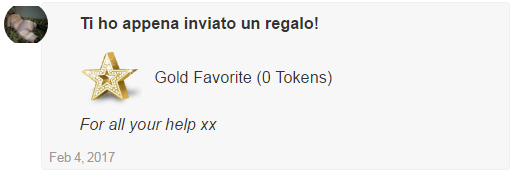
I Gift sono regali virtual disegnati da CAM4, che hanno un certo valore in token. Quando ricevi un regalo, il valore in token verrà aggiunto ai tuoi  guadagni totali.

Cosa succede quando ricevi un Gift

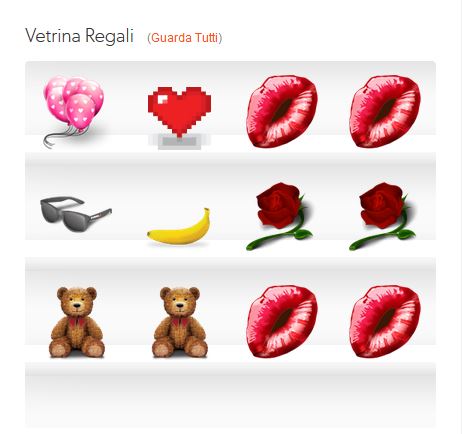
Vedrai il regalo (ed il nome di chi te lo ha inviato) sulla bacheca del tuo profilo CAM4 per 30giorni.

A volte potresti vedere il regalo dopo alcuni minuti dall’invio.

vetrinaregali

Quando ricevi un gift, ricevi anche una notifica presso la tua casella di posta CAM4. Questo messaggio ti può essere utile per iniziare una conversazione e ringraziare chi ti ha inviato il regalo.

received-gift-italian

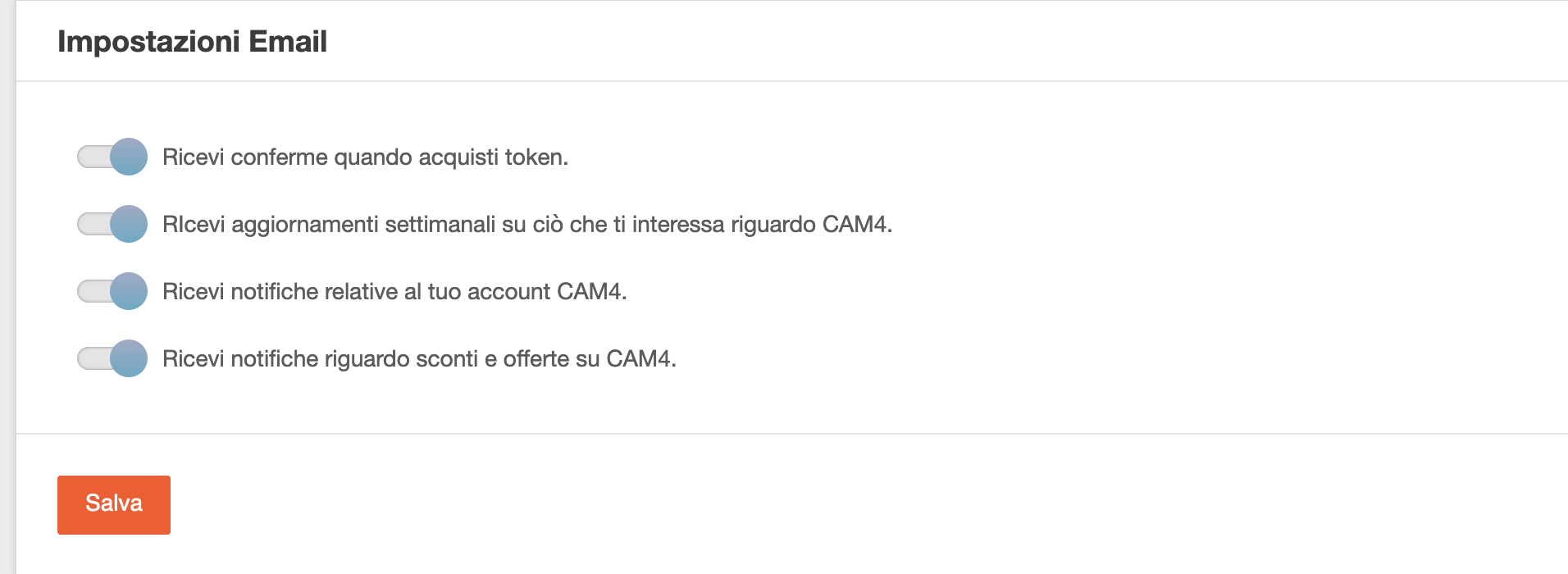
Puoi anche decidere se ricevere un’email di notifica al di fuori di CAM4. Puoi abilitarle/disabilitarle questo tipo di notifiche nelle impostazioni del tuo account.

Come vedere i regali nel Pannello Performer

Puoi visualizzare i regali ricevuti tramite lo Storico Guadagni del Pannello Performer.

Questo report ti mostrerà ora, data, quantità di token, e nome dell’utente che lo ha inviato.

Ti sarà mostrato anche in altri report con la dicitura “OFFLINE TIP”.


Tip


Cosa sono i Tip?

Tip in inglese significa “mancia”. Un tip è in sostanza l’invio di un certo quantitativo di token.

Cosa succede quando ricevi un Tip 

Quando un utente ti invia un tip:

  • Vedrai il numero di token e il nome utente che li ha inviati.
  • Sentirai un suono ‘Beep, Beep, Beep’ (a meno che tu non abbia disattivato le notifiche audio con il pulsante posto in alto a destra nella tua finestra di trasmissione)
  • La quantità di token ricevuta, verrà aggiunta alla tua “tip bar”, che cambierà colore a mano a mano che ti avvicini al tuo goal.
  • La quantità di token sarà aggiunta ai “Tuoi guadagni”. Qui potrai vedere la quantità totale di token guadagnati durante la tua attuale trasmissione.

Come visualizzare i Tip nel Pannello Performer

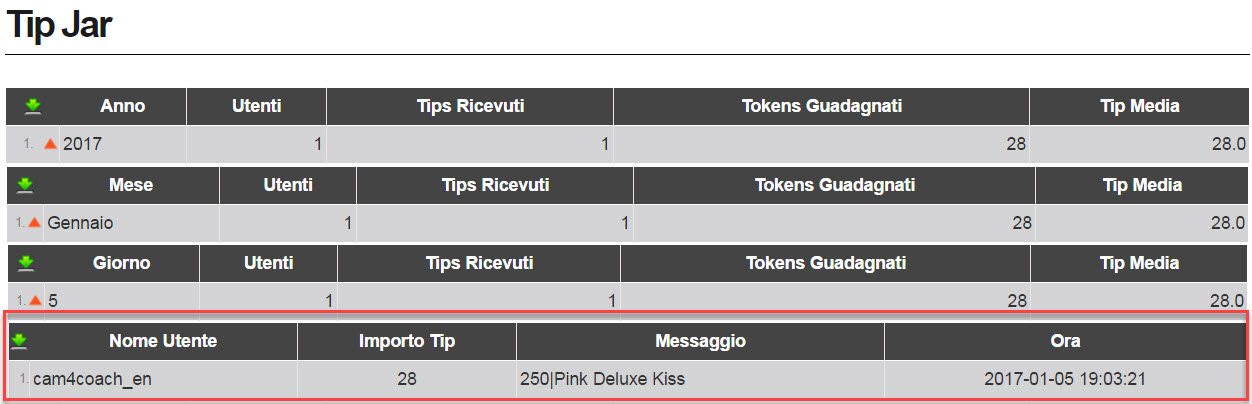
Puoi visualizzare ogni tip ricevuto durante le tue trasmissioni cliccando su “Storico Guadagni” all’interno del tuo Pannello Performer.

TIP Privati

Puoi anche ricevere dei Tip privati, che vengono inviati tramite un messaggio. Qualsiasi utente può inviarti token in questo modo, anche se non stai trasmettendo.

Quando riceverai la tua mancia vedrai un messaggio con un’icona  a cerchio arancione accanto all’avatar dell’utente. Inoltre, il tip potra’ esser verificato nel pannello performer, non appena ricevuto.


Per restare aggiornati su tutte le novitá della Community aggiungetemi tra i favoriti su Cam4 e seguite le mie lezioni in diretta. Potete anche seguirmi tramite la mia pagina Twitter Cam Coach Italia

Per tutte le richieste di supporto non esitate a contattare il nostro staff tramite email a performers@cam4.com
Buon Performing!

Saluti, la Coach

Le icone nella finestra di Trasmissione

Impara ad usare tutti gli strumenti che CAM4 ti mette a disposizione per aiutarti a gestire la tua room.

Modifica Nicchia/ Canale:

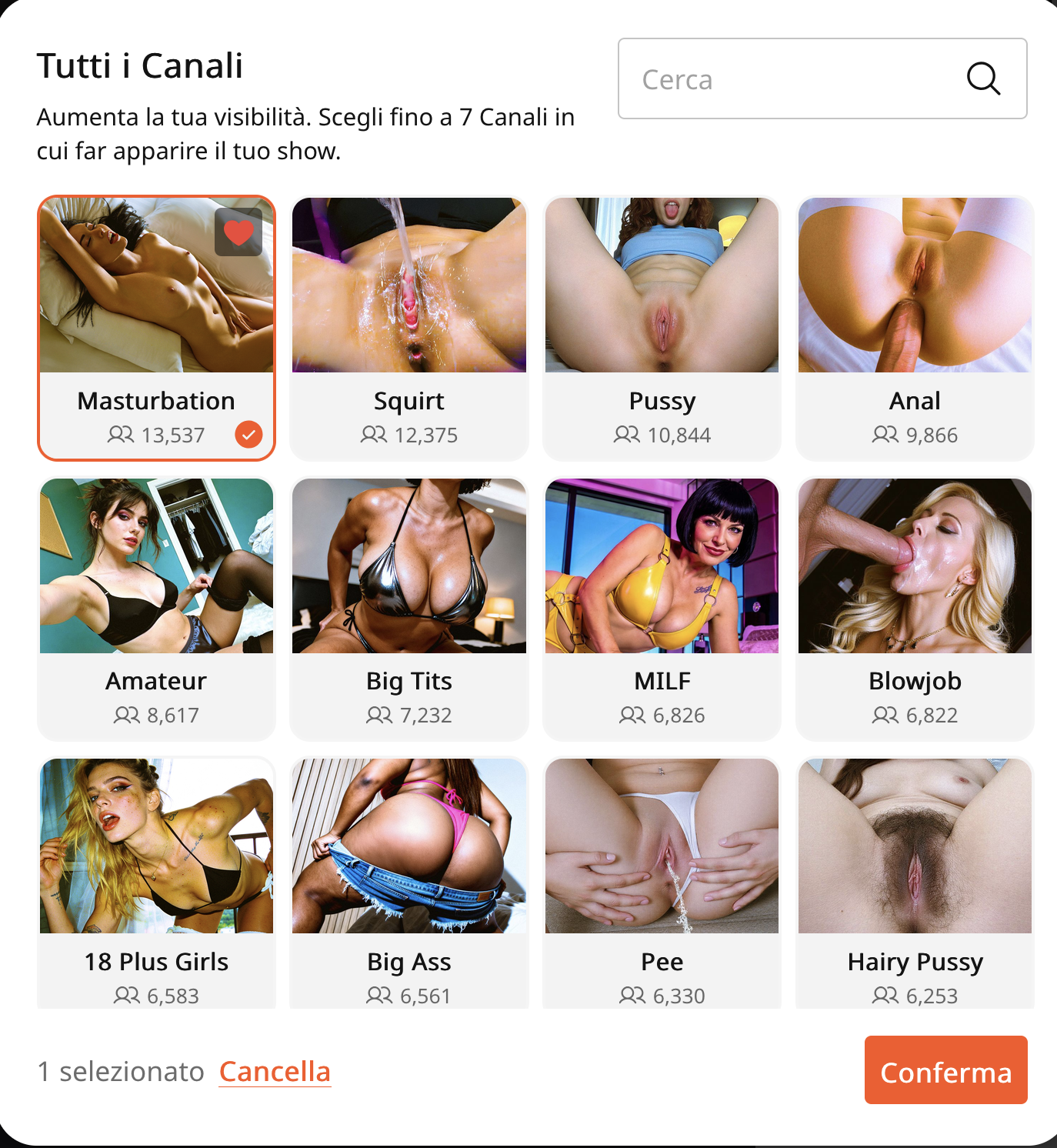
Dalla finestra di trasmissione in basso, appena avvii la tua live, potrai selezionare  i tuoi Canali di Nicchia. Questi tag che aggiungi al tuo show rispecchiano quello che gli utenti possono trovare o aspettarsi dalla tua diretta. Scorri in basso e clicca su Modifica Nicchia/ Canale per scegliere i tuoi tag.

Potrai scegliere fino a 7 Canali come tag del tuo show.
Scegli quelli che più ti rappresentano o modificali in base a quello che farai nella tua live.

L’anteprima della tua live apparirà nella sezione Cams del Canale o canali che hai selezionato. Permetttendo così ai visitatori di quel canale di scoprire la tua live con maggiore facilità

_____________________

Per twittare direttamente dalla finestra di trasmissione, avrai bisogno di connettere il tuo account X a CAM4 in  “Collega Social Media” nelle impostazioni del tuo account. Collegandolo, apparirà questo pulsante nella finestra di trasmissione.

_____________________________________

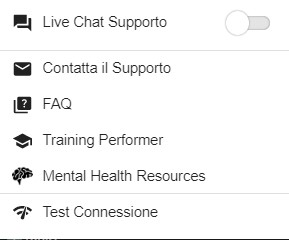
Cliccando su Aiuto, si aprirà la segunte finestra di contatto.

Fare clic su Live Chat Supporto per aprire la chat con il supporto.

Fare clic su Contatta l’assistenza per inviare un’e-mail all’assistenza.

Puoi anche accedere alle FAQ con domande frequenti, al Training Performer da questa sezione.

Da ultimo puoi trovare in basso uno strumento integrato di Test Connessione per controllare la velocita’ di connessione (download/ upload).


Quando ricevi un PM (messaggio privato) da uno dei tuoi visitatori, ti apparirà sopra la finestra di chat . Se hai piu’ PM attivi, vedrai una barra di scorrimento orizzontale per scorrere tra i messaggi.

Fai clic sull’icona per aprire le richieste di amicizia in modo da poter accettare o ignorare le richieste che desideri.

________________________________

Questo pulsante a forma di ingranaggio ti permette di accedere al menu dei filtri della chat.

Per maggiori informazioni su questi filtri, leggi l’articolo “Le impostazioni della Chat”

____________________________________

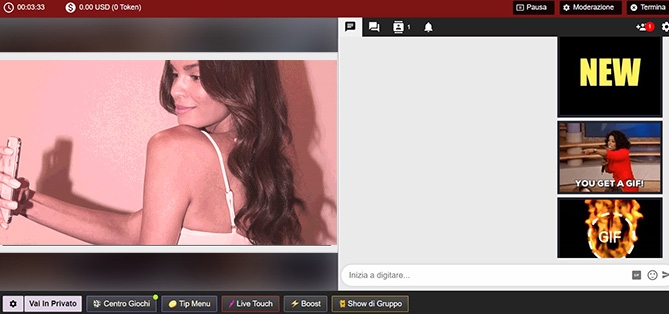
Nella parte superiore della finestra troverai queste tre opzioni:
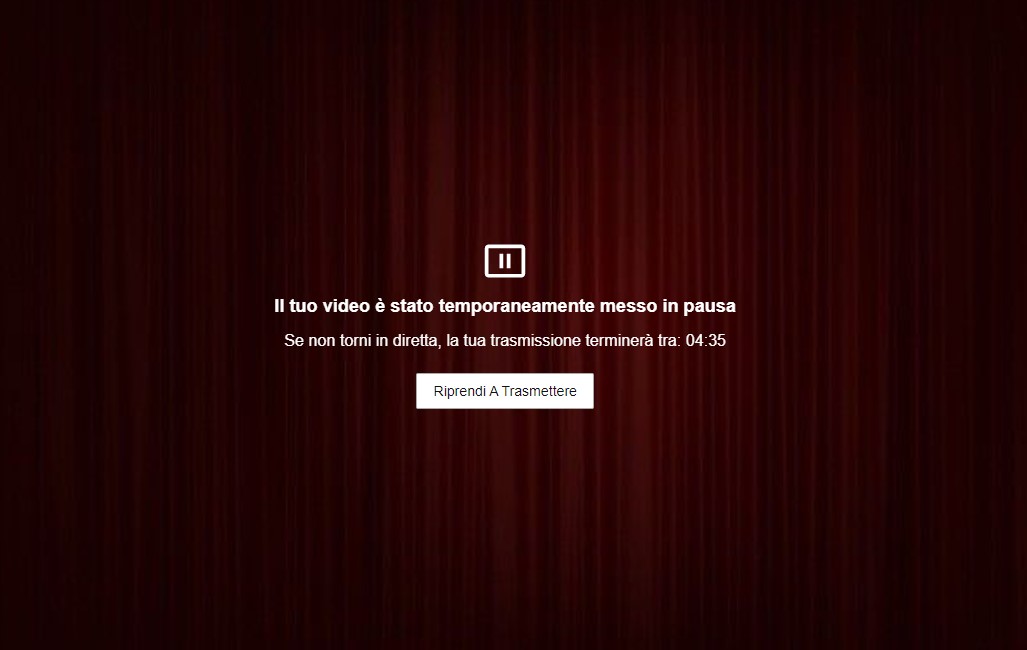
Pausa, Moderazione e Termina.

Puoi mettere in pausa il tuo spettacolo per un massimo di 5 minuti quando vuoi, se necessario.
Se dopo questi 5 minuti non hai continuato con lo spettacolo, lo spettacolo terminerà e gli spettatori riceveranno un messaggio che lo spettacolo è terminato.

Fai clic su Moderazione per trovare tutte le opzioni di moderazione per la tua stanza.

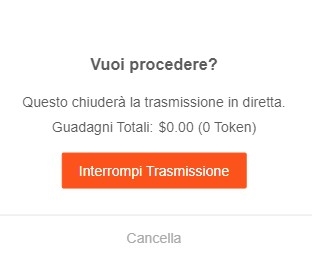
Fai clic su Termina per chiudere lo spettacolo e inviare agli spettatori un messaggio che lo spettacolo è terminato. Vedrai anche un riepilogo dei tuoi guadagni durante lo spettacolo.

Come Trasmettere in Webcam su CAM4

Configurare la tua finestra di trasmissione è importante perché fa capire ai tuoi visitatori cosa aspettarsi dal tuo web cam show.

Una volta che clicchi “Trasmetti” sulla homepage di CAM4 vedrai:

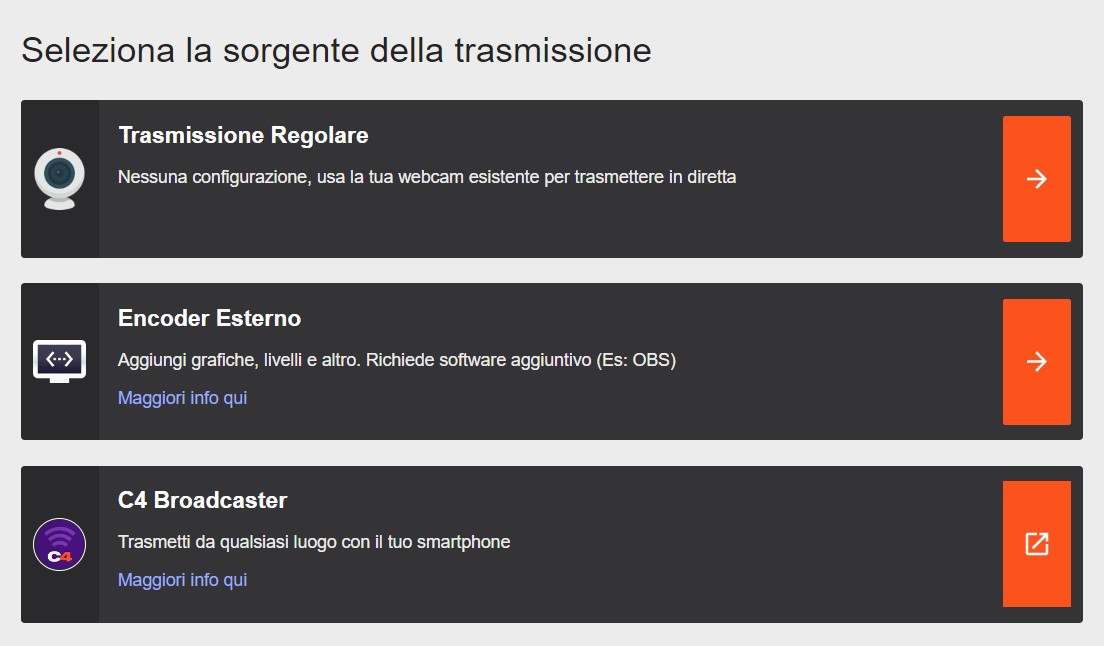
“Tipo di Trasmissione”

Puoi trasmettere utilizzando il software integrato Cam4, puoi utilizzare un encoderesterno come OBS o, se hai un telefono Android, puoi trasmettere utilizzando la webcam del tuo telefono con l’app C4 Broadcaster.

Trasmissione Regolare
La tradizionale trasmissione per CAM4

Encoder Esterno
Se hai esperienza con encoder esterni, puoi utilizzare questa finestra per collegarli a CAM4 Per saperne di più sugli encoder esterni clicca qui

C4 Broadcaster (usa la webcam del tuo smartphone Android)


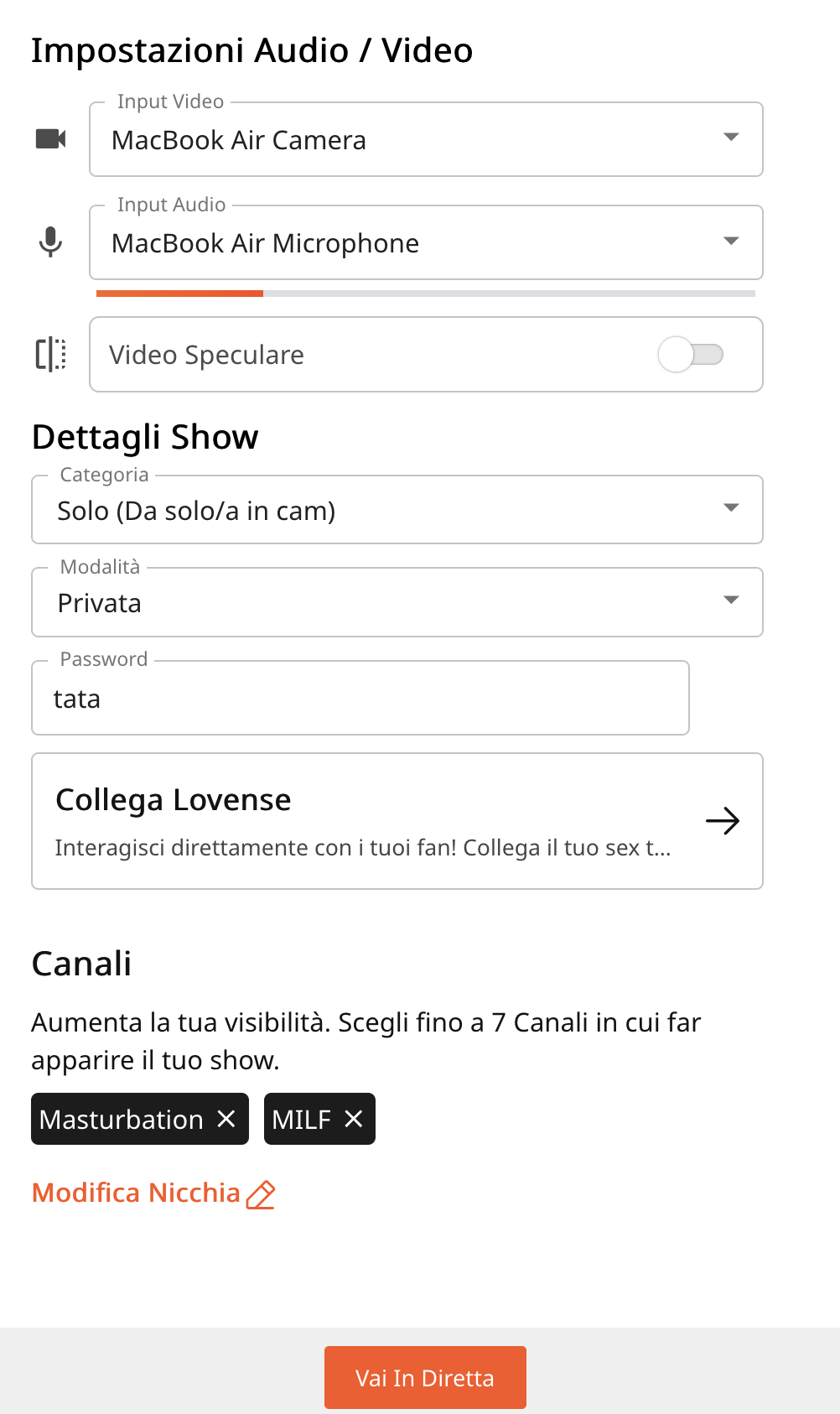
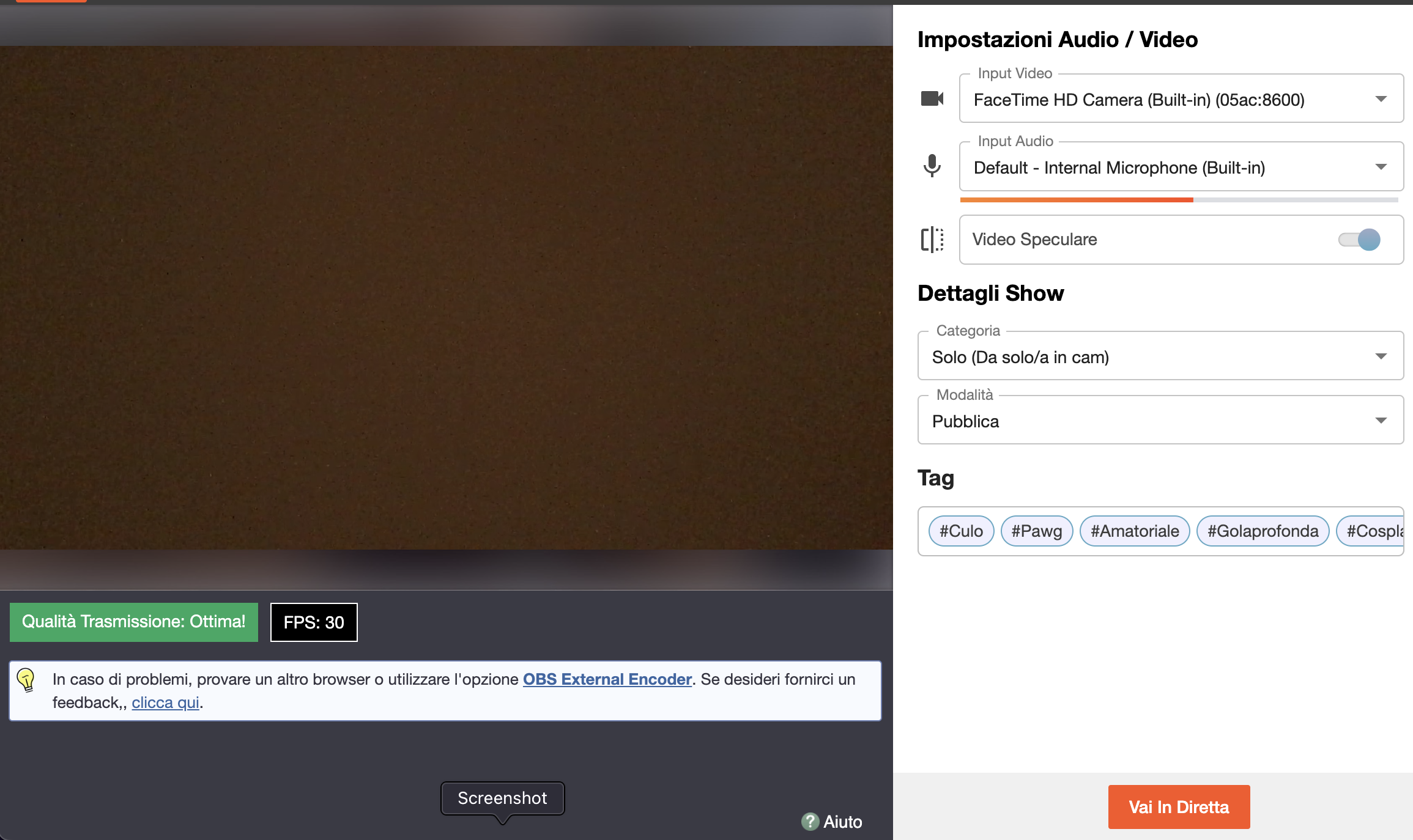
 Impostazioni Audio/Video

Video

Seleziona la sorgente della webcam cliccando la freccia nera (camera) per accedere al menu a tendina e selezionando la webcam.

Se non vedi la tua webcam o un software di terze parti tra le sorgenti (manycam/splitcam/camtwist), controlla le impostazioni, chiudi e riapri la finestra di trasmissione.


Microfono

Seleziona la sorgente del microfono che combaci con la webcam sorgente. Quindi se scegli:

  • Logitech webcam scegli> Microfono Logitech
  • Manycam virtual webcam scegli> Manycam virtual microphone
  • Webcam Integrata (built in cam) scegli> Microfono Integrato

Risoluzione

In basso a sinistra puoi vedere la tua qualita’ di trasmissione in base alla tua connessione e configurazione del pc

Finestra di Anteprima
Puoi vedere l’anteprima della tua trasmissione. Utilizzala per migliorare la qualità prima di andare live!

FPS
Mostra i frame al secondo. Più alto il valore sarà e più fluida sarà la trasmissione.

Video ‘ Speculare
(se abilitata il tuo video sara’ visualizzato nella modalita’ video a specchio)

__________________________

Dettagli Show

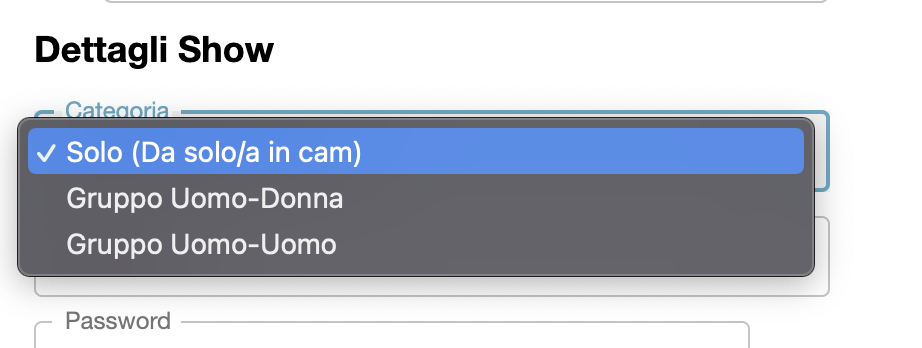
Categoria:
Scegli la tipologia del tuo spettacolo (singolo o in gruppo) cliccando sulla freccia bianca. Questo ti farà apparire nella categoria corretta sulla home page di CAM4 e parteciperà al concorso “Cam del Mese” per quella categoria.


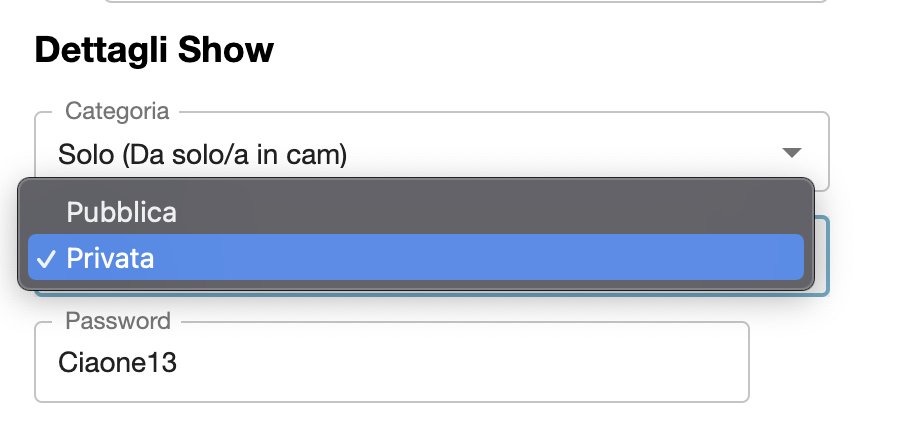
Modalita’

“Modalità Pubblica” ti renderà visibile sulla homepage e a tutti gli spettatori.

Le persone avranno la possiblità di entrare nella tua trasmissione  e vederti in video live, direttamente dalla homepage di CAM4.

Modalità Privata” permette di usare filtri per selezionare le persone che vuoi entrino nella tua stanza. Crea una password e solo gli utenti che hanno quella password potranno accedere alla tua room.


Tag CANALI

Modifica Nicchia/ Canale:

Dalla finestra di trasmissione in basso, appena avvii la tua live, potrai selezionare  i tuoi Canali di Nicchia. Questi tag che aggiungi al tuo show rispecchiano quello che gli utenti possono trovare o aspettarsi dalla tua diretta. Scorri in basso e clicca su Modifica Nicchia/ Canale per scegliere i tuoi tag.

Potrai scegliere fino a 7 Canali come tag del tuo show.
Scegli quelli che più ti rappresentano o modificali in base a quello che farai nella tua live.

L’anteprima della tua live apparirà nella sezione Cams del Canale o dei canali che hai selezionato. Permetttendo così ai visitatori di quel canale di scoprire la tua live con maggiore facilità.

Ora sei pronto per iniziare a trasmettere in diretta cliccando sul pulsante ‘VAI IN DIRETTA‘ ed iniziare a guadagnare divertendoti!

_______________________

La Finestra Di Trasmissione

Trovi tutti gli strumenti e funzioni nella parte inferiore della  tua finestra di trasmissione.

Show Privati

Uno Show Privato ti permette di guadagnare token al minuto accettando la richiesta di un utente per andare in privato. La tariffa del tuo show privato e’ automaticamente impostata a 24 token al minuto e di 6 token al minuto per le spie. I tuoi visitatori avranno anche la possibilità di tipparti durante uno show privato .

Puoi anche impostare un prezzo fisso per un blocco di tempo
(es: 100 token per  10 minuti)

E puoi creare una stanza per sole spie, che simula che sei in uno spettacolo privato in modo che gli utenti siano invogliati ad entrare per spiare (pagando un prezzo in token al minuto)

Nell’icona a ingranaggio delle Impostazioni Show Privato puoi scegliere:

– Prezzo al minuto per Privati/ Spie
(le spie possono guardare ma non chattare)
– Consenti o non spiare durante lo show privato
-Consenti o meno richieste di spettacoli privati

Puoi modificare queste impostazioni quando vuoi.

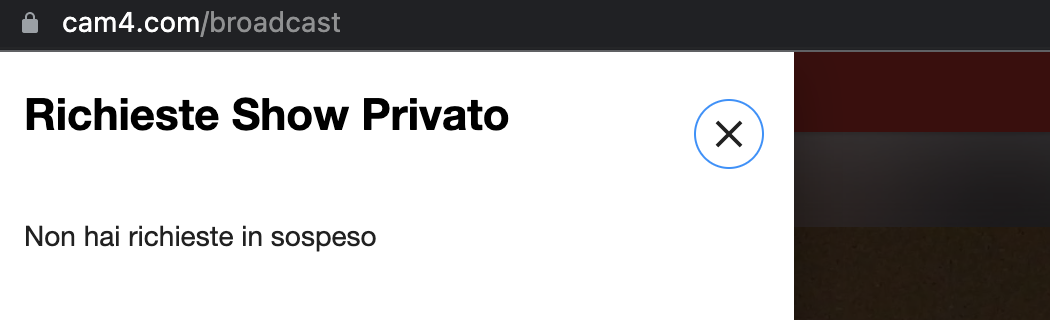
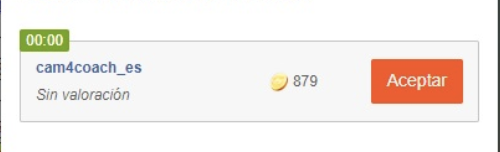
Clicca Richieste Show Privati per visualizzare le richieste in sospeso.

Le richieste restano qui, quindi quando hai finito uno show privato, puoi controllare se altri fan ti hanno inviato nuove richieste… come la lista di attesa!

Hai l’opzione di accettare o declinare ogni richiesta di show privato.

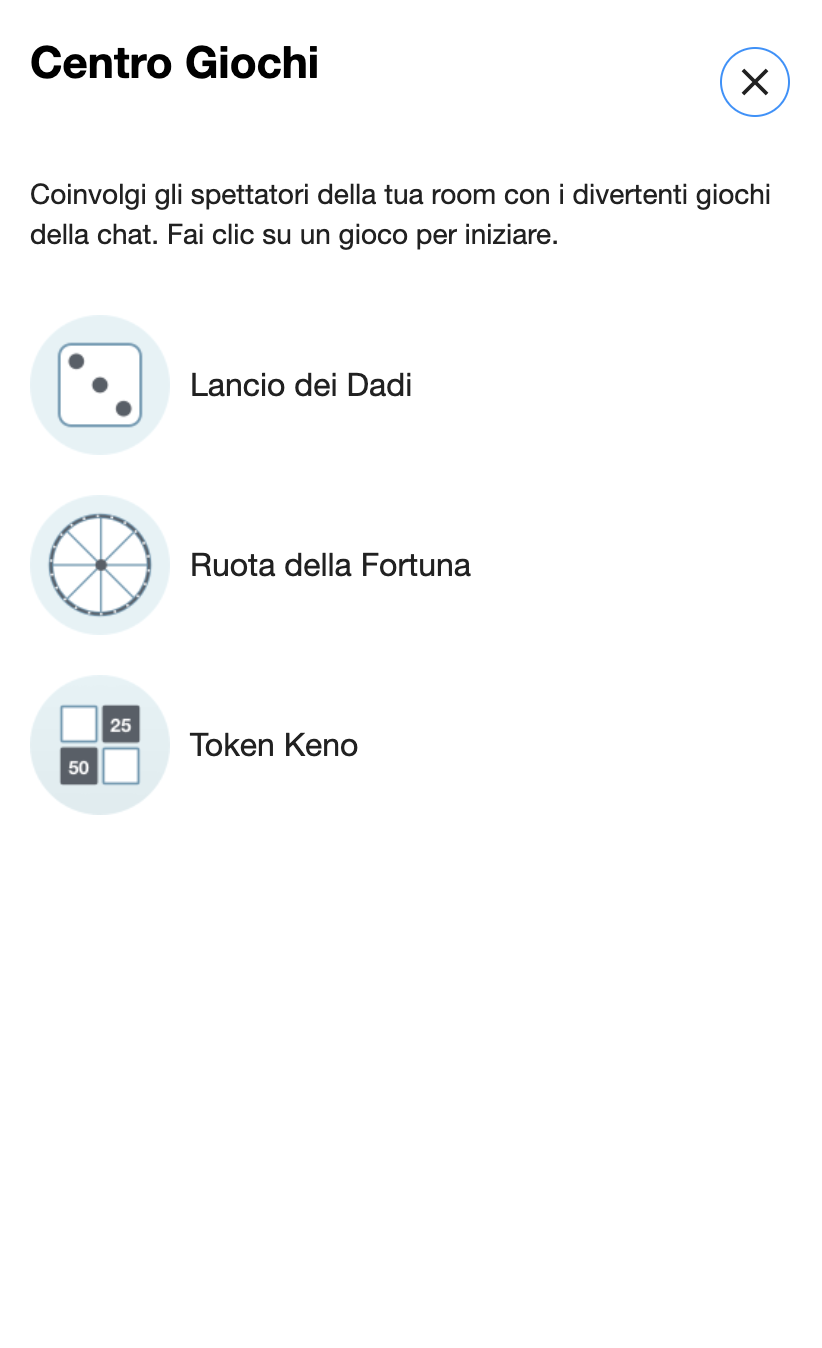
Centro giochi

Da qui puoi accedere ai giochi da utilizzare durante il tuo spettacolo. Controlla qui tutto sui giochi di chat di Cam4. Clicca qui per maggiori info.

Live Touch

Da qui puoi collegare i tuoi sex toys interattivi da utilizzare durante il tuo spettacolo

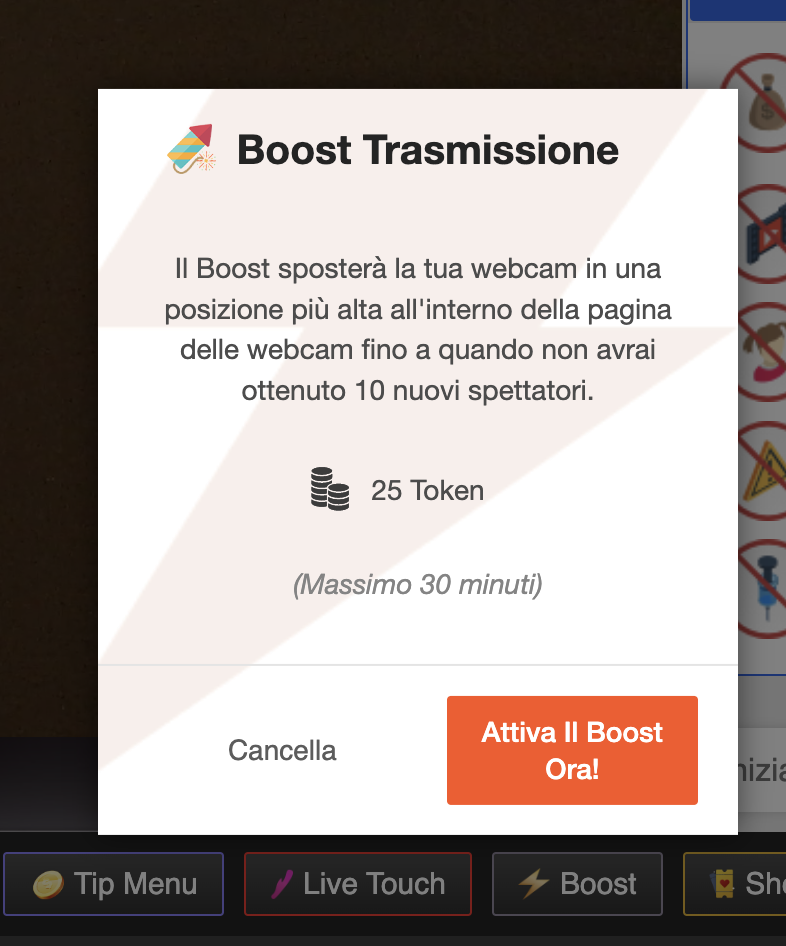
Boost

Dai maggiore visibilita’ e aumenta il numero degli spettatori con il Boost. Scopri tutto qui sul Boost >> clicca qui <<

___________

Show di Gruppo

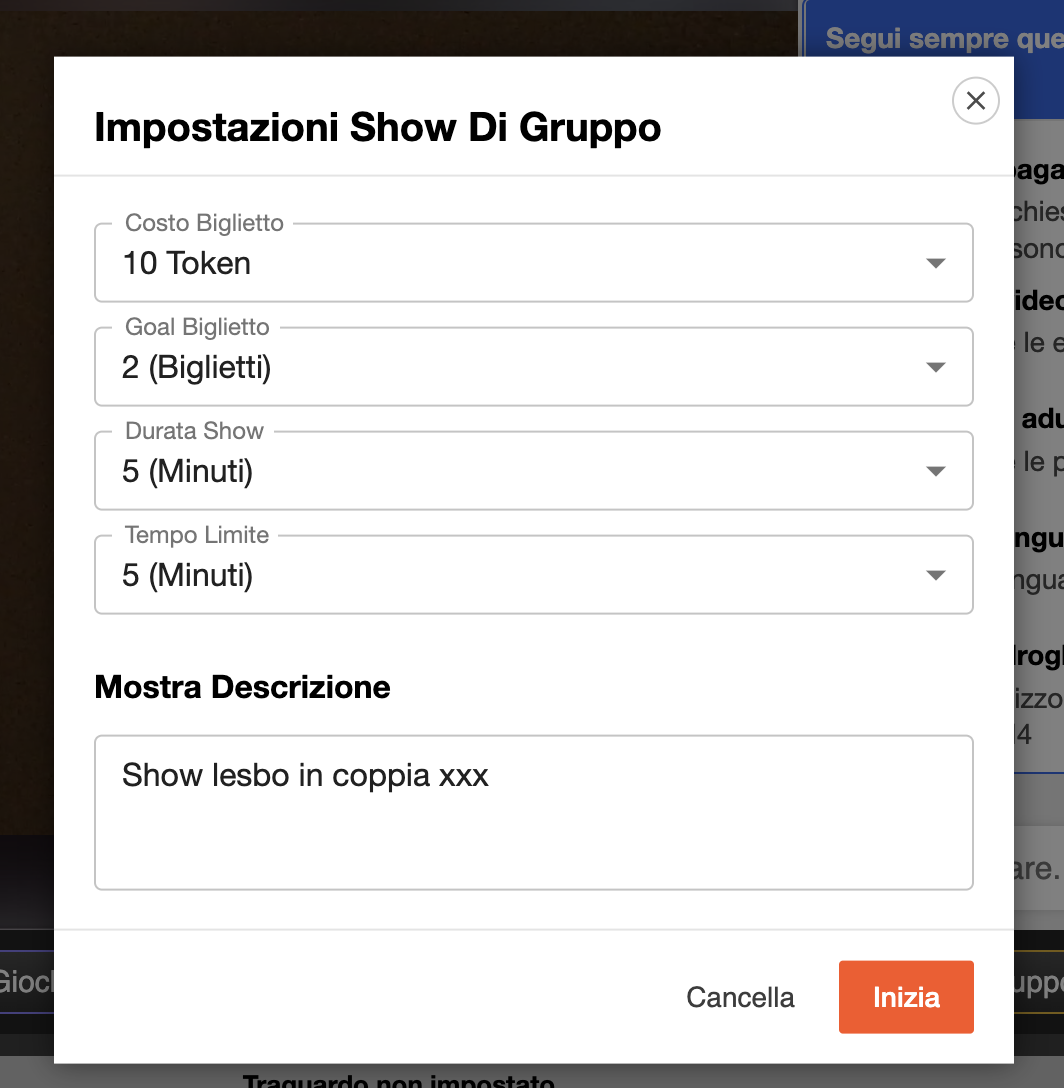
Con gli Show di Gruppo puoi impostare una stanza semi privata dove solo gli utenti che acquistano i biglietti potranno accedere. Invece di guadagnare token al minuto come gli show privati, guadagnerai il totale dei biglietti venduti per lo Show di Gruppo. Proprio come gli show privati, potrai sempre accettare tip dai visitatori durante lo show di gruppo.


Il menu degli Show di Gruppo ti permette di impostare:

  • Descrizione dettagliata dello spettacolo.
  • Prezzo dei biglietti
  • Quanti ticket devi vendere per fare lo show.
  • La durata in minuti
  • Tempo a disposizione per acquistare i biglietti.

Se non vendi tutti i biglietti che hai impostato, potrai fare ugualmente lo spettacolo. Se decidi di NON farlo, i token per i biglietti acquistati verranno restituiti agli utenti.

_______________________________

Imposta un GOAL / Traguardo

Sarai sempre in grado di ricevere token, ma per incentivare i tuoi spettatori inserisci un traguardo e l’importo in token. Per raggiungere quel traguardo i tuoi spettatori dovranno raggiungere l’importo che hai impostato.

10 Token = 1$

1000 Token = 100$

Ecco come la barra dei tip apparirà

Tip Menu


I tuoi spettatori potranno quindi far richieste direttamente dal Tip Menu (il tasto con i 3 puntini ad elenco) e pagare in token. Inoltre i tip ricevuti contribuirranno al raggiungimento del goal.

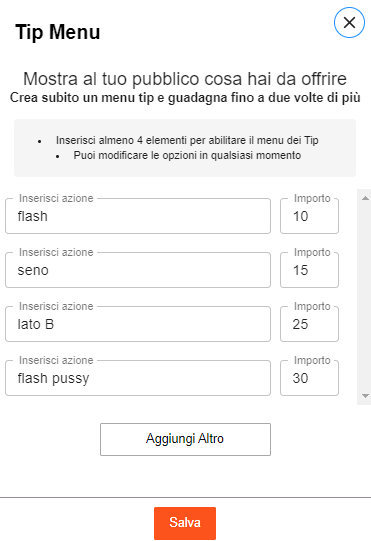
Come attivare il Tip Menu.
Abilita il Tip Menu dalla barra in basso alla finestra di trasmissione. Inserisci una descrizione delle azioni e il costo per ciascuna in token.

Potrai inserire fino a 12 opzioni da inserire nel tuo Menu con descrizione e rispettivo costo in token.

Il tuo Tip Menu, una volta impostato e salvato, fornirà comodamente il tuo “listino” ogni volta che lo abiliti, anche nelle trasmissioni future.


Suggerimento:

  L’icona a forma di dollaro indica gli spettatori della tua room che hanno dei token a disposizione nel loro account CAM4. Gli utenti con token disponibili sono dei potenziali tipper che possono farti raggiungere velocemente il tuo traguardo!

NB. Se l’utente è un membro gold o è membro del tuo FanClub questa icona non sarà presente accanto al suo username (anche se l’utente dispone di token da tippare).


Resta aggiornato con molti altri suggerimenti sui performers aggiungendomi tra i favoriti su Cam4

Buon Performing!

Saluti, la Coach

I Ban di CAM4

banned
Scopri tutti i tipi di ban utilizzati su CAM4 per mantenere la nostra community sicura … e quello che puoi fare per evitare guai!
 
I nostri admin e controlli automatici monitorano il sito 24 ore su 24 per proteggere i membri da truffatori ed attività illecite. Gli Admin possono bannare l’account di un utente quando trovano una violazione – mantenendo CAM4 sicuro e libero da abusi per la maggior parte degli utenti che vogliono divertirsi.


Tipi di Ban su Cam4


1. BAN da parte degli ADMIN

Gli Admin di CAM4 possono bannare completamente dal sito un account qualora ci sia una violazione di Termini & Condizioni di CAM4 o attivià illegali. Utenti minorenni, truffatori e membri che usano software di registrazione video sono soggetti al ban dal sito.

Gli Admin possono anche bannare utenti dopo ripetuti avvisi riguardanti trasmissioni scorrette, offese etc..

Questi ban sono permanenti e nonpermetteranni più di accedere nuovamente al sito.

Puoi leggere i Termini & Condizioni di CAM4 su
https://it.cam4.com/legal  per assicurarti di conoscere a pieno le regole.

2. BAN da parte dei PERFORMER

I Performer hanno il controllo della loro room e sono liberi di proibire a qualcuno di vedere la loro cam. Di solito gli utenti sono bannati dalla stanza dei performer quando hanno un comportamento abusivo!

Il ban dei performers si applica solo alla stanza dove il performer ti ha bannato –  si è comunque liberi di guardare un’altra webcam.

3. BAN dalla CHAT

CAM4 usa un sistema automatico per limitare gli abusi nella chat. Entrando in una room e guardando webcam si ottengono punti positivi, mentre se si viene bannati da una room si collezionano dei punti negativi. Se i punti scenderanno troppo in basso a causa di più ban da parte dei performer, nel tuo account saranno applicate automaticamente restrizioni sull’uso della chat. È comunque possibile guardare le webcam, ma la chat sarà disattivata fino a che non si guadagneranno punti positivi per eliminare la restrizione.

Ricorda, i ban sono usati per tenere la comunità di CAM4 sicura dagli abusi, attività illecite e spammer. Se, come tutto il resto della community sei qui per divertirti, guardare le webcam e conoscere fantastiche persone, allora non hai nulla di cui preoccuparti!

Divertiti!

Se pensi di essere stato bannato per errore, contatta il Supporto Tecnico.


Per restare aggiornati su tutte le novitá della Community aggiungetemi tra i favoriti su Cam4 e seguite le mie lezioni in diretta. Potete anche seguirmi tramite la mia pagina Twitter Cam Coach Italia

Per tutte le richieste di supporto non esitate a contattare il nostro staff tramite email a performers@cam4.com
Buon Performing!

Saluti, la Coach

I Colori Degli Username Nella Video Chat Di Cam4 – Significato

Gli Username della video chat di CAM4 hanno diversi colori e icone per aiutarti ad identificare chi ti sta scrivendo.

Ecco una lista di tutti i colori e delle icone che potresti vedere in chat durante la tua trasmissione e il loro significato.

Spettatori e Token

  • Utente in possesso di Token: Un’icona a forma di moneta accanto allo username di un utente inella tua room indica che quel utente è al momento in possesso di token nel suo account CAM4.


NB. Se l’utente è un membro gold o è membro del tuo FanClub questa icona non sarà presente accanto al suo username (anche se l’utente dispone di token da tippare).

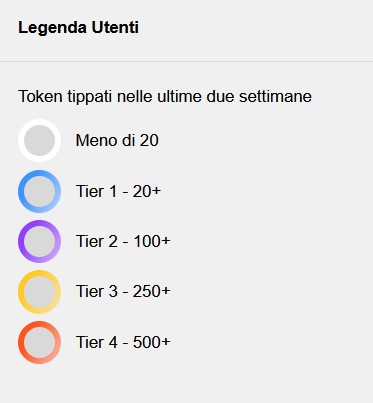
  • Indicatori a colori  di Token inviati : I colori dell’avatar della chat indicano il numero di token tippati dall’utente nel corso delle ultime due settimane:

 ___________

Messaggi Nella Chat


Membro Base:
Questi membri, senza alcuna icona o stemma, sono degli utenti registrati sul sito CAM4. A differenza degli ospiti, non registrati o  degli spettatori che non hanno efftuato l’accesso su CAM4, i membri base possono scrivere nella chat pubblica,

Tuttavia, non avendo acquistato l’abbonamento GOLD, dispongono di un account base e con funzioni limitate,  e non potranno, ad esempio, iniziare una conversazione in privato con te.


Membro Gold:
Questi membri  hanno acquistato l’abbonamento mensile GOLD che consente l’accesso a funzioni CAM4 esclusive, come iniziare una conversazione in privato e mandarti un messaggio tramite il CAM4 Messenger.

Un Membro Gold  ha un’icona dorata a forma di stella che lo distingue dai membre base.
L’icona Gold non implica che l’utente sia in possesso di Token, ma semplicemente il suo stato di utente premium.


Moderatore:
Ogni performer può dare a un utente o un altro performer la possibilità di utilizzare strumenti di moderazione della propria room quando sta trasmettendo.

Un moderatore della room può aiutare i performer a gestire la propria chat, avendo l’abilità di silenziare e cacciare da quella trasmissione gli utenti meno disciplinati.

Il tuo moderatore avrà una M di colore verde e sarà riconoscibile anche per gli altri spettatori nella tua room.


Membri Fanclub

Un Membro del tuo Fanclub ha un’icona a stella di colore Blu che lo distingue dal membre Gold.

I membri di un FanClub hanno acquistato l’abbonamento mensile che dona all’accesso esclsuivo al Fanclub di quella room.


Admin:
Gli Admin sono parte dello staff CAM4 e forniscono assistenza ai performer della community. Si assicurano inoltre che tutte le regole di CAM4 siano rispettate.

Un Admin CAM4 ha un’icona a scudo di colore arancio che distingue dagli altri membre base e da utenti Gold.

Un Admin CAM4 potrebbe entrare nella tua room per chiederti di rispettare delle regole (nel caso tu stia facendo qualcosa di non conforme al regolamento CAM4) o potrebbe chiederti delle informazioni necessarie.

Nota che gli Admin non chiederanno mai la tua password di CAM4.


Account Manager:
Gli account manager CAM4 sono un numero selezionato di persone dello staff di CAM4 che aiutano i performer con le loro prime trasmissioni.

In quanto questi sono parte dello staff ufficiale CAM4, potrai facilmente distinguerli dagli altri utenti. Un’icona azzura con la “A”  indica il loro ruolo di Account Regionale (Account Manager).


Il Regolamento di CAM4 (cosa fare e non fare in webcam)

Ecco una guida veloce su cosa ti è permesso e cosa non ti permesso fare quando trasmetti su CAM4.

CAM4 è la community di webcam più aperta di tutte le altre: quasi ogni cosa si può fare, purché sia legale e non provochi danni a te o ad altri. Ecco qui una lista con tutte le cose che si possono fare e non, per assicurarti di non commettere errori!

Cosa mi è permesso fare in webcam?
  • Masturbarsi
  • Stare nudi
  • Trasmettere all’aperto (show outdoor)
  • Fare Show Privati
  • Trasmettere con altri performer (dovranno aver caricato una foto del documento di identità nel tuo Pannello Performer)
  • Usare sex toy/oggetti per il piacere
  • Organizzare giochi, lotterie e contest
  • Vendere oggetti personali (mutandine, sex toy, ecc…)
  • Squirtare
  • Pissing
  • Giochi di Ruolo
  • Show BDSM
  • Indossare uniformi/costumi
  • Promuovere blog personali
  • Sanguinamento naturale, come quello procurato dal ciclo mestruale (Nb. non usato come tema centrale dello spettacolo).
Χ  Cosa NON è permesso fare in webcam?*
  • Avere meno di 18 anni o mostrare qualcuno sotto i 18 anni in webcam o in un video è proibito.
  • L’incesto, effettivo o simulato, è proibito. Nessun tuo familiare di alcun tipo dovrà apprire in webcam o in un video con te. Inoltre non è consentito registrare documenti dei tuoi familiari sull’account (blocco immediato).
  • Mostrare/Interagire in webcam con persone non approvate e non consapevoli di essere in webcam o simulare spy cam
  • Interagire con animali in uno spettacolo (nessun contatto).


  • Pubblicizzare altri siti di webcam
  • Pubblicizzare FAN site in chat o durante le dirette video
  • Dare contatti personali o social non consentiti (No telegram, teams, linktree ecc).
  • Accettare paypal o altri metodi di pagamento diversi dai token CAM4
  • Procurarsi lesioni fisiche o procurare lesioni ad altri
  • Utilizzare droghe
  • Vietato mostrare feci o forme di Scat
  • Vomitare in cam
  • Mostrare armi
  • Utilizzare un linguaggio offensivo o di odio
  • Dormire in webcam
  • Golden Shower (urinare su qualcun altro o ricevere l’urina di qualcun altro non è consentito)
  • Esibirsi mentre si è alla guida (per motivi di sicurezza).
  • Trasmettere all’interno di un negozio, di un’attivita’ commerciale o un supermercato
  • Trasmettere da campi da gioco, scuole, ospedali, cimiteri o luoghi di culto come le chiese.
  • Incorporare o sovrapporre codici QR nel tuo flusso video di trasmissione o nei video caricati.  I collegamenti ai social consentiti possono essere inseriti solo nell’area designata del tuo profilo (Social Media) e non all’interno del tuo stream video.

    *Tali limitazioni si applicano agli show in diretta, sia pubblici che privati, e a tutti i tipi di contenuto veicolati tramite il sito cam4.com e tramite i social network o programmi di messaggistica ad esso collegati (chat, messaggi privati, foto e bacheca profilo, ecc)

Se hai ancora domande o dubbi su cosa è permesso fare o non è permesso fare in webcam visita le FAQ di CAM4 oppure scrivi una email a performers@cam4.com
Siate prudenti e non rischierete nulla!

Impostazioni della Chat di CAM4

Ogni performer di CAM4 ha l’abilità di  attivare o disattivare delle notifiche e dei filtri nella chat per controllare con chi interagire durante la trasmissione.

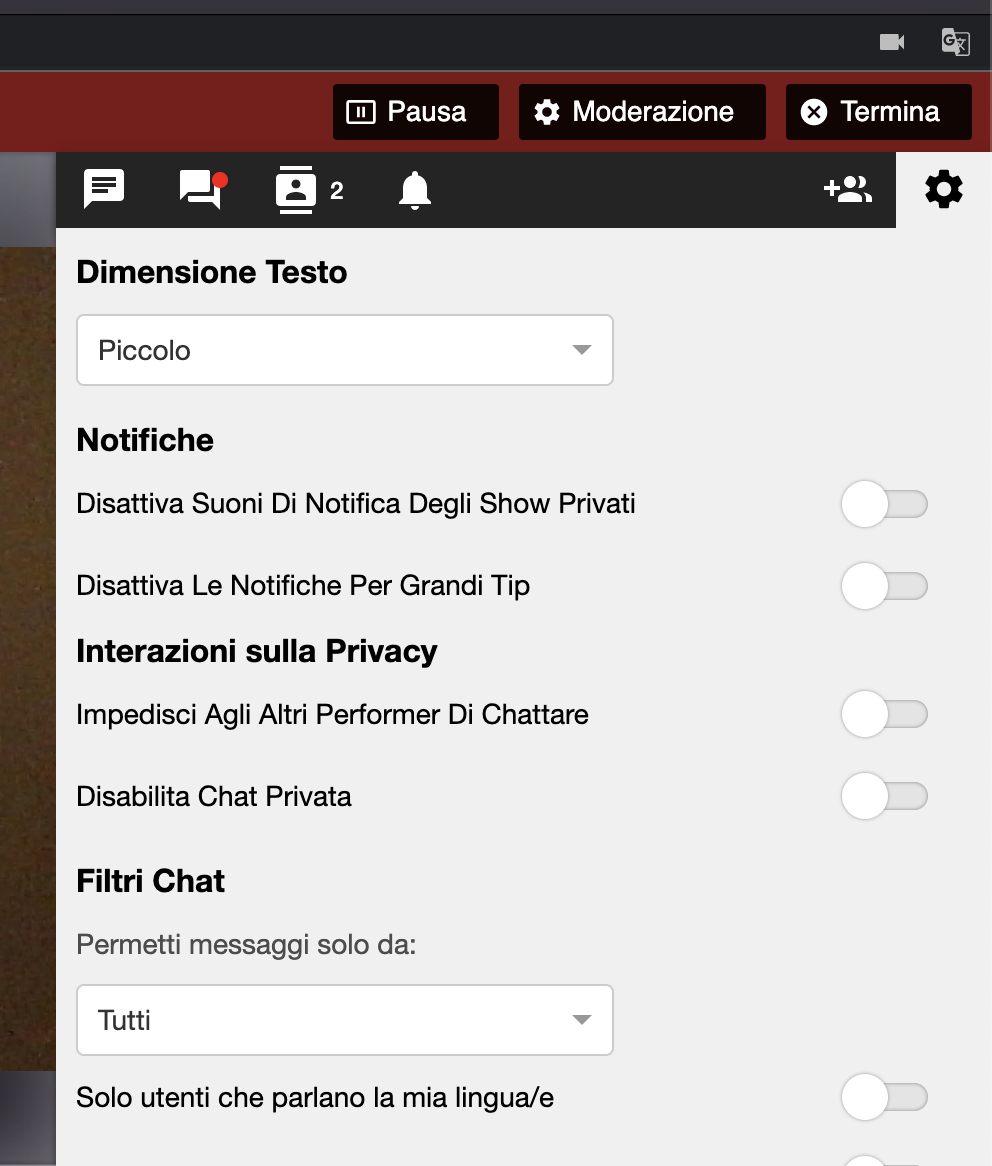
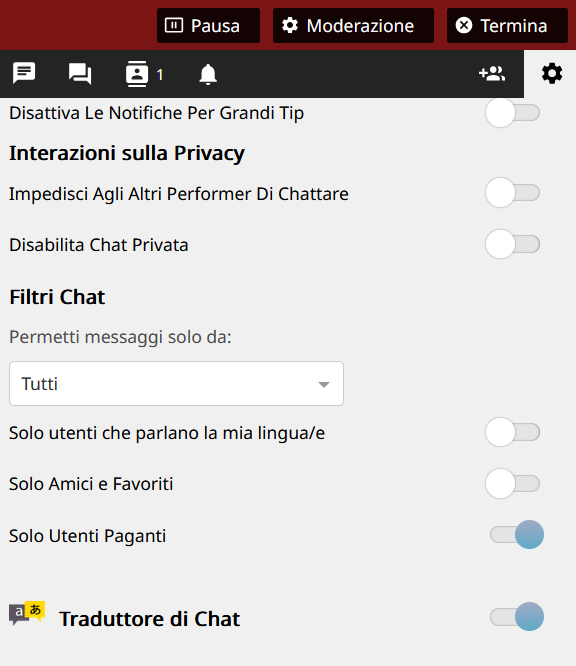
Nell’angolo in alto a destra della finestra di trasmissione, puoi vedere una piccola icona a forma di ingranaggio , quando la clicchi ti apparirà un menu

Tramite questa finestra potrete personalizzare la chatroom e scegliere chi può chattare con voi e cosa vedete nella vostra chat. 

Notifiche

Dimensione Testo – Qui puoi cambiare la dimensione del font della tua chat.

Disattiva notifiche Show Privati – Attiva o disattiva il suono di notifica quando ricevi una richiesta per uno show privato.

Disattiva notifiche per Grandi Tip – Attiva o disattiva il suono di notifica quando ricevi tip con un importo in token alto

Interazioni Privacy

Impedisci ad altri Performer di Chattare– Ciò impedirà ad altri performer di scrivere nella tua room all’interno della chat (ad esempio per promuovere le loro dirette).
Nota: i performer che hai aggiunto come amici su CAM4 potranno scrivere in chat.

Disabilita Chat Privata – Se non desideri ricevere messaggi privati durante la tua trasmissione spunta questa opzione.


Filtri Chat

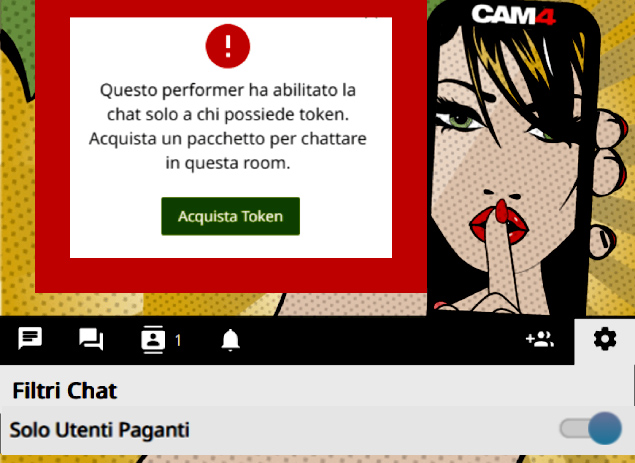
I filtri in chat ti consentono di scegliere quali utenti possono scrivere nella chat durante la trasmissione. Per impostazione predefinita verranno deselezionati in modo che chiunque possa parlare (tranne quelli dei tuoi Paesi bloccati che non potranno vederti o entrare nella chat).

Puoi permettere consentire di scrivere nella tua room solo a utenti che rispettano dei filtri a tua scelta:

– il loro Genere
– Lingua parlata
– solo tuoi Amici e preferiti

– solo Utenti paganti:
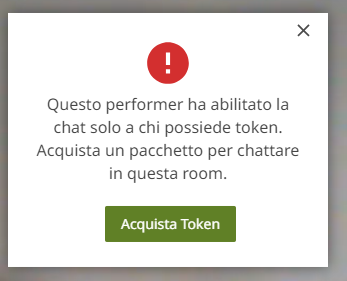
seleziona questa impostazione, se preferisci che solo gli utenti che hanno effetuato almeno un acquisto su CAM4 scrivino nella tua chat .

Suggerimento – Utilizza i filtri per dare una pulizia quando la room è troppo affollata. Puoi decidere di permettere le chat solo da amici e favoriti o solo da chi ha token.

Traduttore di Chat
Se attivato, permette di tradurre automaticamente i messaggi in chat nella tua lingua.


Le Basi Della Trasmissione: Gli Strumenti Della Camgirl

Se sei un aspirante Camgirl o Camboy di CAM4 ecco cosa ti serve per partire al meglio.

Webcam

Se hai un Mac, usa la webcam incorporata. Se hai un PC, avrai bisogno di una web cam con almeno una risoluzione di 640×480 pixel. Più megapixel permettono di avere colori migliori e una migliore definizione. Ecco due webcam entry level che amiamo:

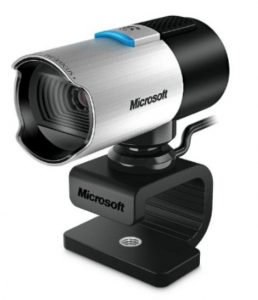
Microsoft Lifecam Studio Webcam   

Una webcam 1080p HD base widescreen con una buona qualità video. Include funzioni come auto-focus, glass lens, TrueColor Technology per colori brillanti anche in condizioni di scarsa luminosità e un microfono integrato.   

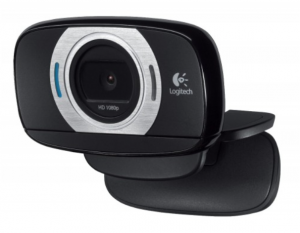
Logitech HD Portable Webcam

 Logitech HD Portable Webcam

Registrazione video Full 1080p HD e foto a 8 MP. Questa webcam arriva con Auto Focus e rotazione a 360 gradi per occupare meno spazio anche quando richiusa. Funziona con PC e MAC

*NOTA: assicurati che il tuo pc sia compatibile con la web cam prima di acquistarla *

Internet

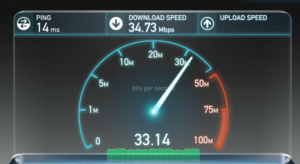
www.speedtest.net

Hai bisogno di una velocità di upload di almeno 1MB per una trasmissione senza problemi. Contatta il tuo internet provider per assicurarti di avere tale requisito. Quando trasmetti e riscontri una bassa qualità video, controlla la velocità di upload della tua connessione con un semplice test di velocitá su internet sul sito www.speedtest.net


Luci

beginners-guide-to-webcamming-light

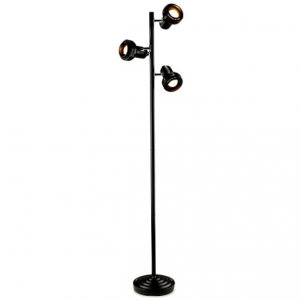
Prendi una lampada o due e assicurati che le lampadine siano dello stesso colore. Questo è il momento migliore per uscire ed acquistare delle lampadine fluorescenti che ti permettono di regolare il colore della temperatura ed ovviamente salvare energia!


Lighting-101-set-up

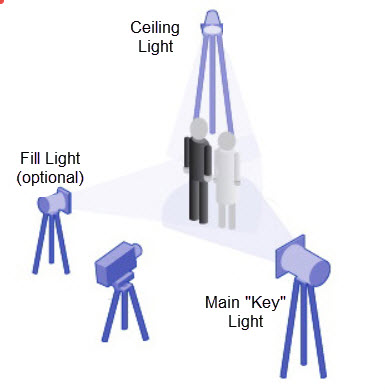
Posiziona le luci dietro la cam, mai di fronte, e puntale verso il muro affinché la luce rimbalzi sulle pareti. Questo ti offrirà una luce più soffusa con un effetto davvero gradevole. Sconsigliamo invece, l’utilizzo della luce naturale.

Leggi l’approfondimento sulle luci per cam model


Musica

Riprodurre musica è divertente ma assicurati che non sia troppo alta altrimenti gli utenti non potranno sentirti! Riprodurre musica in streaming con il tuo computer, rallenta anche la connessione, influenzando la qualitá della tua webcam. Evita di usare il computer come sorgente audio. Se vuoi musica in sottofondo è consigliato usare un player esterno, TV, stereo etc…

Leggi anche:  Come Posso Migliorare La Qualità Della Trasmissione In Cam4?

Cosa Aspettarti Durante La Trasmissione (video)

Questa guida ha lo scopo di prepararti alle richieste più comuni che gli utenti ti faranno nella tua room di CAM4.

Cliccando sul pulsante ‘Trasmetti’ dalla homepage di CAM4, aprirai la finestra di trasmissione dove potrai avviare il tuo spettacolo e chattare con gli utenti in tempo reale.

#1. Richieste per Show Privato. Come performer, sarai felice quando gli utenti vorranno divertirsi di più facendo uno show privato con te. È un ottimo modo per dare più attenzione all’utente, nonchè guadagnarsi la possibilitá di averlo come fan a lungo termine.

Queste sono le classiche richieste di show che ti puoi aspettare:

Show Privato CAM4 – Guadagni tokens al minuto, hai il supporto dal sito e mantieni la tua posizione sulla homepage. Scopri di più…

Show Di Gruppo CAM4 – Vendi i biglietti, imposti il prezzo dei biglietti, imposti la durata dello show, hai supporto completo da Cam4 e mantieni la tua posizione nella homepage. Scopri di più…

Show Privato quando sei offline da CAM4 – Perdi la posizione sulla homepage, non hai il supporto da parte di CAM4in caso dovessi avere dei problemi con l’utente.


#2. Dozzine di messaggi privati. I visitatori amano inviare messaggi privati ai performer quando sono nella chat pubblica. È eccitante avere una conversazione privata con te quando ci sono centinaia di utenti che ti guardano.

Opzioni:

  • Se questo diventa opprimente, semplicemente puoi dire ai tuoi utenti che non puoi ricevere PM (messaggi privati) in questo momento. Gentilmente sorridi e digli di scrivere in chat pubblica “Ragazzi! Più scrivo in chat e meno spettacolo faccio!” Di solito funziona.

#3. “Posso essere il tuo moderatore?”. Questi visitatori potrebbero volere solo aiutarti, ma è consigliato conoscere meglio gli utenti prima di concedergli i poteri di “Mod”. I moderatori hanno l’abilitá di di eseguire azioni come Kick, Silenziare, Ignorare o Bannare qualcuno nella tua stanza, quindi capisci perché é bene avere qualcuno di fidato.

Opzione:

  • Dopo alcuni show, conoscerai meglio i tuoi utenti. Potresti essere tu a chiedere ad un utente di essere il tuo “Mod”, e non viceversa

#4. “Accetti PayPal ?“.  Questo è un NO e NO. Paypal fornisce nome vero quando esegui la transazione e non è sicuro. Si verrà bannati per pubblicità e accettare altre forme di pagamento non consentite da CAM4. Ricordate… Solo Token!

Opzione:

  • I visitatori hanno la possibilità di usare Paypal per acquistare  token da spendere nel sito. L’opzione si trova a destra del menu di pagamento.

#5. Milioni di richieste… Alcune di queste saranno domande e altre solo parole. Ricorda che ogni persona nella tua chat room conta e fa parte dei tuoi visitatori totali. Cerca di intrattenerli… il numero di spettatori determina la posizione della tua room nella prima pagina del sito.

Opzioni:

  • Scrivi la lista di cose che farai nel box bianco della tua trasmissione. Questo non fermerá le richieste ma almeno chi sará serio capirà che cosa farai.
  • Rispondi sempre in modo leggero ed educato tipo “Oh sembra che qualcuno voglia andare in privato” Piú tieni le cose leggere ed educate e meglio sarà.
  • Scrivi nel profilo delle informazioni standard che rispondano alle domande più frequenti da parte dei tuoi spettatori.

#6. “Cosa fai nei tuoi show/show privati?” Questa è una domanda molto comune che riceverai dai visitatori che vogliono conoscerti meglio. È sempre bene avere un’idea generale di quali sono i tuoi limiti e chiarli fin dal principio.

Opzione:

  • Sul tuo profilo CAM4 c’è una sezione dove puoi compilare la bio, e, proprio questo é il posto migliore per parlare di cosa i tuoi fan si possono aspettare. Se non sei a tuo agio nel fare qualcosa, scrivilo per evitare richieste indesiderate.

#7. “Che costumi/completo/sex toy hai?” Molti dei tuoi visitatori si eccitano sapere che sex toy e capi sexy hai da indossare.

Opzione:

  • Il miglior modo per mostrare la tua collezione é di creare una fotogallery sul tuo profilo CAM4. Scatta foto dei tuoi completi/sex toy e fai diverse gallerie per i tuoi utenti. Puoi anche dare nomi divertenti ai tuoi completi/sex toy.


#8. Token! Complimenti! e molto altro….
I tuoi visitatori dimostreranno il loro apprezzamento per te, inviandoti token e scrivendoti cose carine. Ricambia sempre con un sorriso o un grazie.