Archivi categoria: Pannello Performer
Scopri strumenti, suggerimenti e risorse utili pensati per migliorare la tua esperienza di trasmissione. Dalle guide tecniche alle funzionalità per migliorare le prestazioni, questa categoria offre tutto ciò di cui i creatori hanno bisogno per trasmettere in streaming in modo sicuro ed efficiente.
Lovense Stream Master & Browser Extension
Quickly learn how to use your Lovense toys in your CAM4 shows — via Stream Master or with the Browser Extension.
Lovense Integration on CAM4
Choose what suits your setup: Lovense Stream Master (all‑in‑one) or the Lovense Browser Extension (Chromium). Let your toy react to tips and enhance the experience.
Tip: communicate clear thresholds (e.g. 25/50/150 tokens) and test a small “tip‑demo” before you go live.
Two ways to connect
Lovense Stream Master
All‑in‑one software/browser from Lovense, designed for live streamers. Combines streaming, cam/browser‑integration and toy‑linking in one tool — fewer separate parts needed.
Lovense Browser Extension
Extension for Chromium‑browsers (Chrome/Edge/Brave) that passes tip‑events to your Lovense‑toy, so it reacts in realtime to tips during your stream.
Key benefits
Less hassle
With Stream Master you don’t have to work separately with OBS + separate browser + extension; many functions are built in.
Direct response
The (Cam) Extension forwards tips to Lovense, so your toy vibrates or responds to agreed thresholds/amounts.
Stability
Stream Master is the recommended route and replaces the older “Lovense Browser + extension” mode for a smoother experience.
Disadvantages & points to note
- The older “Lovense Browser with extension” will no longer receive updates since September 1, 2023 — Stream Master is recommended.
- Always use Lovense Connect to pair your toy (the Remote‑app does not work for this).
- The Extension works well on Chromium‑browsers; support on Firefox/Safari is limited/not available.
- Performance may vary: high resolution + multiple apps can cause lag/crash/delay on weaker PCs. Test your setup.
Setup (short steps)
- Install Lovense Connect on your phone and pair your toy via Bluetooth in that app.
- Download/install Stream Master (or choose the Browser Extension in a Chromium‑browser).
- In Stream Master: add your cam‑site and set up video/overlays/toy‑integration.
- If you use the Extension? Install the correct extension, open the extension page before you start streaming.
- Do a test‑tip (small amount) to check if your toy reacts exactly as you expect.
Best practices
Test in advance
Update firmware/apps, check battery/connection and show a short demo‑tip to your chat to “learn” the thresholds.
Communicate thresholds
Keep your mapping simple (e.g. 25/50/150 tokens = light/medium/intense response) and pin them visibly in your description or Tip Menu.
Disclaimer & current info
Please note: Lovense regularly releases updates (firmware/software/compatibility). Experiences vary per hardware and internet. Always consult the official Lovense‑manuals and release notes before you go live.
Lovense ✨ Come collegare il tuo toy su CAM4 ⊕
I sextoy della Lovense ti consentono di interagire ancora di più con i tuoi spettatori, consentendo loro di prendere il controllo del tuo toy.
Come? Inviandoti delle tip per farlo vibrare: più grande il tip = maggiore la vibrazione e il piacere $.
Se hai un toy della Lovense (come il Lush oppure l’Hush), abbiamo realizzato un tutorial e una guida per aiutarti a collegarlo a CAM4.
Trasmissione Mobile tramite app C4 Broadcaster
Se trasmetti dal telefono tramite un dispositvo Android puoi collegarlo rapidamente tramite la nostra app C4 Brodacaster (disponibile al momento solo per Android). >> clicca qui per scaricare l’app C4 Broadcaster <<
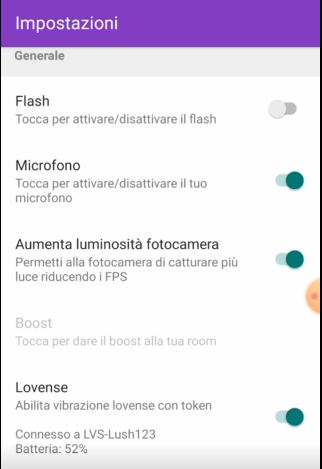
L’app C4 Broadcaster consente di collegare tramite bluetooth il tuo sex toy se trasmetti dal uno smartphone Android.
Ti basta abilitare la funzione nelle impostazioni (raggiungibili scorrendo con il dito verso destra), quindi accendere il tuo Toy Lovense e associarlo tramite bluetooth. Una volta associato il tuo toy sarà pronto per i tuoi show mobile!
Trasmissione da PC: Stream Master o Estensione Lovense
Se invece trasmetti da un computer, hai 2 opzioni per collegarlo. In entrambi i casi dovreai creare un account su Lovense.com, se non ne hai già uno, e scaricare l’app Lovense Connect sul tuo smartphone (trovi i passaggi in basso)
– Stream Master: encoder trasmissione della lovense: >> clicca qui per la video guida completa <<
Questa opzione è quella che ti consigliamo in quanto più rapida.
– estensione Lovense: da aggiungere al tuo browser (disponibile per Chrome/ Edge, versione meno aggiornata anche per Firefox)
Guida per configurazione Estensione Lovense.
Scarica l’estensione in base al browser che utilizzi:
⊕ Chrome/ Edge << clicca qui per scaricarla dal sito Lovense >>
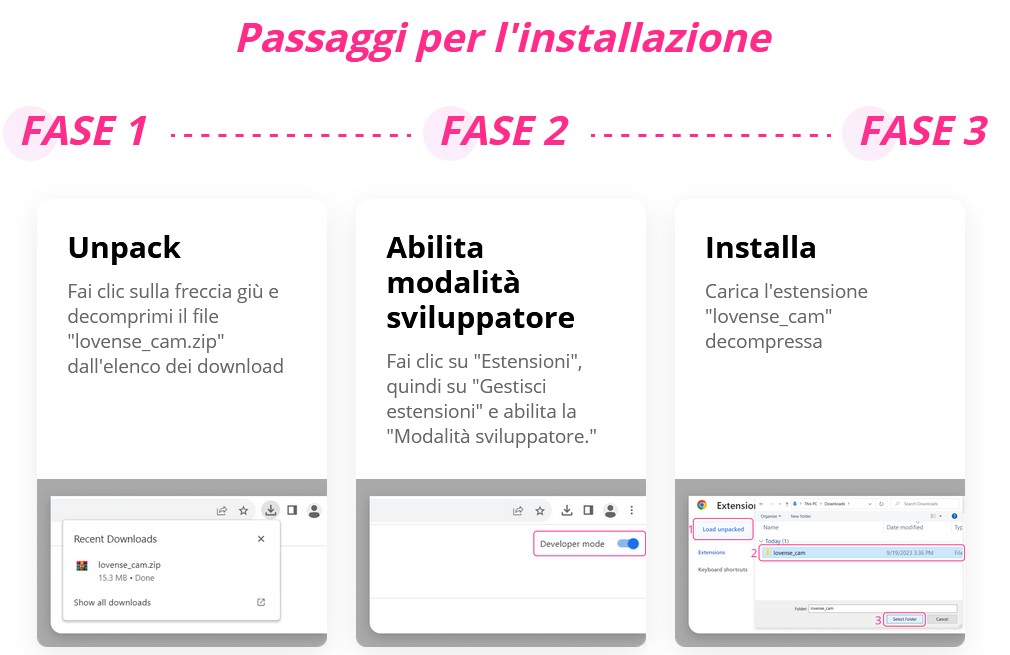
– Dopo aver scaricato il pacchetto, decomprimi il file dall’elenco degli ultimi download.
– Dal menu in alto a destra ( i 3 punti verticali) clicca Estensioni, quindi Gestisci Estensioni.
– Abilita in alto a destra la modalità sviluppatore.
– Carica tra le estensioni la cartella (dalla sezione dowbload puoi trascire la cartella) e abilitala.
– Ricorda di selezionare l’impostazione abilita script per utenti.
– Fissala tra le tue preferite e fai click sull’icona. In questo modo ti si aprirà una finestra per il login.
⊕ Firefox << clicca qui per scaricarlo dal sito Lovense >>
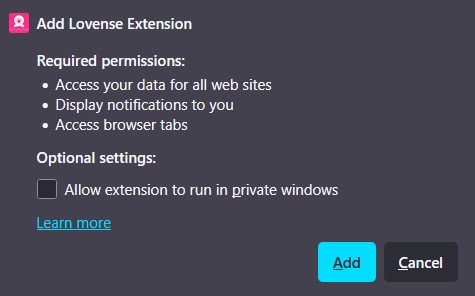
– Dopo aver scaricato il pacchetto, aprilo con il browser Firefox.
– Abilita l’estensione (Add).
– Ti sarà chiesto se vuoi fissala in alto tra le preferite, per maggiore comodità.
– Fai click sull’icona dell’estensione. In questo modo ti si aprirà una finestra per il login.
Collega il tuo account Lovense
Dopo aver scaricato l’estensione o stream master, dovrai fare l’accesso al tuo account Lovense.
Se non ne hai uno clicca su Sign Up per creare uno rapidamente su Lovense.com o dalla finestra di login (Sign up).
– Una volta loggato, nel menu in alto “Cam Site” clicca sul “+”
– Dall’elenco seleziona CAM4, per aggiungere CAM4 ai tuoi siti di streaming e quindi seleziona le impostazioni consigliate da Lovense.

Scarica l’app Lovense Connect
Scarica l’app Lovense Connect sul tuo smartphone ed esegui l’accesso al tuo account Lovense.
In questo modo potrai collegare al tuo account Lovense il tuo toy, tramite il tuo smartphone.
>> clicca qui per il download per dispositivi Android
>> clicca qui per il download per dispositivi iOs (iPhone/ iPad)
– Dopo averla scaricata, attiva il Bluetooth e accendi il toy.
– Clicca su Add Toy + (aggiungi Toy). Una volta associato potrai controllare lo stato del tuo toy dall’app.
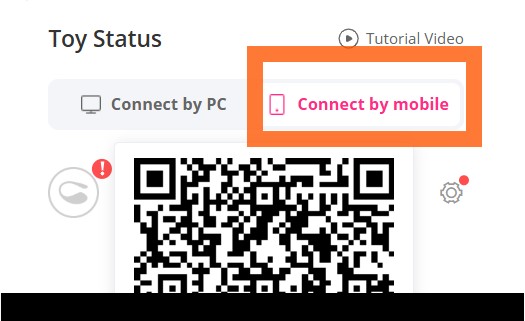
– Seleziona dal menu in alto “Scan QR”
– Scansiona il codice QR che visualizzi nell’estensione, a sinistra sotto l’opzione connect by mobile.
Ora trasmetti su CAM4 con Lovense ✨
Ci siamo! Ora apri la finestra di streaming CAM4 e vedrai l’opzione per collega a Lovense.
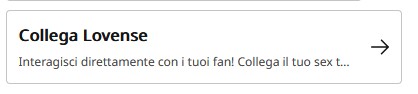
Cliccando vedrai il tuo toy già connesso (se avrai seguito l’installazione dell’estensione o scaricato stream mastert) e potrai vedere come hai configurato i Livelli e gli Schemi.
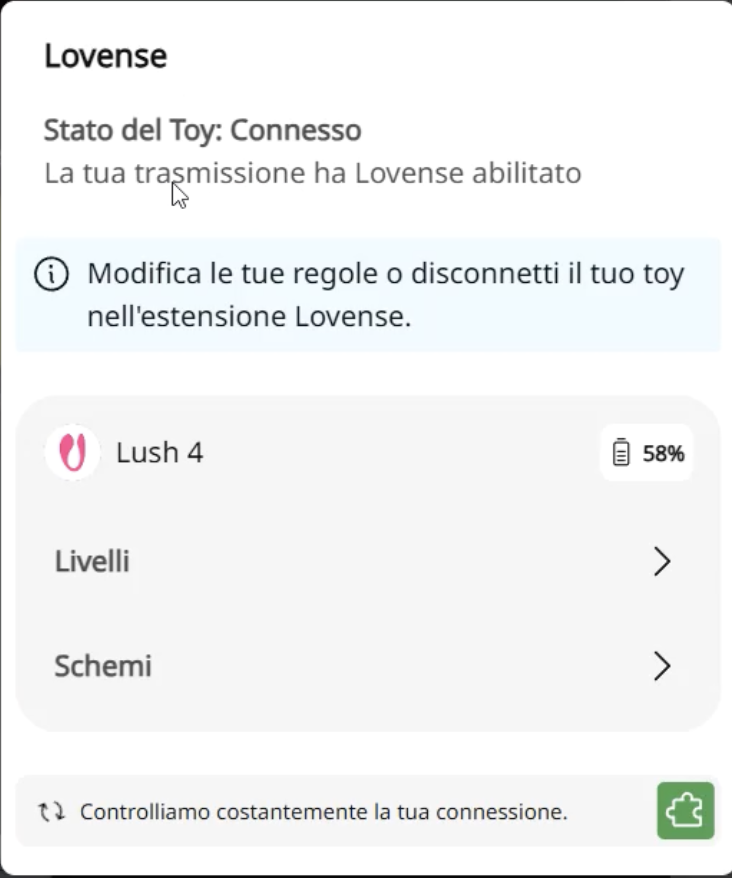
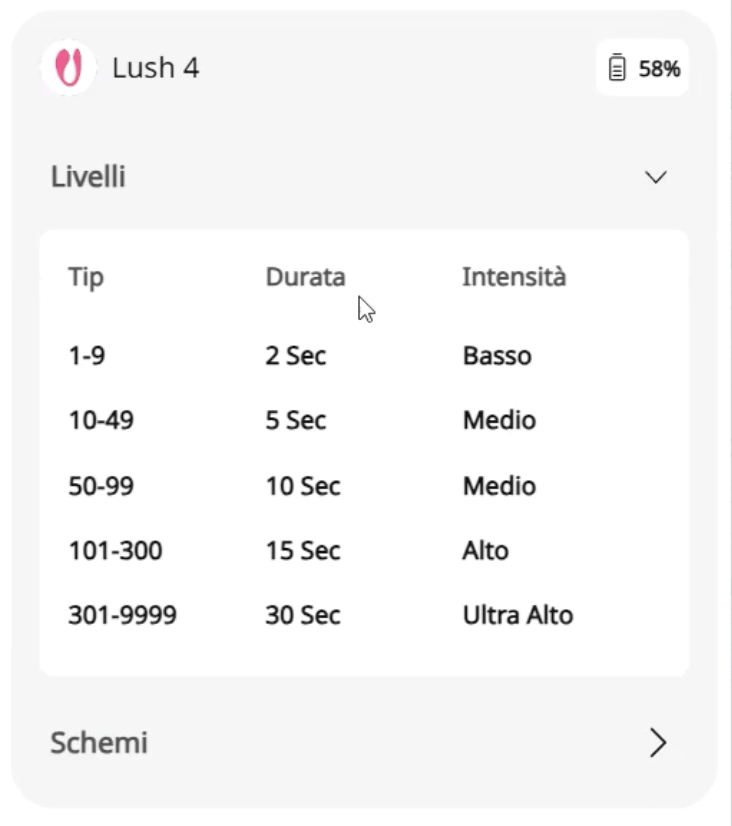
Cliccando su Livelli: potrai visualizzare la durata e l’intensità di vibrazione, in base alla grandezza del tip che hai settato (ad es. tip compreso tra 50 e 99 Token = vibrazione media per 10 secondi).
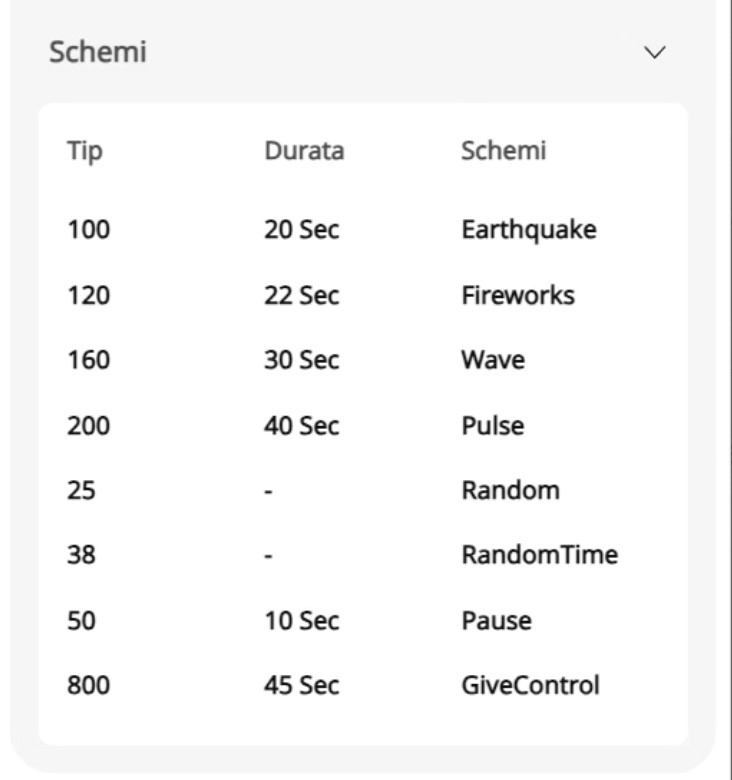
Cliccando su Schemi: potrai visualizzare l’intensità e la modalità di vibrazione per un determinato valore del tip (ad es. 100 Token = modalità terremoto).
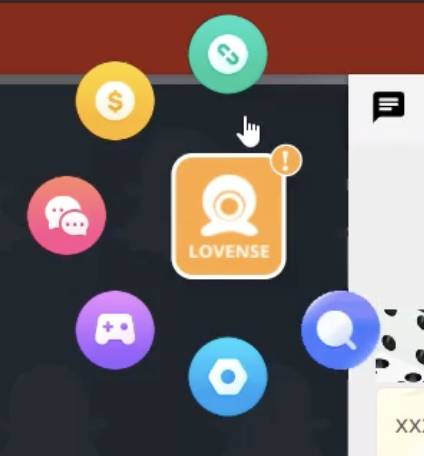
A destra della finestra d trasmissioni vederai il Lovense Widget dal quale potrai modificare livelli e modelli, durante la tua live.
Puoi anche inviarti una tip di prova come test per verificare che il toy sia correttamente configurato.
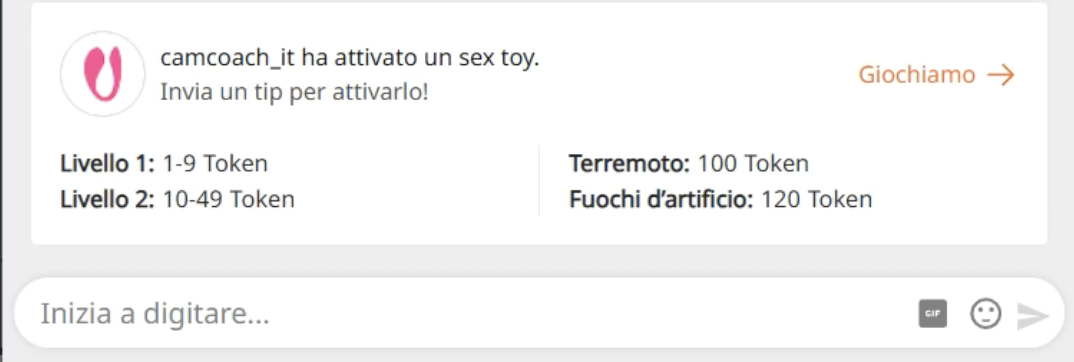
I tuoi spettatori vederanno in alto nella chat il menu interrativo Lovense che offri.
Cliccando su Giochiamo → apriranno il tuo menu con i tuoi Livelli e Modelli impostati.
<< Clicca qui per vedere il video con tutte le funzioni Lovense che vedrai durante la tua trasmissione >>
Messenger & Inbox
Discover all Messenger features in one overview.
CAM4 Messenger: improved DM experience
Easier to use and much more powerful than just chatting. This guide shows you all the chat and media features, plus how to earn with them.
Tip: Start using Pay‑Per‑Text to get paid for messages and media.
Quick introduction
Overview Messenger features
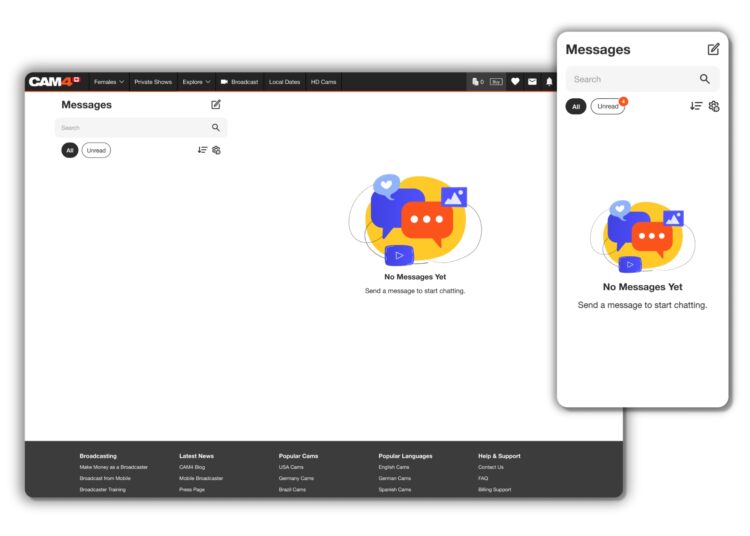
Benefits of CAM4 Messenger
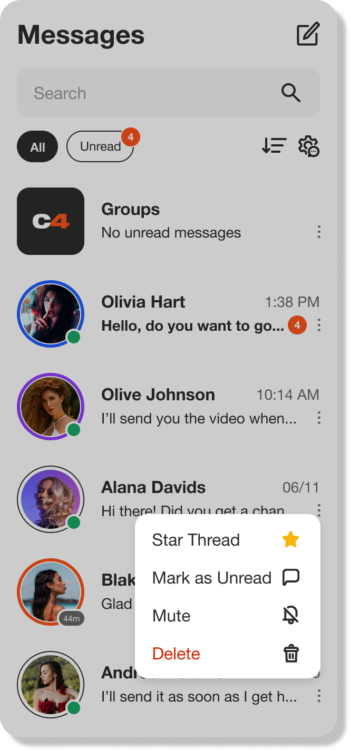
Increased privacy
Make connections with viewers you choose, via chat and private shows.
Filter options
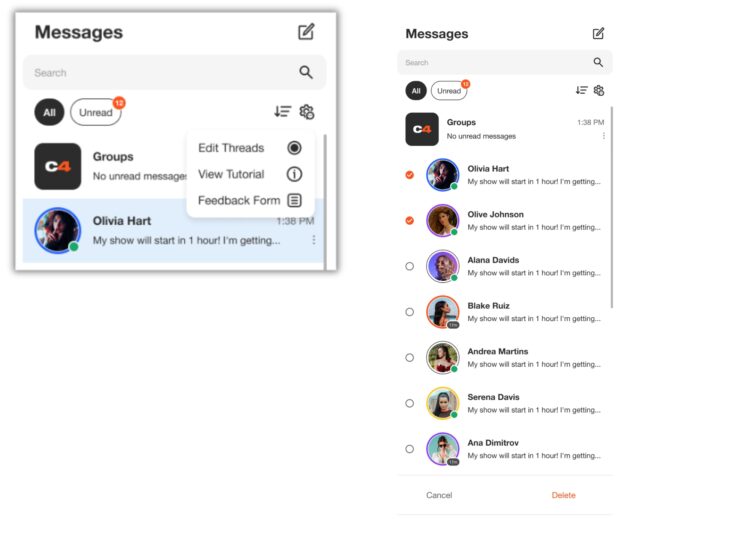
Remove unwanted chat sessions in bulk so your inbox isn’t cluttered with old DMs.
Make money
Earn tokens with tips, pay-per-text, content sales, gifts and private shows.
Mobile friendly
The Messenger works smoothly and clearly on the go.
Chat upgrades
Chat features
Save, reply, delete, GIFs and emojis — plus extra control over who can message you.
- Reply and save per message
- Message management (delete, report)
- GIFs, emojis and media previews
- Who can approach you: tighter control
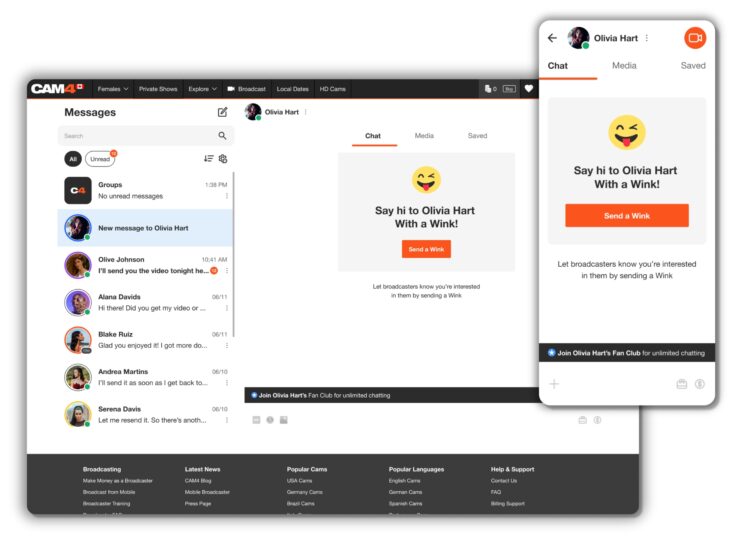
Winks
Wink’s are sent from Non-gold users who would like to chat with you. The ability to type in the chat will only be enabled once you reply to their wink.
Gold users can message anyone they want – No winks needed!
Sell content (directly in DM)
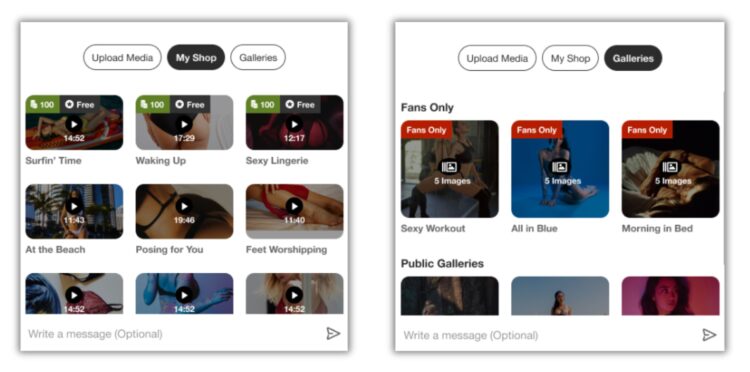
Sell content in chat
Add your content directly in the chat so viewers can buy it and watch it immediately.
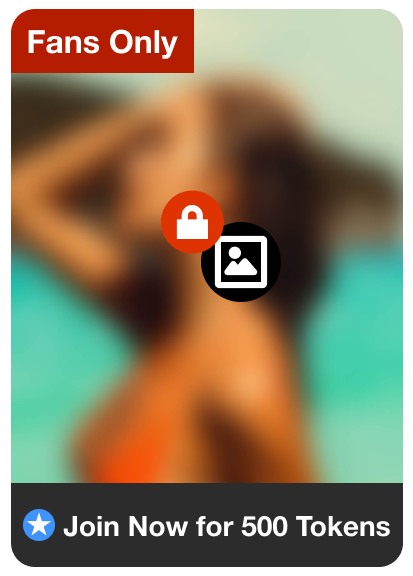
Share Fan Clubs
Promote your Fanclub via DM. The viewer clicks through, becomes a member and then can access your content in the chat.
Host a private show via Messenger
Offer private shows at any time, without having to go live from your profile.
- Choose: Cam2Cam or standard private show
- Start via the camera icon in the top right of the chat window
- Earnings appear directly in the chat afterwards
Tip: Add a Private show schedule so viewers know you’re ready to go!

Example screens
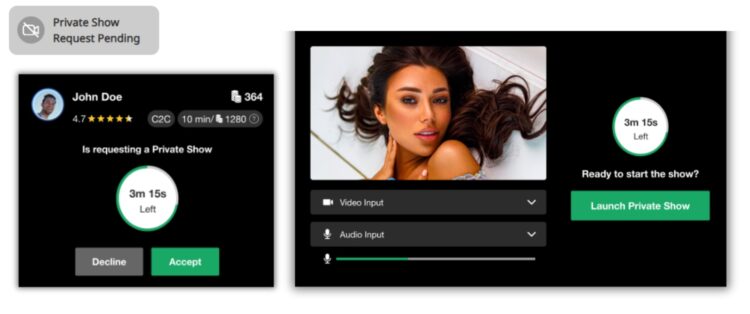
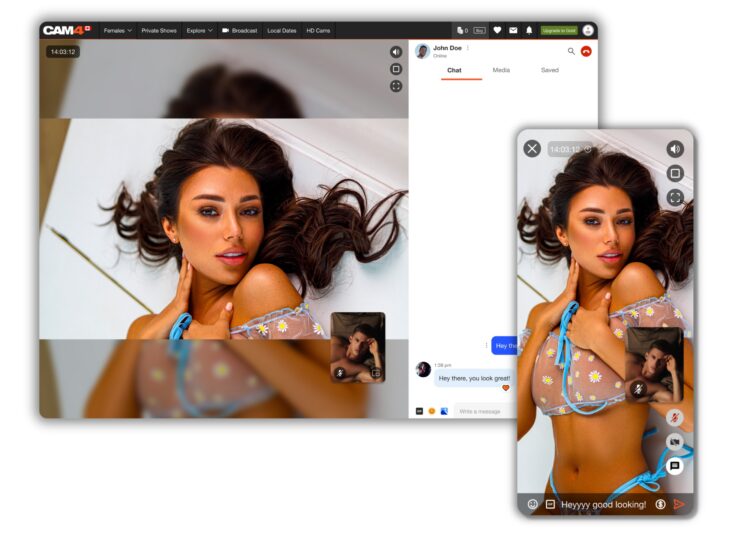
Afterwards, the viewer can rate the show; you will see your earnings immediately.
Safety and information
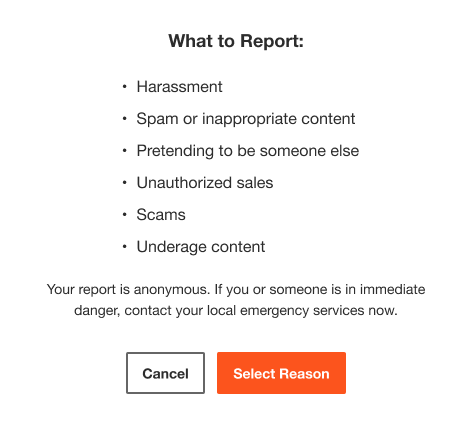
Report users
Submit a report for our support team to investigate. Note: this will not remove the user’s ability to contact you.
Ban users
Ban removes the user from your chat and shows; your name disappears from his/her search results.
Chat Bot
Our chat Bot provides direct answers to questions about Messenger, shows and rules.
Organize with filters
Inbox management
Filter conversations, group and save important messages. Manage your inbox quickly with bulk delete.
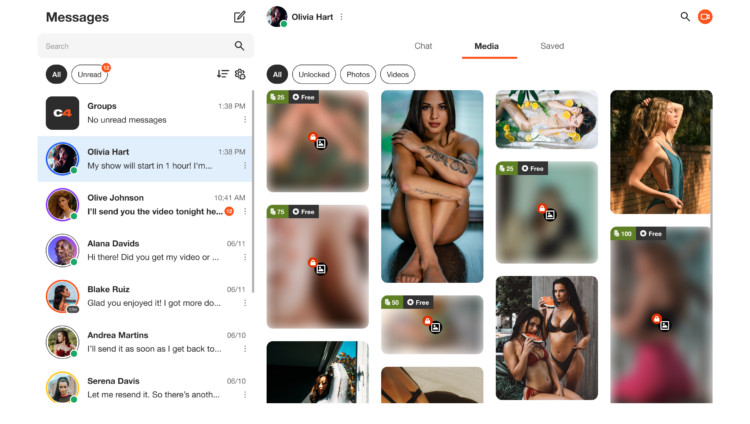
Media tab
All of the media you send or receive in the chat will appear in the Media Tab and can be sorted by ‘Unlocked’, ‘Photos’ and ‘Videos’, making it super easy to find!
Save
Find important info later? Use the “Saved” tab per conversation. Everything is shown chronologically.
Your Tip Menu
Launch Your Very Own Custom Tip Menu to Improve Engagement and Increase Earnings!
Tell your fans what to tip for and earn more tokens, set up yours now!
What Is It?
The CAM4 Tip Menu is a fun tool that allows you to create a customized list of actions with the corresponding token amount a viewer needs to tip for you to perform the action during your performance. We’ve recently upgraded our tipping menu functionality to allow for simple set up and easy viewer access. Performers who’ve launched their own tip menus have reported heightened activity and ultimately an increase in show earnings!
Benefits of Creating a Tip Menu:
- The tip menu is an easily customizable list that you control and can change / update at any time
- Your viewers know exactly what they can tip for each performance action without having to ask
- You won’t need to set up an HTML bio
- The tip menu is easily accessible via your profile during every show
- Less chatty viewers are more likely to engage
Quick & Easy Tip Menu Set Up
Locate the Tip Menu feature near the Game Center and enter each action and the required tipping amount. *Please note you must enter at least four (4) actions to activate your tipping menu for viewers
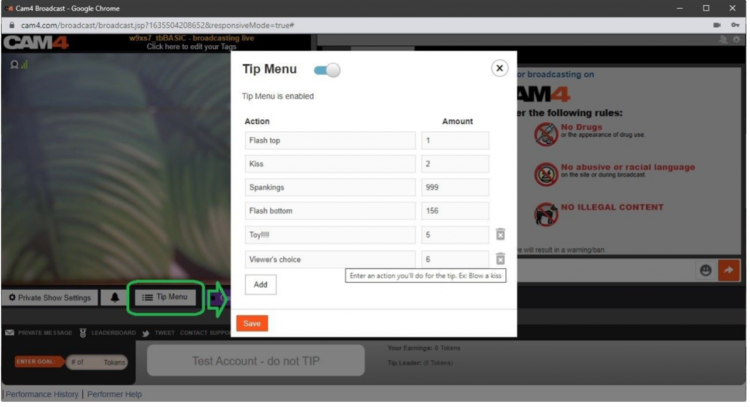
You can add up to 12 tip menu options; click the trash can icon to the right of each option to delete and update. Once you’ve completed your list, click SAVE to activate.
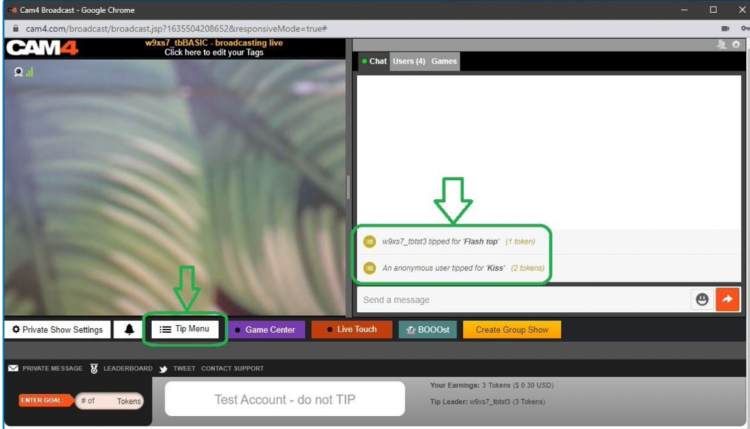
You will receive a special notification in your chat window every time a viewer selects an item in your tip menu
Tip Menu Ideas
What you include on your tip menu is completely up to you, and the great thing is you can add and update the menu as you learn what your viewers want and need in your shows! Here are some sample tip menu options to get you started:
- Blow kisses
- Custom shout out message
- Flash boobs
- Oil rubdown
- Spanking
- Twerk
- Insert toy for 15 seconds
Get creative here – the sky really is the limit!
The Key to Tip Menu Success
Our best advice for making the tip menu work for you is to keep your list of options fresh and creative while continuously directing viewers to it during your show.
We’re Here to Help You Win!
If you need help setting up your tip menu or are looking for ways to maximize this fun tool, please reach out to support@CAM4.com at any time and one of our experts will guide you.
~That’s all for this lesson!
Happy Camming!
Love, Your Coaching Team!