Archivi categoria: Do not use

Connecting a Wishlist to your Profile

Let your fans SPOIL you!

Fans are always looking for ways that they can help and spoil their favorite broadcasters. Create a Wishlist on one of these great sites and let your fans know exactly what you need!

What do I need to Do?

  1. Visit the website of one of the CAM4 supported stores listed above.
  2. Create an account on their site and use their registry or Wishlist function to start building your list.

    If you are having issues, please contact the store you are building your Wishlist on. CAM4 does not provide support these platforms.

  1. Once your list is complete copy the Registry or Wishlist URL that they provide you and go to CAM4.com.
  1. Login into your CAM4 and hover your mouse over your profile icon on the top right-hand side of the homepage. From the menu click on “My Account”.


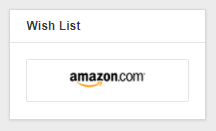
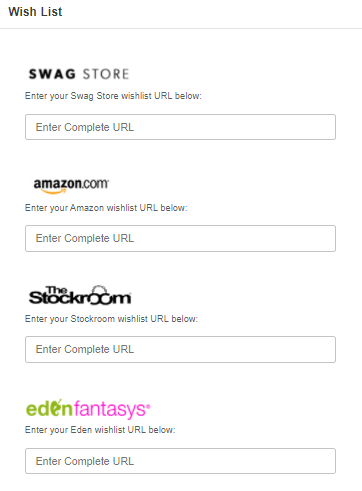
5. Click on “Wishlist” and add the URL below the logo for the store you used and click “Save”

When you visit your profile on CAM4 you will see your wish list appear on the bottom left under you “Detailed Bio”.


To add a list for another CAM4 supported store, just repeat the process and you will see the logo linking you viewer to your list appear under “Wishlist” as well.

PRO TIP: When creating your Wishlist, DO NOT use your real name. All Wishlist will hide your mailing info but some will show the owners name when viewing the list. If you want to hide your legal identity, always use your fake name.


~That’s all for this lesson!

Happy Camming!
Love, Your Coaching Team!


Your Tip Menu

Launch Your Very Own Custom Tip Menu to Improve Engagement and Increase Earnings!

Tell your fans what to tip for and earn more tokens, set up yours now!

What Is It?
The CAM4 Tip Menu is a fun tool that allows you to create a customized list of actions with the corresponding token amount a viewer needs to tip for you to perform the action during your performance. We’ve recently upgraded our tipping menu functionality to allow for simple set up and easy viewer access. Performers who’ve launched their own tip menus have reported heightened activity and ultimately an increase in show earnings! 

Benefits of Creating a Tip Menu:

  • The tip menu is an easily customizable list that you control and can change / update at any time
  • Your viewers know exactly what they can tip for each performance action without having to ask
  • You won’t need to set up an HTML bio
  • The tip menu is easily accessible via your profile during every show
  • Less chatty viewers are more likely to engage

Quick & Easy Tip Menu Set Up
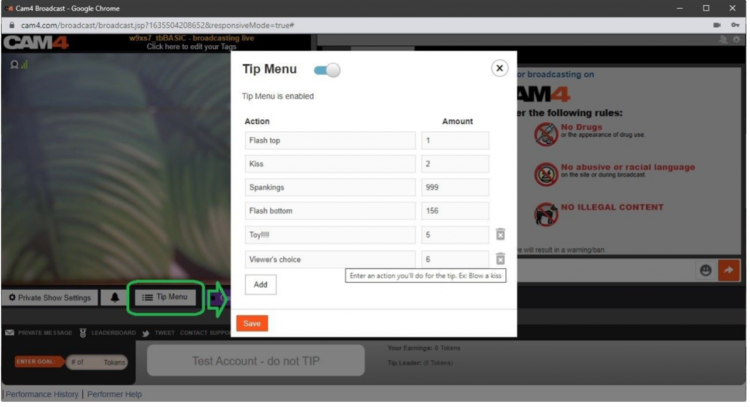
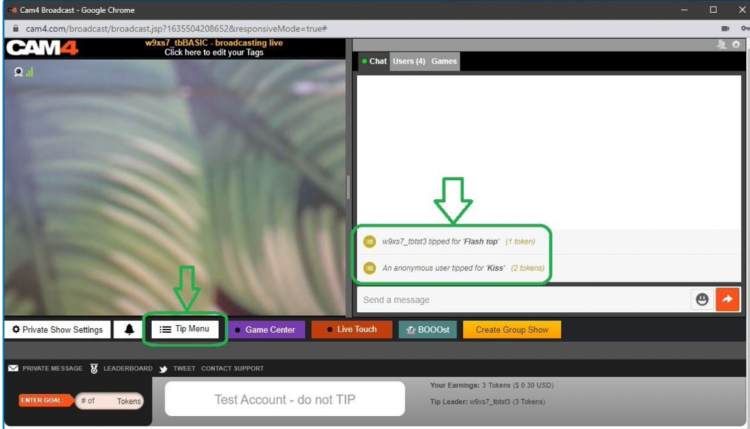
Locate the Tip Menu feature near the Game Center and enter each action and the required tipping amount. *Please note you must enter at least four (4) actions to activate your tipping menu for viewers

You can add up to 12 tip menu options; click the trash can icon to the right of each option to delete and update. Once you’ve completed your list, click SAVE to activate.

You will receive a special notification in your chat window every time a viewer selects an item in your tip menu


Tip Menu Ideas
What you include on your tip menu is completely up to you, and the great thing is you can add and update the menu as you learn what your viewers want and need in your shows!  Here are some sample tip menu options to get you started:

  • Blow kisses
  • Custom shout out message
  • Flash boobs
  • Oil rubdown
  • Spanking
  • Twerk
  • Insert toy for 15 seconds

Get creative here – the sky really is the limit!

The Key to Tip Menu Success
Our best advice for making the tip menu work for you is to keep your list of options fresh and creative while continuously directing viewers to it during your show.

We’re Here to Help You Win!
If you need help setting up your tip menu or are looking for ways to maximize this fun tool, please reach out to support@CAM4.com at any time and one of our experts will guide you.


~That’s all for this lesson!

Happy Camming!
Love, Your Coaching Team!

Trasmettere con SplitCam Encoder – Video Tutorial CAM4

Gli Encoder video sono dei software esterni a CAM4 (come SplitCam, OBS e ManyCam) che puoi installare sul tuo PC e utilizzare per trasmettere in diretta su CAM4.

Ecco alcuni dei vantaggi che puoi avere trasmettendo con un encoder:
– maggiore qualità video e stabilità di connessione
– aggiungere scritte, immagini e video alla tua trasmissione
– aggiungere animazioni ai tipping games e sex toy collegati (es. Lovense)

Splitcam è uno degli encoder più semplici da utilizzare e offre un’ interfaccia intuitiva e una rapida configurazione. Permette, inoltre, un’integrazione maggiore con i sex toy della Lovense.


– VIDEO TUTORIAL:
Installazione, Tramissione su CAM4 e Lovense ToolKit


1. Installare e configurare SPLITCAM


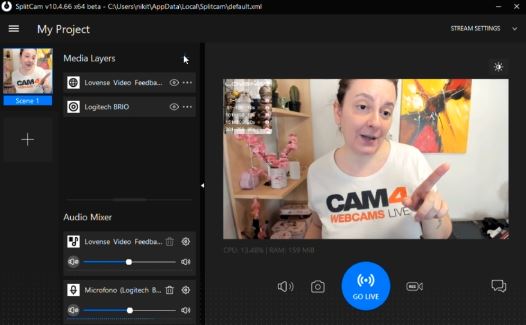
  • Al termine dell’installazione si aprirà Splitcam con la sua interfaccia la di trasmissione.


  • Input Video (Webcam):
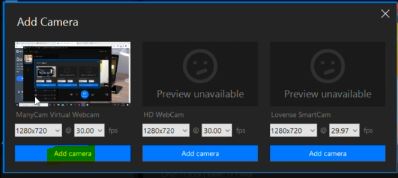
    se NON visualizzi il tuo flusso video (schermo nero) dovrai semplicemente aggiungere la tua sorgente video (la tua webcam) cliccando sul + accanto a MEDIA LAYERS, cliccare su Webcam in alto, quindi dare accesso alla webcam che utilizzerai.


  • Input Audio (Microfono):
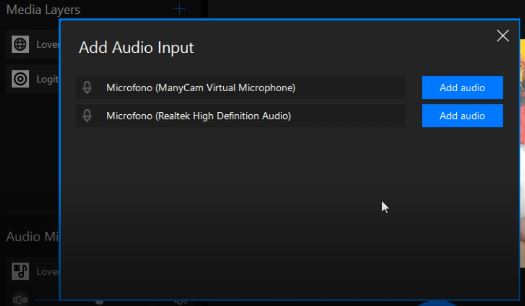
    Per la gestione dell’audio microfono, clicca sul + accanto a AUDIO MIXER in basso, quindi associa il microfono che utilizzerai (Add Audio).


  • Input Canale e Chiave di Stream CAM4:
    Prima di Trasmettere su CAM4 dovrai associare il canale di streaming per consentire a Splitcam di trasmettere su CAM4 attraverso la tua chiave di streaming.

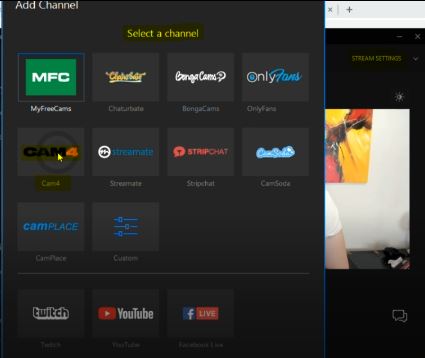
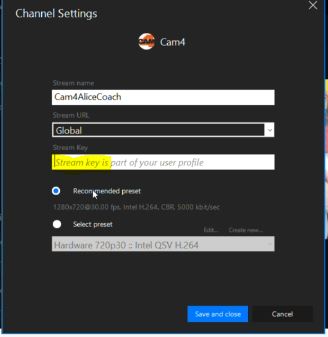
    In alto a destra clicca su Stream Setting, quindi Add Channel e seleziona il canale CAM4.


  • Nelle impostazioni del canale, potrai personalizzare il nome e dovrai inserire la tua CHIAVE DI STREAM personale CAM4.

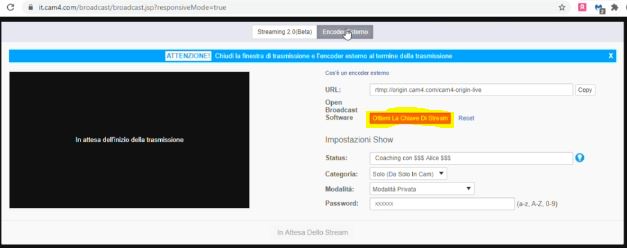
    Puoi trovare la tua chiave di stream all’apertura della finestra di trasmissione. Vai su CAM4.com ed effettua il login, quindi clicca su Trasmetti e seleziona il tab in alto ENCODER ESTERNO.


  • Clicca su Ottieni la Chiave di Stream e quindi copia la tua chiave di stream (nb. la tua chiave di streaming e’ personale e privata, non darla a nessuno).
    Adesso non ti resta che incollarla su SplitCam nel campo STREAM KEY.


  • Ti consigliamo di lasciare selezionate le impostazioni raccomandate dal programma (Recommended Preset) e cliccare su Save and Close.
    Se, in seguito, durante la tua trasmissione su CAM4 dovessi avere problemi potrai cambiarle e personalizzarle (Select Preset).


2. Trasmettere con Splitcam su CAM4


Una volta installato e configurato il software Splitcam sarai pronto a trasmettere il tuo streaming su CAM4 tramite la tua chiave di streaming.


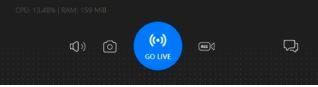
  • Per inviare il tuo flusso audio/ video alla fine di trasmissione CAM4, clicca su pulsante GO LIVE di Splitcam.


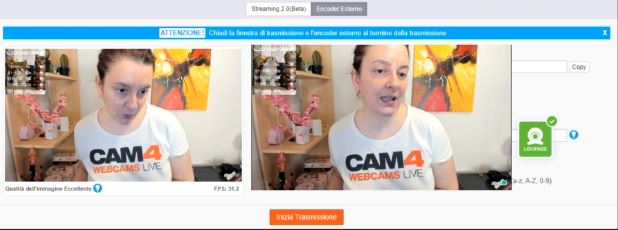
  • Torna alla finestra di trasmissione CAM4 e verifica che il tuo flusso video e audio siano presenti e che la qualità di immagine sia eccellente o buona. Nota: e’ possibile che il ritardo nella trasmissione sia di qualche secondo, ma questo non dovrebbe incidere sul tuo show.


  • Per andare live su CAM4, in fine, clicca su Inizia Trasmissione.


3. Collegare Lovense a SplitCam


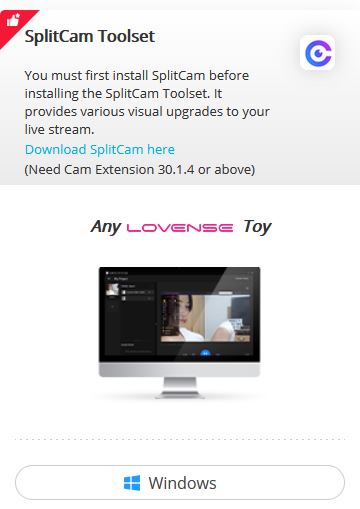
Puoi associare il tuo toy della Lovense (es. Lush, Hush ecc..) a SplitCam per aggiungere animazioni e immagini reattive a tip.


  • Scarica il pacchetto Lovense ToolKit sul sito ufficiale della Lovense.
    (nota, al momento disponibile solo per Windows)


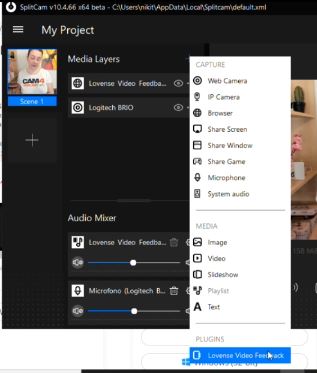
  • Una volta scaricato il Toolset, apri Splitcam encoder e clicca su + accanto a Media Layer. Nel menu apparira’ il plug-in Lovense Video Feedback. Selezionalo per abilitarlo nei tuoi Media Layer.


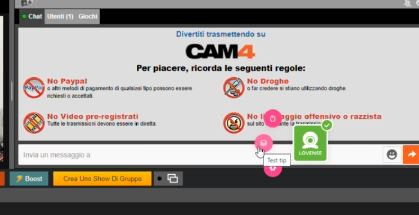
  • Durante la trasmissione su CAM4 dovresti visualizzare l’icona del plug-in Lovense (ricorda che dovrai abilitare l’estensione Lovense nel tuo Browser, leggi in basso come scaricare l’enstensione*).


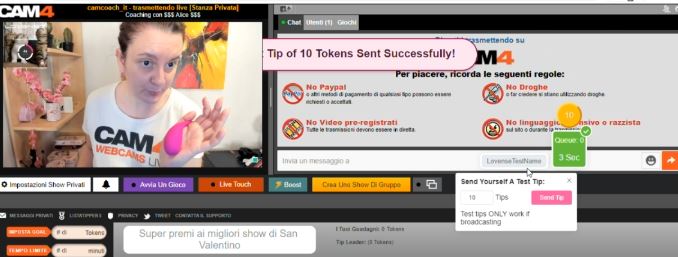
  • Effetua dei test per verificare che il plug in sia abilitato e che il tuo toy Lovense risponda correttamente ai tip ricevuti.


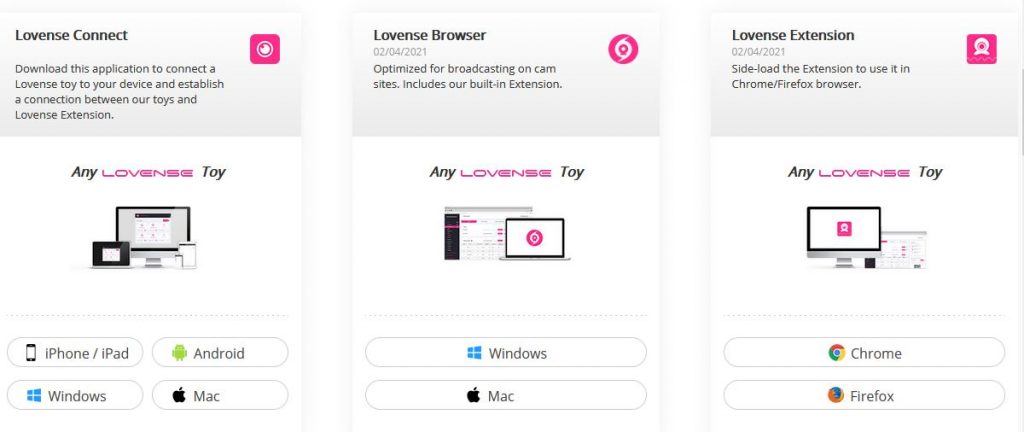
*Se non disponi dell’estensione Lovense (versione 30.1.4 o superiore), puoi scaricarla sul sito ufficiale della Lovense. Potrai inoltre scaricare il Browser ufficaile e altri pacchetti Lovense compatibili con diversi encoder.


LINK UTILI:

Download Lovense ToolKit: lovense.com/cam-model/download
Download Splitcam: splitcam.com/download

FAQ – CAM4:

GUIDA a OBS Encoder

Trasmissione Regolare Streaming 2.0 – Risoluzione Problemi

Use C4Broadcaster on your Windows Browser

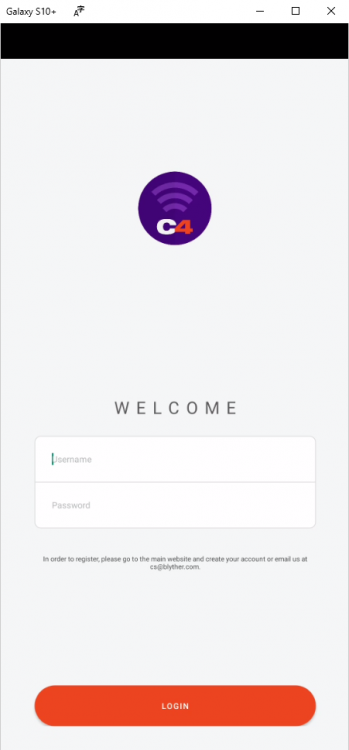
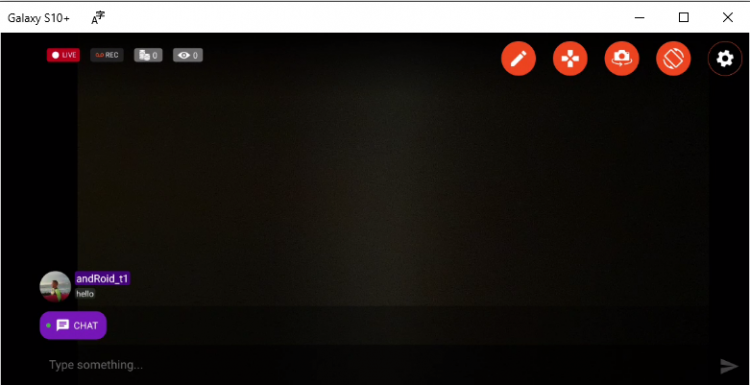
If you’re using both Windows on your computer and a Samsung device for streaming with C4Broadcaster, you can now mirror your phone through wi-fi and enjoy the app directly onto your PC.

REQUIREMENTS:
1. Windows 10
(running the Windows 10 May 2019 Update) 

2. Samsung device
(listed below in the supported devices list running Android 9.0 or above)

Follow these simple steps to set it up:

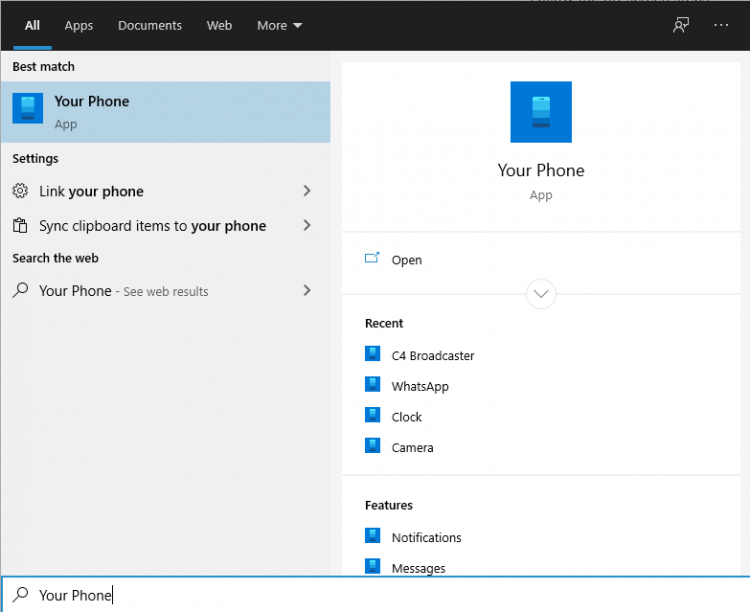
On your PC: Go to > Start and search for Your Phone. 
Windows 10 users with running the Windows 10 May 2019 Update will have the abillity to mirror their screen through wi-fi.

Log in with your Microsoft account in the application.
Follow the on-screen steps.

ON YOUR PHONE:

Check if the device you’re using is listed below as one of the supporting devices.

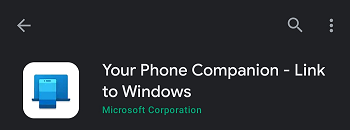
If yes, then check if you already have preinstalled on your Samsung device, “Your Phone Companion – Link to Windows” application. If not, it can be found on the Google Play Store and be downloaded from there.

Follow the on-screen steps

Make sure your phone and your PC are both connected to the same wi-fi network

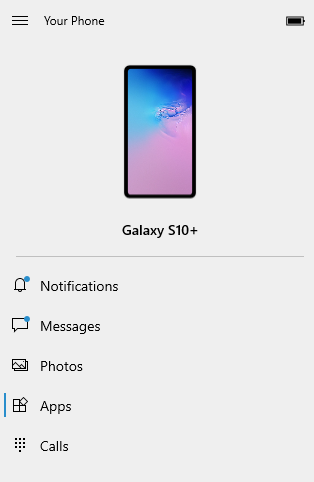
After the initial setup, you can access C4Broadcaster from the Apps button in the Your Phone menu.

Accept the request on your phone and voila, you can now use C4broadcaster on your PC.

The experience is the same as on mobile, you can switch the camera, rotate the device, play tipping games and apply image filters like you did when using solely your phone


~That’s all for this lesson!

Happy Camming!
Love, Your Coaching Team!

Guadagna Con Gli Show Privati Per Sole Spie

Gli Show Privati di CAM4 si arricchiscono di una nuova funzione: gli show privati per sole spie!

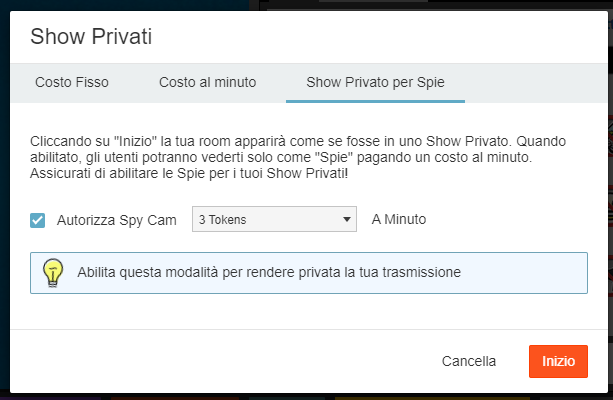
Questa nuova modalità di trasmissione, ti permette di creare una room privata a cui gli utenti potranno accedere come Spie pagando un prezzo al minuto da te impostato (da 3 a 60 token al minuto)

COME FUNZIONA:

Quando sei in trasmissione in diretta, clicca sul pulsante “Impostazioni Show Privati” che trovi nella finestra di trasmissione. 

Da qui potrai ora selezionare il tab “Show Privato per Spie” e avviare il tuo Show Privato dopo aver impostato il costo al minuto che gli utenti dovranno pagare per spiarti.

Una volta cliccato sul pulsante di  avvio, vedrai un nuovo menu sotto la tua finestra di trasmissione che indicherà le informazioni riguardanti il tuo Show Privato per Spie. 

  • Numero di Spie
  • Spie Fan Club
  • Guadagni Show
  • Guadagni Spie

Per terminare la trasmissione privata e tornare alla room pubblica ti basterà infine cliccare sul pulsante “Termina Show”.

COME UTILIZZARLI AL MEGLIO:

Il tuo show è molto popolare? Se hai una room piena di utenti, e stai facendo fatica a guadagnare token, prova a passare alla modalità privata per sole spie. Gli utenti saranno curiosi di sapere cosa stai facendo in privato, e molti di loro potrebbero decidere di “spiarti”. 

Quando sei in modalità privata, assicurati di mantenere viva l’azione. In questo modo, gli utenti che entreranno a guardarti come Spie, resteranno più a lungo nella tua room . Ricorda che ogni spia pagherà dei token per ogni minuto in cui resteranno nella tua room privata!


Open Broadcaster Software (OBS)

CAM4 is an official streaming platform on OBS! This means OBS will auto configure your exact setting needs for optimal streaming on CAM4.

Here’s how it works:

  1. Login to Cam4.com > Select Broadcast
  2. Select > External Encoder
  3. Select > Get Stream Key
  4. Highlight Stream Key and Copy key as it will be pasted into OBS
  5. Open > OBS
  6. Select > Tools. Then select > Auto Configuration Wizard
  7. Select > Optimize for streaming, recording is secondary
  8. Click > Next
  9. Base (Canvas) Resolution select: Use Current

** Base canvas = your primary monitor’s resolution**

  1. FPS: Select 30
  2. Click > Next
  3. Stream Type: Streaming Services
  4. Service: Cam4 (show all if Cam4 is not listed)
  5. Stream Key: (clear if populated; paste key previously copied from your Cam4 broadcast window)
  6. Estimate bitrate with bandwidth test: CHECKED
  7. Prefer Hardware Encoding (if an option): UNCHECKED
  8. Click > Next
  9. Stream Warning pop up box: Select YES and wait while settings are configured
  10. OBS then shows Final Results for your settings.

              Select Apply to use the new settings.

              Settings will not be applied if you select Cancel

Other Article to check out:

What Is External Encoding?

How Do I Improve My Broadcast Quality?

How To Use Lightstream Studio


~That’s all for this lesson!

Happy Camming!

Love, Your CAM4 Coaching TEAM

Pausa Automatica dopo uno Show Privato o di Gruppo

La pausa automatica al termine del tuo show privato o di gruppo è stata progettata per fornirti il tempo necessario a essere di nuovo visibile ai tuoi spettatori in pubblica.

Avrai il tempo per bere,  rilassarti, fare un cambio d’abito oppure darti una sistemata. Avrai fino a 5 minuti di pausa prima di andare di nuovo in diretta nella room pubblica.

COME FUNZIONA?

Alla fine dello show privato o di gruppo, lo streaming del tuo video sarà in automatico messo in pausa per un massimo di 5 minuti.

Cosa vedrai sullo schermo:


Cosa vedranno i tuoi SPETTATORI:

Puoi riavviare la diretta prima del termine automatico dei 5 minuti;  ti basterà fare clic sul pulsante “Riprendi streaming“.

NB. Se non riavvii lo streaming durante i 5 minuti, la trasmissione terminerà in automatico.

Le nuove richieste di show privato non saranno disponibili durante la  pausa automatica.


BOOST: Potenzia la tua Room e Aumentare i tuoi Spettatori!

CAM4 BOOST — Fai crescere il tuo pubblico

BOOST: il modo ideale per far crescere il tuo pubblico

Fai fatica a costruire il tuo pubblico? Hai appena iniziato la diretta e vuoi dare una spinta al tuo show?

Porta la tua stanza più in alto nell’elenco delle cam con BOOST, per soli 25 token!

Su CAM4 sei TU a prendere il controllo! Migliora la tua posizione nell’elenco delle cam per permettere a più persone di scoprire il tuo show!

Come funziona

Il pulsante BOOST appare sullo schermo quando inizi una diretta ed è visibile sia a te che ai tuoi fan.

Una volta acquistato, il boost posiziona la tua stanza tra le prime cam presenti sul sito per tutta la sua durata.

  1. Clicca sul pulsante BOOST per iniziare.
  2. Costa 25 token dare un boost alla tua cam per 5 minuti, oppure fino all’arrivo di 10 nuove persone nella tua stanza, fino a un massimo di 30 minuti.
  3. Clicca su Continua per confermare. I token verranno scalati dal tuo account CAM4 e la tua cam verrà riposizionata nell’elenco.

Cosa succede quando inizia il BOOST?

  • Nella tua chat appare un messaggio che indica chi ha acquistato il boost.
  • Una barra nella finestra di trasmissione si riempie gradualmente con il passare del tempo.
  • Il pulsante mostra la scritta Boost attivo e un conto alla rovescia. Viene disattivato, quindi non puoi cliccarci mentre il boost è in corso.

Consiglio pro

Quando il boost è attivo, più persone vedono la tua miniatura. È il momento giusto per attirare nuovi fan nel tuo show! Varia con una posa seducente, uno spogliarello sexy, uno show con la maglietta bagnata o delle inquadrature ravvicinate. Approfitta di questa occasione per catturare l’attenzione del tuo nuovo pubblico.

Cosa succede quando termina il BOOST?

  • Il pulsante torna a mostrare BOOST e diventa nuovamente attivo, permettendoti di cliccarci per avviare un altro boost.
  • Un messaggio nella tua chat conferma che il boost è terminato e mostra quanti spettatori hai guadagnato durante la sua durata.
  • La tua posizione nell’elenco delle cam cambia, ma non tornerai necessariamente al punto di partenza. La nuova posizione terrà conto dell’aumento degli spettatori ottenuto durante il boost.

Anche i tuoi spettatori possono darti un BOOST!

I fan cercano sempre nuovi modi per sostenere i loro modelli preferiti. Perché non incoraggiarli a usare la funzione BOOST per la tua stanza?

Con il loro aiuto, un boost può fare la differenza per il tuo show e la tua visibilità su CAM4.

Contest Cam del Mese ✨ Regolamento

✨ Regolamento aggiornato al 1 Gennaio 2026 ⇓

Il contest Cam del Mese è aperto a TUTTI i performer di CAM4. Questo contest mensile mette a disposizione ogni mese 20 PREMI, con un montepremi totale in denaro di ben 15.000$!

✨ COME VINCERE

Ogni giorno CAM4 pubblicherà l’elenco dei 20 performer che avranno ottenuto il maggiore numero di spettatori loggati il giorno precedente.  I 20 performer riceveranno un trofeo che sarà visibile sul loro profilo CAM4 e dei punti giornalieri che concorreranno al premio mensile finale.

✨ PUNTI GIORNALIERI ASSEGNATI PER POSIZIONE

1º posizione: 7 punti

2º posizione: 6 punti

3º posizione: 5 punti

4º posizione: 4 punti

5 – 9º posizione: 3 punti

10– 14º posizione:  2 punti

15– 20º posizione:  1 punto

Al termine del mese, i primi 20 performer che avranno ricevuto il maggior numero di punti durante il mese e avranno guadagnato un minimo di 500$ nello stesso mese vinceranno dei premi in denaro!
Leggi il regolamento completo in basso ⇓


✨ PREMI MENSILI NEL DETTAGLIO

1 °   $ 2,500

2 °   $ 2.000

3 °   $ 1.500

4 °   $ 1.000

5 ° – 9 °  $ 750

10 ° – 14 ° $ 500

15 ° – 20 ° $ 250


CLICCA QUI PER SCOPRIRE I VINCITORI DEL MESE!

REGOLAMENTO CAM DEL MESE:


Guadagni minimi:
Sarà necessario guadagnare un MINIMO di 500$ durante il mese di riferimento per qualificarsi al premio della cam del mese. 

Non saranno conteggiati per il raggiungimento dei guadagni minimi: bonus, premi derivanti da concorsi, tip inviati da altri performer o da studio.

Guadagni uguali o superiori al premio raggiunto:
Per ottenere l’importo totale del corrispettivo premio, i vincitori dovranno aver guadagnato durante il mese un importo uguale o superiore al valore del premio.

Se, invece, i guadagni mensili saranno inferiori al premio raggiunto, i vincitori riceveranno un premio corrispondente ai guadagni generati in quel mese.

Esempio pratico: Se un cam model guadagna 800 $ durante il mese, e il premio è di 1.000 $, il cam model riceverà 800 $.

l profilo CAM4 dei vincitori dovrà essere completo e avere almeno una foto profilo approvata che mostri chiaramente il cam model.

Picco spettatori*:
Solo gli spettatori che avranno effettuato l’accesso (login) saranno conteggiati per il numero totale di spettatori.

Un singolo premio:
Lo stesso performer potrà vincere solo un trofeo per giorno (cam del giorno) e solo un premio mensile (cam del mese).

Recapito email:
Indirizzo email valido necessario per poter esser raggiungibile da CAM4 in caso di vittoria.

Elegibilità:
Dipendenti, collaboratori e coach di CAM4 non potranno partecipare al concorso.

Termini e Condizioni:
Le cam che violano i nostri termini e condizioni e il regolamento CAM4 saranno automaticamente squalificate.

Tolleranza Zero per frodi:
Attività fraudolente o accordi volti ad alterare i risultati porteranno alla squalifica per quel mese. La squalifica sarà permanente per eventuali infrazioni aggiuntive.

Norme su molestie e linguaggio offensivo:

Non saranno tollerate minacce, molestie o comportamenti offensivi nei confronti del personale di CAM4, di altri performer e dei loro moderatori.

Questi comportamenti porterranno alla squalifica immediata dal concorso per quel mese. Ciò include anche le molestie effettuate da parte di moderatori o informatori associati a un performer. In caso di reiterazione di questi comportamenti, la rimozione dal concorso sarà permanente e definitiva .

Decisione Finale:
La decisione degli admin CAM4 sarà finale.

*Nota Picco Spettatori:
Il numero di utenti loggati presente nella tua room ovvero che hanno effetuato l’accesso (log in),  Puoi visualizzare il Picco Spettatori raggiunto nei tuoi show nel pannello Performer > Statistiche >  Trasmissioni in diretta.
Vinci 200$ trasmettendo dal tuo Smartphone! (The Winners)


Ci siamo, ecco i 25 Vincitori globali che hanno ottenuto più token con i loro show da mobile!

☆ TOP 25 Global WINNERS ☆

EricaFontesx  –  $200
Suami_    –      $175
Melissa_K  –   $150
Peperinixxx  – $100
Natasha6  – $90
Selene1975 – $80
SoniaExtra  – $70
TokyoParis  – $60
LoliSarah  – $50
ClaraSexCamxxx – $40

ValeVanille- $30
SweetAlegra – $30
BunnyScave- $30
SexyBeurett1- $30
LaraSexGirl- $30

Sara_Collinok- $20

LadyBlue- $20
CoppiaRoma2020 – $20
Angelica_Hot- $20
Jennifer0- $20

RoxannePiggy- $10
InkDog – $10
MikayPablo1 – $10
Sensualtania – $10
Zulema89 – $10


__________________________________________________


Guadagna più che puoi trasmettendo dal tuo smartphone per poter vincere uno dei 25 super premi CAM4!


Iscriviti al form in basso e guadagna su CAM4
*da lunedì 31 Agosto al13 Settembre* trasmettendo dal tuo dispositivo Android (tramite l’app C4 Broadcaster) o da iPhone/iPad (tramite il browser Safari).

I vincitori saranno i performer iscritti che guadagneranno più token con i loro show da smartphone!

☆ 25 Premi CAM4 Globali ☆

Primo Premio – $200
Secondo Premio – $175
Terzo Premio – $150
Quarto Premio – $100

Quinto Premio – $90
Sesto Premio – $80
Settimo Premio – $70
Ottavo Premio – $60
Nono Premio – $50
Decimo Premio – $40

Dal 11° al 15° Premio – $30
Dal 15° al 20° Premio – $20
Dal 21° al 25° Premio – $10

_______________________________

ISCRIZIONI CHIUSE

____________________________

☆ Idee e Link Utili☆

CAM4 ha realizzato un contest dedicato a tutti i nostri performer che adorano trasmettere dal proprio device, Android o iPhone! Guadagna con i tuoi show da Mobile anche usando i giochi come i Lancio dei Dadi  disponibile su C4 Broadcaster!

Guadagna con il Lancio dei Dadi su C4 Broadcaster!

Scarica l’app C4 Broadcaster ora!

Come trasmettere da dispositivi iOs (iPhone/ iPad) 

____________________________________________________________

~ Regolamento:

~ Possono iscriversi a questo concorso SOLO i performer con account verificato.

~Le iscrizioni al contest chiuderanno venerdì 4 Settembre alle ore 11 di mattina.

~ Saranno conteggiati esclusivamente i TOKEN guadagnati durante le TRASMISSIONI tramite DISPOSTIVI MOBILI:
*iOS
(iPhone tramite il browser Safari) e ANDROID (tramite l’applicazione C4 BROACASTER)

~ Token conteggiati per il contest: Tip, Show Privati e GIFT ricevuti mentre trasmetti dal tuo device.

~ Max 3000 Token per tipper. Eventuali accordi tra performer e utenti con il fine di alterare i risultati porteranno all’esclusione dal contest e da contest futuri.

~ 25 Premi GLOBALI ai performer iscritti che guadagnarenno di più tramite trasmissione da dispositivo mobile.

~ Periodo di riferimento: dal 31 Agosto al 13 Settembre 2020 *server time*
l conteggio partirà dalle 5AM del 31° Agosto e terminerà alle 5AM del 14° Settembre.

NB.Cam4 si riserva il diritto di squalificare i performer che tentano di vincere il concorso in modo sleale.