Si vous remarquez que la qualité de l’image de votre webcam est mauvaise, que voyeurs se plaignent de décalages dans la transmission et de floues – les conseils suivants vous aideront à résoudre ces problèmes.
1. Quelle version de Flash Player utilisez-vous? Assurez-vous d’avoir la dernière mise à jour de Adobe Flash Player. Vous pouvez le vérifier en vous rendant sur la page d’acceuil de Adobe Flash Player.
2. Quel navigateur utilisez-vous?


Cam4 vous permets de diffuser sur Firefox et Safari. Si vous préférez diffuser avec Google Chrome, vous risquez de rencontrer des problèmes avec l’hébergeur. Rendez-vous sur notre page FAQ pour obtenir des conseils vous permettant de résoudre les problèmes en lien avec Google Chrome sur Cam4.
3. Vous utilisez une connexion Wi-Fi? Vous pouvez rencontrer des interférences sur le signal WIFI qui engendrent une connexion plus lente. Connectez votre ordinateur au routeur via un câble réseau. Cela est très efficace!
4. Avez-vous nettoyé le cache de votre navigateur? Avant de diffuser, redémarrer le routeur / modem et effacer le cache du navigateur.
5. Ouvrez-vous d’autres programmes qui utilisent la webcam? Fermez toutes les applications susceptibles d’utiliser la webcam, comme ManyCam ou Skype.
6. Si vous transmettez en HD: votre audio est retardé par rapport aux images? Si vous utilisez une webcam USB, assurez-vous que la source audio est réglée sur webcam USB dans les paramètres de Flash Player. Pour ce faire, cliquez sur le bouton droit sur la fenêtre de transmission, choisissez “Paramètres” et vérifier les icônes avec l’image du microphone et de la webcam.
7. Si vous transmettez en HD: Quelle est la puissance de votre ordinateur? Pour diffuser en HD, il est recommandé d’avoir au moins un processeur Intel i3 (ou équivalent AMD) ou plus
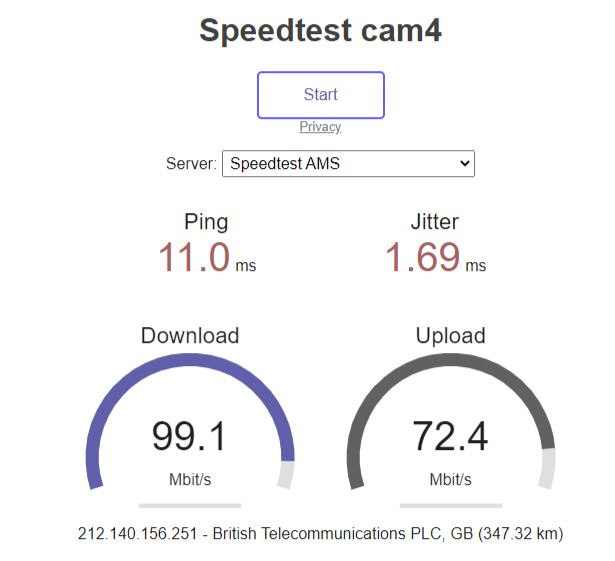
8. Avez-vous suffisamment de bande passante ? Il est essentiel pour avoir une bonne qualité d’image, d’avoir une connexion haut débit avec une vitesse de transmission d’au moins 0.7Mbps de téléchargement. Faire un test de votre bande passante en utilisant un service en ligne gratuit comme https://www.speedtest.net/. Rappelez-vous aussi que la vitesse de la ligne dépend du trafic web dans votre ville, et que ce trafic varie selon les heures.
9. Choisissez la qualité qui convient à votre prestation : Si en diffusant il y a des décalages d’images, réduisez la résolution de votre transmission en cliquant sur l’icône en bas à droite de votre room. Vous pourrez définir une résolution inférieure ou sélectionnez “auto” pour que le système choisisse la résolution correspondant à vos caractéristiques.
Lisez aussi les meilleurs conseils en matière de diffusion.













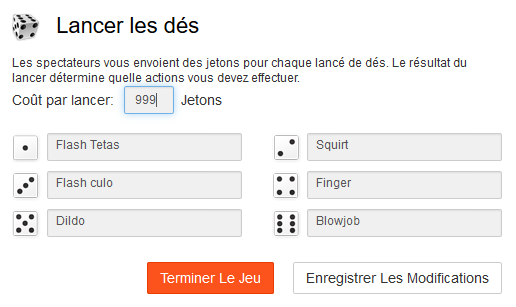





















 Ce jeux de role est un bon moyens de montrer vos formes et votre incroyable souplesse lors de mouvements très sensuels.
 Matter une personne innocente essayer de nouvelles choses, apprenant à découvrir son corps entre gène et plaisir. Rien de plus excitant…