Comece a sua carreira de Modelo de Webcam com uma grande vantagem inicial. Comece a ganhar dinheiro on-line agora com estas dicas e conceitos básicos de como usar o Cam4. Saia na frente com informações úteis sobre as metas de gorjetas, configurações de conta e até mesmo conheça todos os detalhes da sua janela de transmissão.
Os Shows Privados do CAM4 foram enriquecidos com um novo recurso: shows privados apenas para espiões! Este novo método de transmissão permite que você crie uma sala privada que os usuários podem acessar como espiões pagando um preço por minuto definido por você (de 3 a 60 tokens por minuto)
COMO FUNCIONA
Quando você estiver ao vivo no CAM4, selecione “Configurações de Show Privado” no lado esquerdo da janela de transmissão.
Isso permite que você inicie um show privado (sem voyeurs):
com mais privacidade
mantendo seu número de voyeurs e sua posição no CAM4.
com um aumento em sua renda por ter voyeurs espiões.
Você encontrará uma nova guia nas configurações do show privado chamada Solo para configurar isso.
Depois de escolher todas as suas configurações e clicar no botão “Iniciar”, você verá algumas alterações no menu abaixo da imagem transmitida.Isso permite que você veja há quanto tempo está hospedando seu show privado e o que você ganhou de seus voyeurs espiões
1- Número de espiões
2- Espiões do fã-clube
3- Mostrar receita
4- Ganhos dos espiões
5-Fim do show
COMO USAR MELHOR:
Seu show é muito popular?Se você tem uma sala cheia de usuários e está lutando para ganhar tokens, tente alternar para o modo somente espião privado.
Os usuários ficarão curiosos sobre o que você está fazendo em privado, e muitos deles podem decidir “espionar você”.Quando estiver no modo privado, certifique-se de manter a ação viva.
Dessa forma, os usuários que entrarem para olhar para você como Espiões ficarão mais tempo na sua sala.Lembre-se de que todo espião pagará tokens por cada minuto que permanecer na sua sala privada!
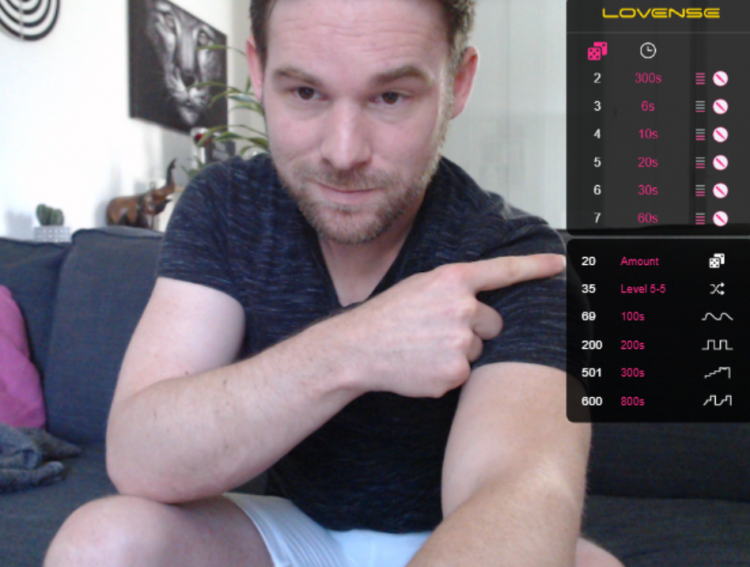
LOVENSE SMARTCAM é um software GRÁTISque permitirá que você adicione um menu dinâmico e interativo à sua tela de transmissão!
As vantagens:
– Seus visitantes podem ver quanto tempo o sextoy conectado vibra
– Quão intensa é a vibração
– Quem ativou a vibração
– Seus 3 melhores tippers atuais
– Jogos ativados (Roll the Dice e Keno), dando de gorjeta o valor que você definiu
Importante: Para que isso funcione, você deve ter um LOVENSE EXTENSION (versão 23.0.5 mínimo).
Clique AQUIpara um guia passo a passo de como instalar e configurar o menu dinâmico do Lovense para que você possa usar esse recurso em seu show.
Clique AQUIpara ter acesso a Dicas e Truques do Menu dinâmico do Lovense
No CAM4, você também pode enviar suas fichas para outros usuários.Muitos modelos, por exemplo, enviam presentes para seus melhores tippers ou seus moderadores como agradecimento, ou dão gorjetas para outros modelos com quem eles têm amizade.
Como você pode acompanhar as fichas que enviou para outros usuários e modelos?
Nem todo mundo sabe que no CAM4 existe uma seção específica para fazer isso.Aqui você pode ver como encontrá-la:
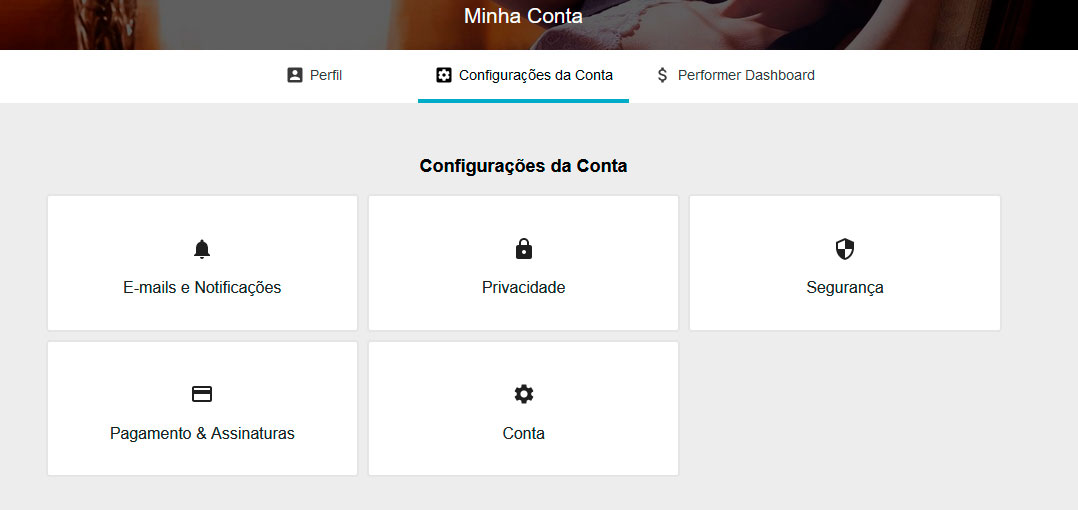
1) Na página inicial do CAM4.com, clique em “Minha Conta” no menu que aparece quando você toca em seu avatar no canto superior direito
2) Uma vez dentro, selecione “Configurações de conta” acima e, em seguida, “Pagamentos e assinaturas”
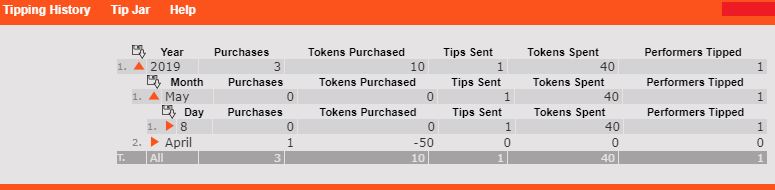
3) Uma vez nesta tela, desça até onde diz Histórico de gorjetas, clique em “Ver histórico”
Será aberto um novo relatório que você pode expandir para ver as fichas no dia a dia, ver o nome dos usuários para os quais você enviou as fichas e a quantidade.(Para vê-lo, você deve clicar nas setas laranja ao lado de cada ano, mês e dia)
Isso foi tudo nesta lição!
Mantenha-se atualizado com muito mais dicas para os performers me adicionando como amiga no CAM4, e me seguindo no Twitter @cam4coach_pt
Você tem permissão para fazer performances e aceitar gorjetas no CAM4, mas é necessário ser um performer aprovado para sacar as tokens.Aqui está como você é aprovado no CAM4.
Para ser um modelo no CAM4, como em todas as páginas adultas, é necessário ser maior de 18 anos.
O que eu preciso? Uma imagem digitalizada ou uma foto da frente e verso de um documento de identidade válido com foto e data de nascimento: Pasaporte, Identidade…
Um documento é solicitado para cada pessoa que aparece na webcam, independentemente do que você faz na webcam e da hora em que aparece.
Como aprovar sua conta no CAM4
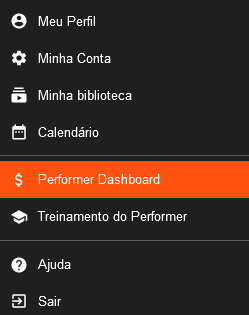
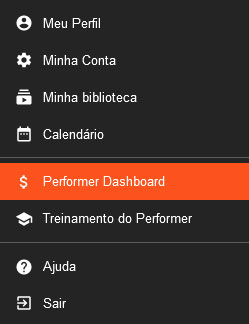
Clique em Performer Dashboard no canto superior direito da página inicial.
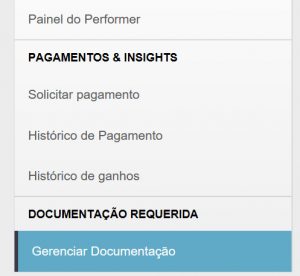
No menu à esquerda do painel, escolha Gerenciar Documentação, ou, se aparecer, clique na mensagem de notificação Verificar sua identidade.
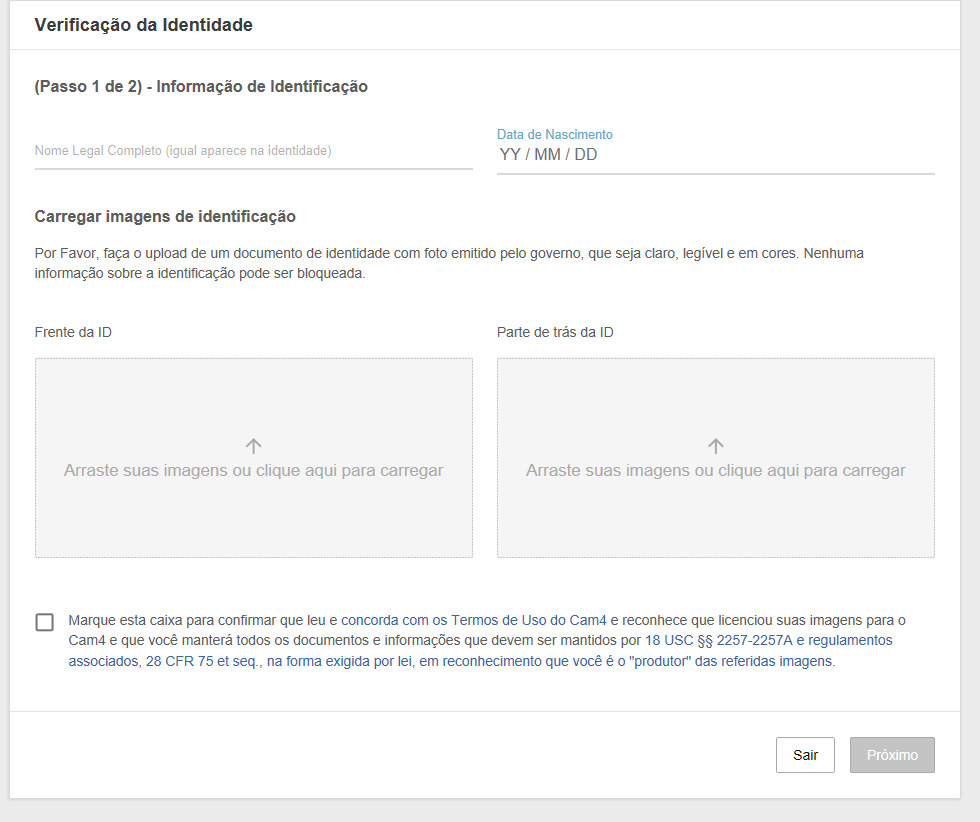
Antes de começar, certifique-se de ter: Foto da frente / verso de um documento de identidade válido, legível e colorido.E se pode ativar a webcam para poder fazer uma captura de sua imagem.Então clique em começar:
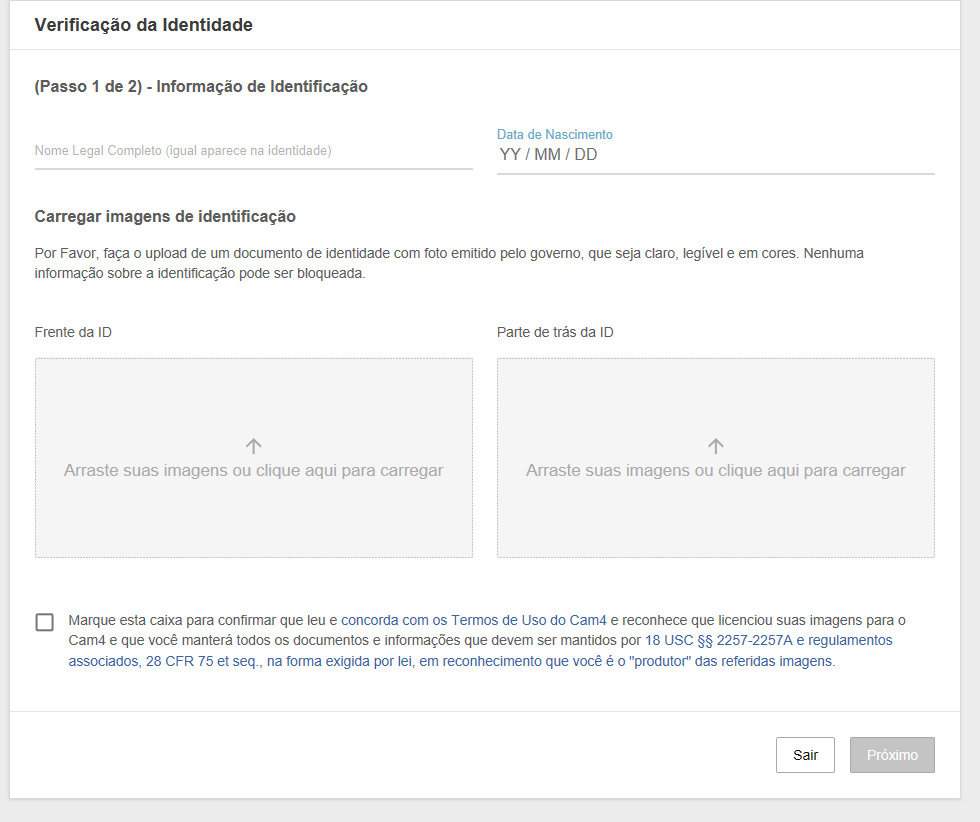
Na seção Verificação de identidade, insira as informações pessoais solicitadas e faça o upload das fotos do documento válido
( passaporte ou carteira de identidade) nas respectivas caixas.
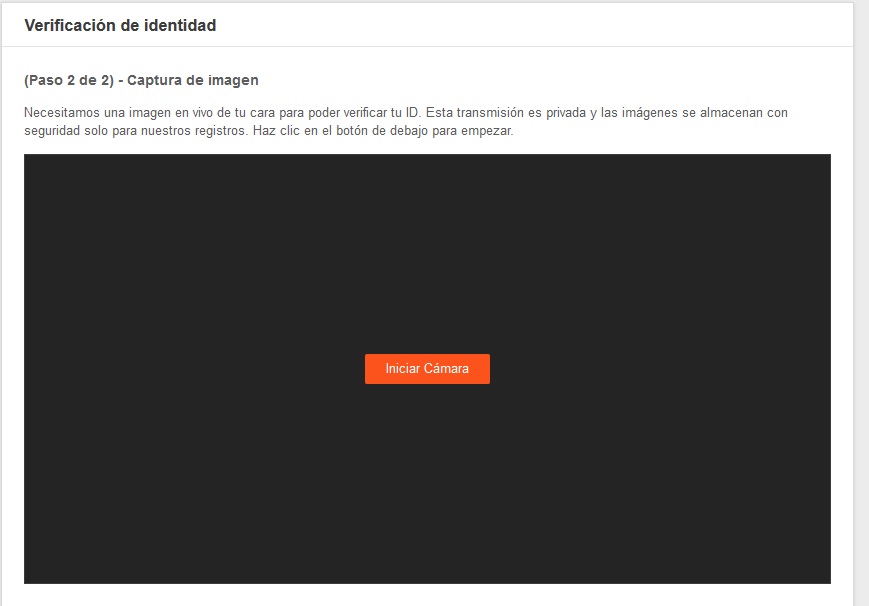
Marque a caixa abaixo para aceitar os termos e condições e siga e clique em Avançar.Para completar o processo, você deve tirar uma foto clara do seu rosto.Ative a câmera e quando você estiver pronto para a foto, clique emIniciar Câmera.
A verificação do seu perfil pode levar até 48 horas.Você sempre pode consultar o processo de aprovação na seção Gerenciar documentação.
E isso foi tudo por essa lição!
Mantenha-se atualizado com muito mais dicas para os performers me adicionando como amiga no CAM4, e me seguindo no Twitter @cam4coach_pt
CAM4 a la particularité unique de proposer le paiement sur demande — vous pouvez encaisser autant de jetons que vous le souhaitez, quand vous le souhaitez, avec une période de traitement de trois jours ouvrables. Vous pouvez également modifier votre méthode de paiement à tout moment.
Lorsque vous gagnez des jetons, nous convertissons automatiquement ces jetons en Dollars dans votre “gain réserve”. Sous 72h, une fois la conversion terminée, vos dollars situés en “Gain réserve” passeront en “gain disponible”. Les dollars en “gain disponible” sont accessibles, vous pouvez faire votre demande de paiement!
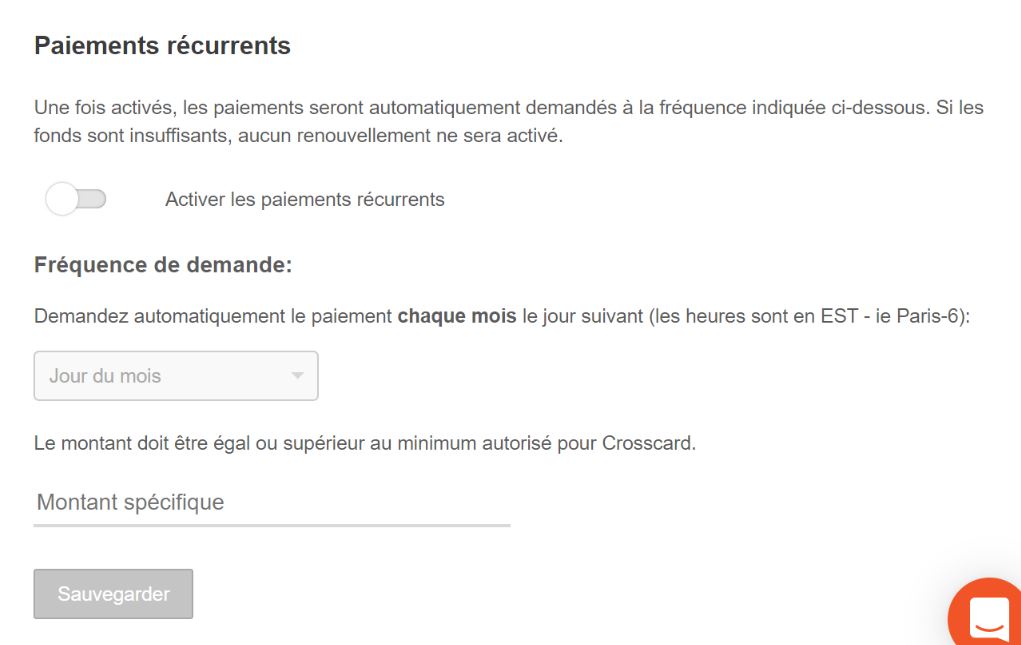
Il est possible de mettre en place un paiement automatique afin de ne plus avoir a faire l’action vous-même. Il vous suffit d’activer l’option une fois le mode de paiement correctement configuré. (Fonctionne pour tous les paiements sauf pour la conversion en jetons CAM4)
Afin d’avoir accès au mode de paiement, assurez-vous d’avoir un compte CAM4 approuvé. Pour plus d’informations regardez le tuto ci-dessous:
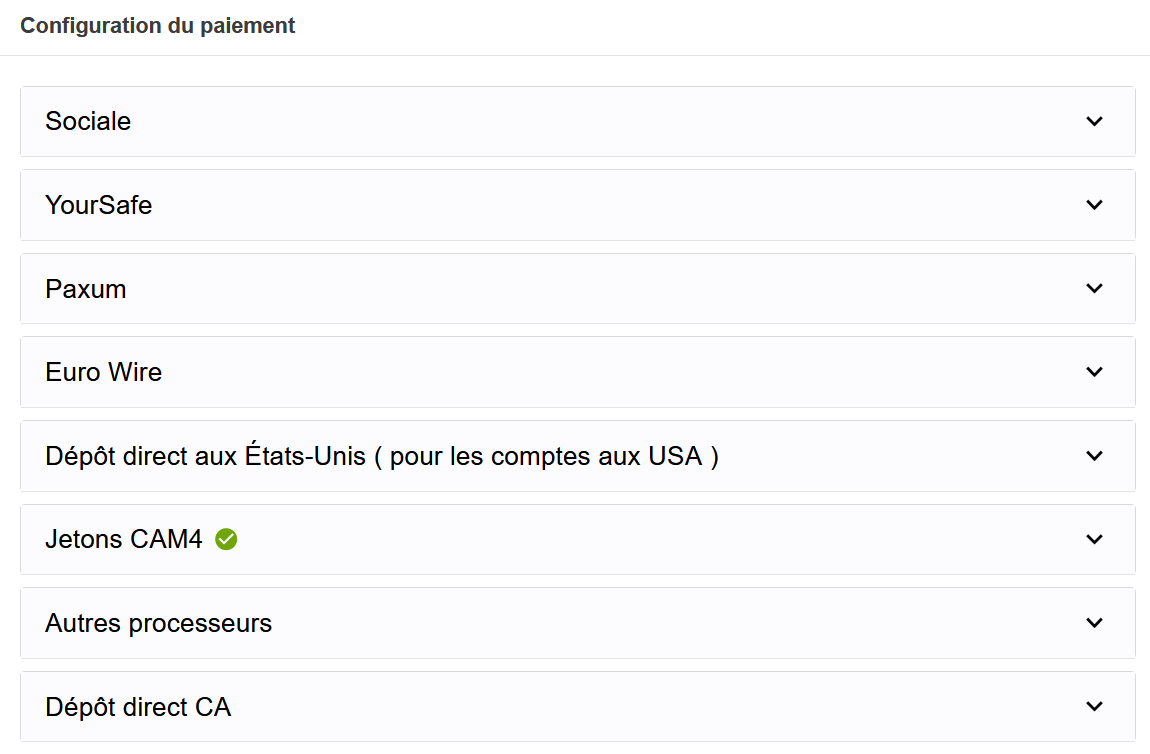
Voici vos 5 options de paiements :
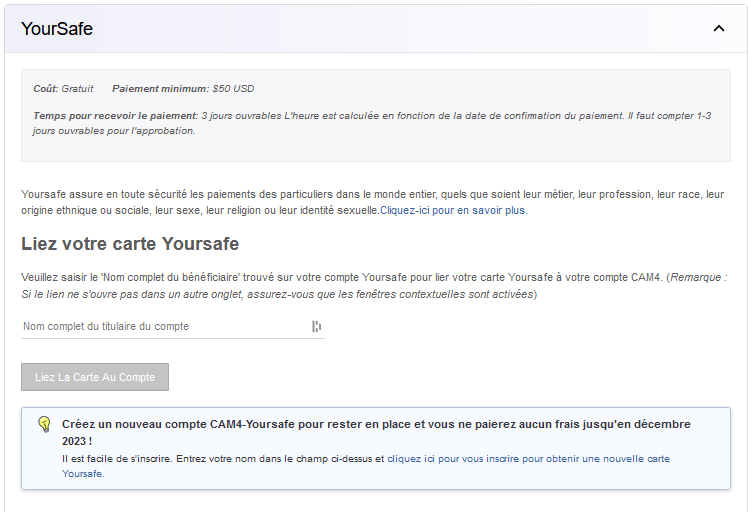
1. Yoursafe (promotion exclusive CAM4)
Yoursafe propose à la fois un portefeuille électronique et une carte de débit MASTERCARD à utiliser aux guichets automatiques et dans les points de vente.
Demande de paiement minimum : $50 USD
Traité : Chaque jour
CAM4 PROMO*
Demandez la carte Yoursafe / Mastercard via le tableau de bord sur CAM4 et VOUS NE PAYEREZ AUCUN FRAIS de maintenance jusqu’au 31 décembre 2023 !
Par la suite, le coût de la carte Yoursafe est de 29,5 € par an
Frais de retrait de n’importe quel distributeur en EURO : 2 €
Frais de paiement sur des comptes bancaires européens (EUR SEPA): 0,75 €
Pour commander votre carte Yoursafe avec les conditions spéciales CAM4 ci-dessus, il faudra d’abord entrer votre nom complet comme il est montré ci-dessous, puis cliquez sur le lien en bas de l’ecran. Ensuite, il vous suffira de suivre les indications donnees par Yoursafe.
Frais pour recevoir de l’argent sur votre compte Yoursafe de CAM4: gratuit
Remarque : depuis le 7 septembre 2023, Yoursafe connaît des retards dans l’émission et l’expédition de nouvelles cartes. Les délais d’attente peuvent être plus longs que ceux indiqués. Si vous êtes pressé de recevoir un paiement, nous vous conseillons par mesure de précaution d’opter pour un autre mode de paiement.
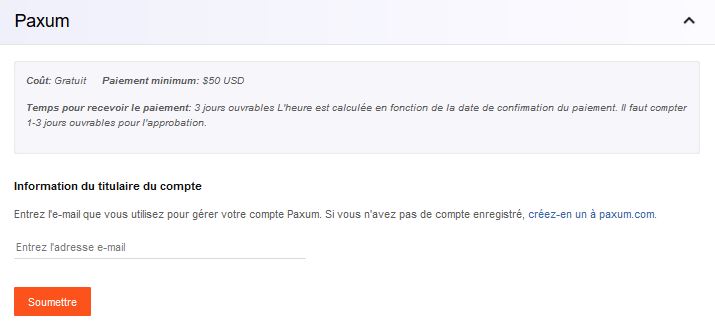
Grâce à un compte Paxum, vous pouvez demander un paiement sur votre compte Paxum, un virement sur votre compte ou votre carte prépayée Paxum.Pour utiliser ce mode de paiement, connectez simplement votre compte Paxum, si vous en avez déjà un, ou créez un compte en ligne en quelques minutes pour vous connecter ultérieurement à votre Tableau de bord Webcameur(se).
Suivez les consignes ci-dessous pour créer et connecter votre Paxum à votre Tableau de bord Webcameur(se).
Cliquez ci-dessous pour voir le tutoriel vidéo de comment créer un compte PAXUM:
Une fois sur le site de Paxum.com, cliquez sur “Ouvrir un compte personnel”
Cliquez sur “open a personal account”: Après avoir cliqué sur Enregistrer, vous serez redirigé vers une série de pages pour compléter vos informations d’inscription, telles que le nom, l’adresse, etc. Veuillez consulter les captures d’écran suivantes du processus d’inscription pour voir ce qui est requis :
Entrez les informations supplémentaires requises pour l’enregistrement: Saisissez l’adresse e-mail que vous utiliserez pour votre compte. Entrez votre mot de passe – Le mot de passe doit être composé d’au moins une lettre majuscule, d’un symbole, d’un chiffre et comporter au moins 8 caractères. Chacune de ces exigences est affichée dans une bulle sous les zones de mot de passe. Ils seront mis en évidence en vert lorsque chaque exigence est satisfaite, comme indiqué dans l’image ci-dessous:
Pour plus de détail de COMMENT enregistrer et vérifier votre compte personnel Paxum?
N’oubliez pas de vérifier votre adresse e-mail. Une fois que vous avez reçu la confirmation de l’activation de votre compte Paxum, vous pouvez le connecter au tableau de bord.
Comment sélectionner Paxum comme mode de paiement Dans la méthode de paiement de votre Tableau de bord Webcameur(se), vous trouverez l’option Paxum.Puis cliquez sur modifier les informations.
Entrez votre adresse email associée à paxum et cliquez sur Lien vers Paxum.
Une fois votre compte associé, revenez à l’écran de mode de paiement et dans l’option de paiement Paxum, cliquez sur l’élément Configurer pour le sélectionner comme mode de paiement par défaut.
Frais de demande de paiement: Gratuit
Paiement minimum: 50 $
Heure de réception du paiement: de l’envoi de la demande à la banque, il faudra 3 à 5 jours ouvrables pour que l’argent parvienne à votre compte si la demande est faite avant mardi.
Comment créditer votre carte prépayé PAXUM ou vos comptes, cliquez sur le lien ci-dessous:
Ci-dessous le tuto pour convertir votre argent avec Paxum :
3. Virement en Euro /transfert en Euro sur un compte bancaire européen est la méthode la plus utilisée :
Veuillez entrer vos informations bancaires avec nom, pays et adresse. Cliquez sur “envoyer”!
Frais : 3%*
Transfert de 50$ minimum.
Les virements sont maintenant exécutés TOUS les jours (du Lundi au Vendredi). Les demandes faites avant 23h59 (EST) – 5h59 (Paris) seront traitées le jour ouvrable suivant.
Délai de paiement: Une fois la demande de paiement envoyée à la banque, veuillez prévoir 5 à 7 jours ouvrables supplémentaires pour que cela paraisse sur votre compte.
Un numéro IBAN et SWIFT est requis.
Après avoir choisi votre mode de paiement, cliquez sur “demandez un paiement” en choisissant le montant souhaité.
Notez qu’il n’est PAS autorisé par les règles du site de demander un paiement au nom d’autres webcameur(se)s et n’est PAS autorisé à recevoir des jetons d’un webcameur(se)s afin d’encaisser en son nom. La pénalité entraînera la fermeture du compte et l’interdiction permanente de revenir sur CAM4.
*Dû aux frais bancaires de change, 3% de frais sont chargés sur les virements en Euros par rapport au cours de change $/Euros. Merci de noter que votre banque (ou banque intermédiaire) peut vous facturer des frais qui s’ajoutent aux frais indiqués ici.
5. Jetons CAM4:
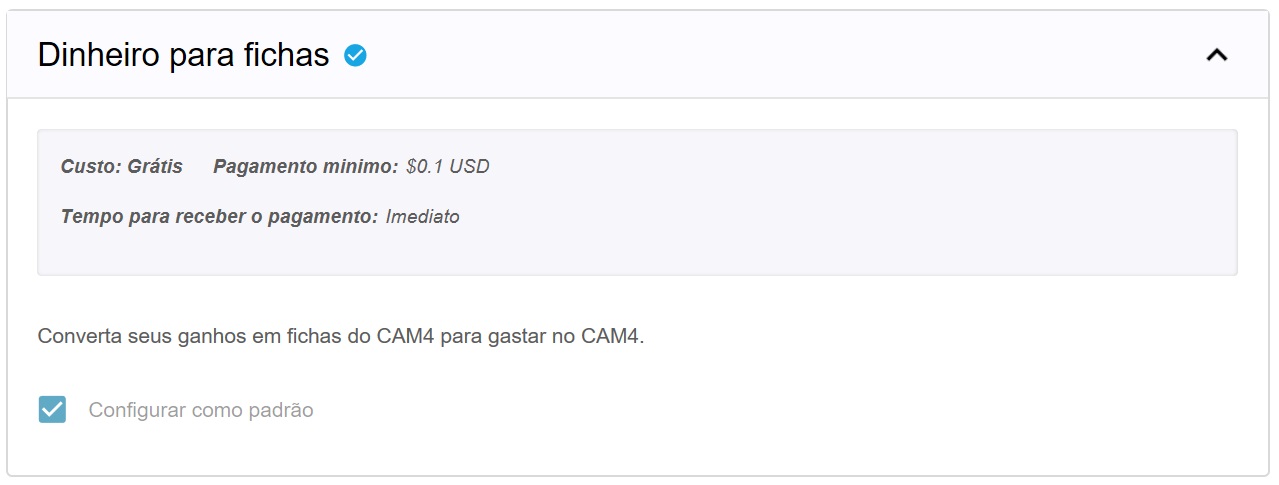
Convertissez le montant désiré de vos gains en jetons afin de pouvoir donner des jetons aux autres webcameurs ou pour payer votre abonnement Gold en jetons.
Comment connecter CAM4 à l’application Social :
Accédez au Tableau de bord Webcameur(se), puis demandez un paiement, dans Configuration du paiement, cliquez sur Social.
Ouvrez votre application sociale et cliquez sur l’icône + pour ajouter un nouveau site. Cliquez ensuite sur le bouton Se connecter aux réseaux sociaux, puis suivez les étapes.
Quels modes de paiement Sociale propose-t-il ?
– Virement bancaire (disponible uniquement en Amérique du Sud, Afrique et Asie) – Crypto (service limité)
Nós dizemos “quanto mais, melhor” enquanto você está transmitindo no CAM4 – e adicionar outros performers é fácil!Basta seguir estes passos:
Quando estiver no Performer Dashboard, clique em ‘Gerenciar documentação’.
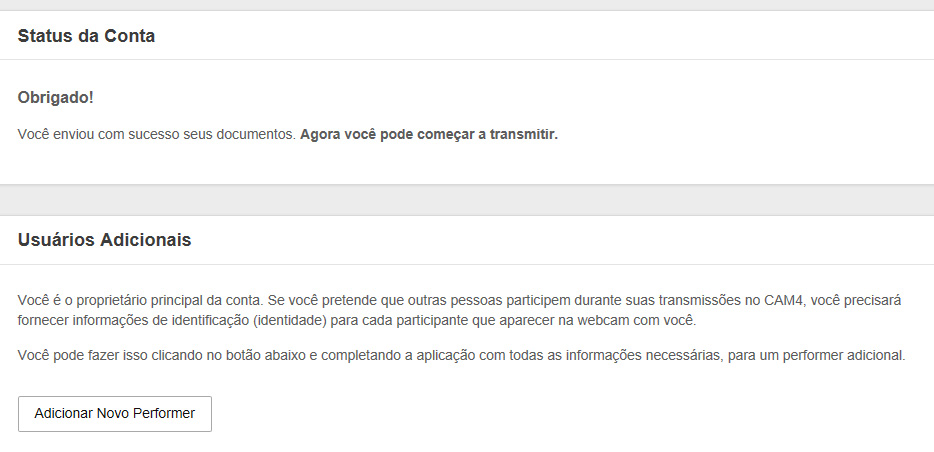
Você será levado a esse menu, onde poderá gerenciar as Identidades dos performers que estão no arquivo.Se você quiser adicionar apenas um novo performer, clique no botão ‘Adicionar Novo Performer’.
O novo performer terá que assinar digitalmente o Formulário de Liberação do Performer, inserir sua data de nascimento e fazer o upload de uma imagem da frente e do verso de sua Identidade.Depois de concluído, clique no botão “Continuar” e você receberá uma mensagem se o envio da sua ID tiver sido bem-sucedido.
Agora você está pronto para parar de transmitir sozinho e começar seu show multi-performer!Espero que todos se divirtam!
E isso foi tudo por essa lição!
Mantenha-se atualizado com muito mais dicas para os performers me adicionando como amiga no CAM4, e me seguindo no Twitter @cam4coach_pt
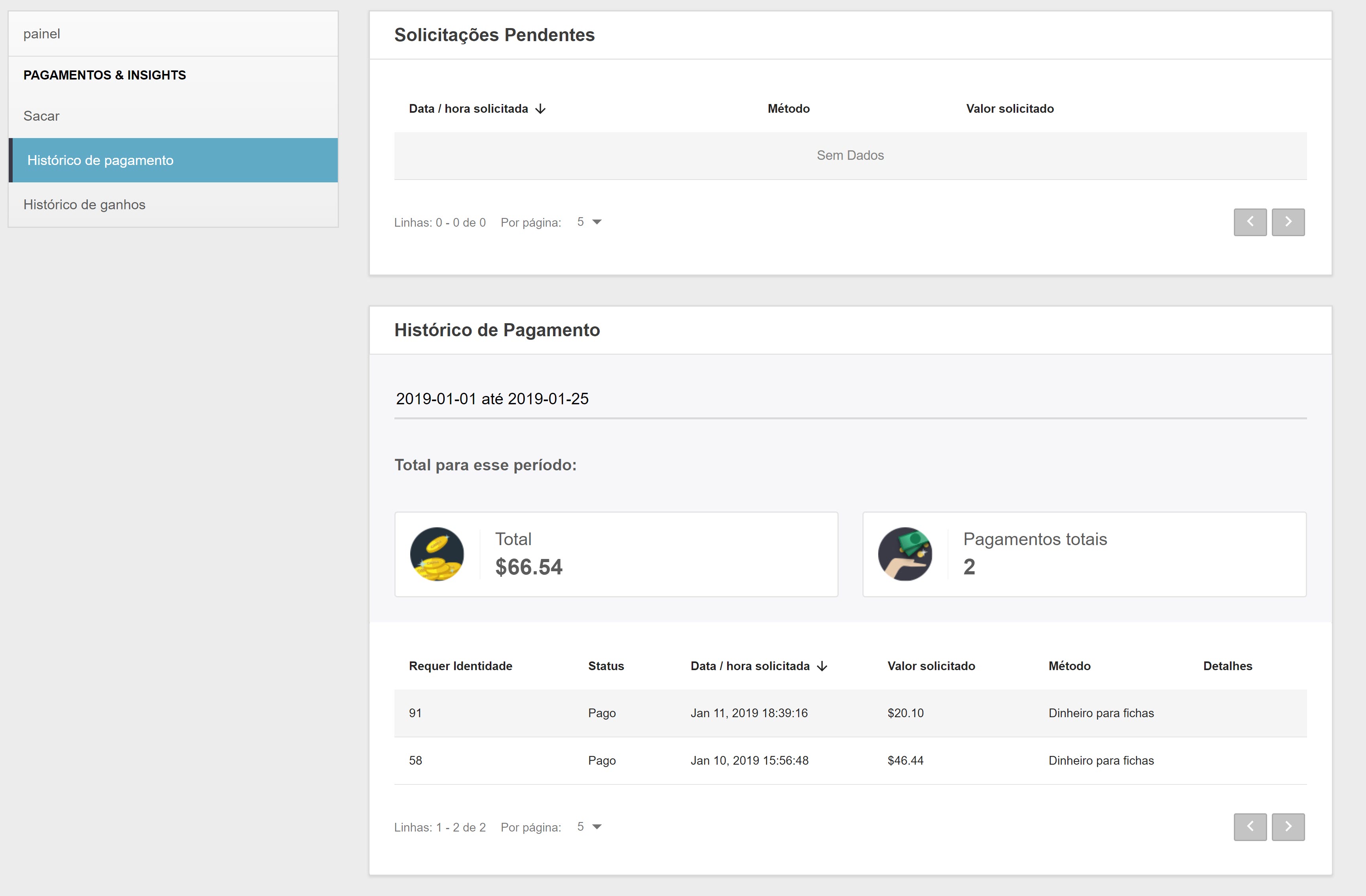
Você terá todas as informações sobre o status de suas últimas solicitações de pagamento.
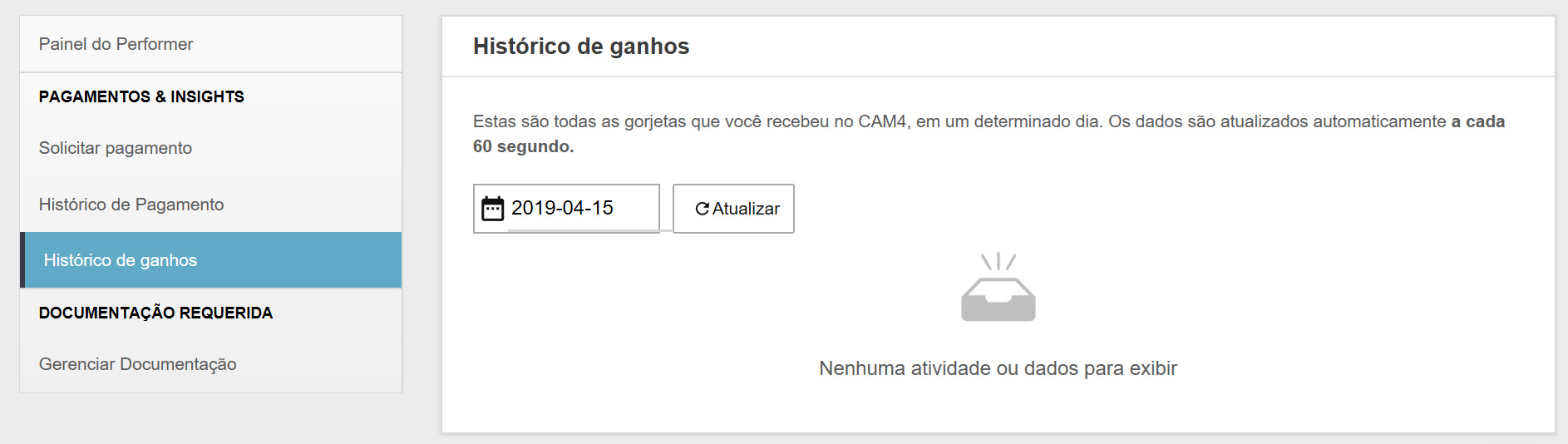
Histórico de Ganhos
Em seu histórico de ganhos, você pode ver suas gorjetas ou bônus adicionados à sua conta.
Estatísticas
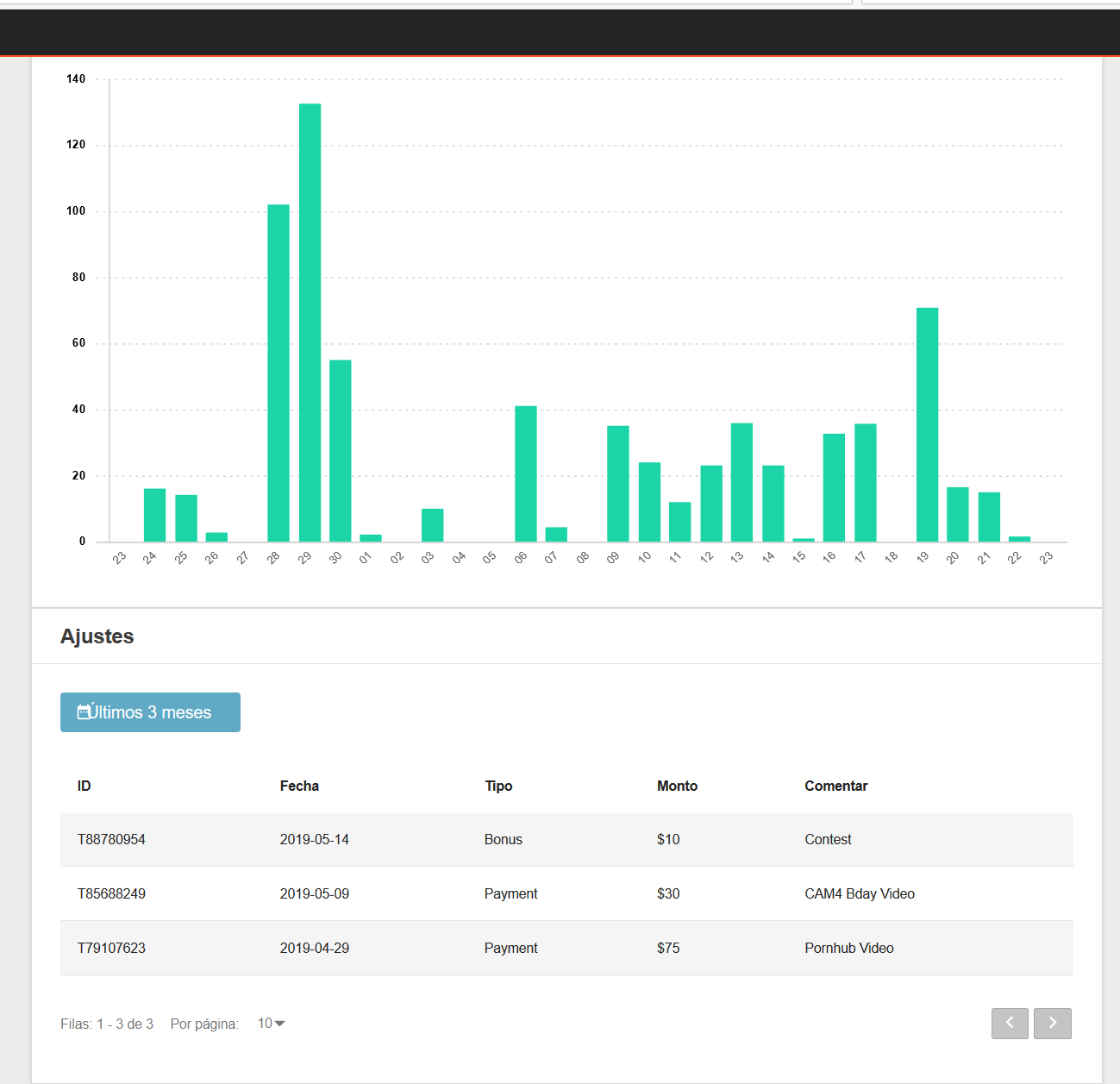
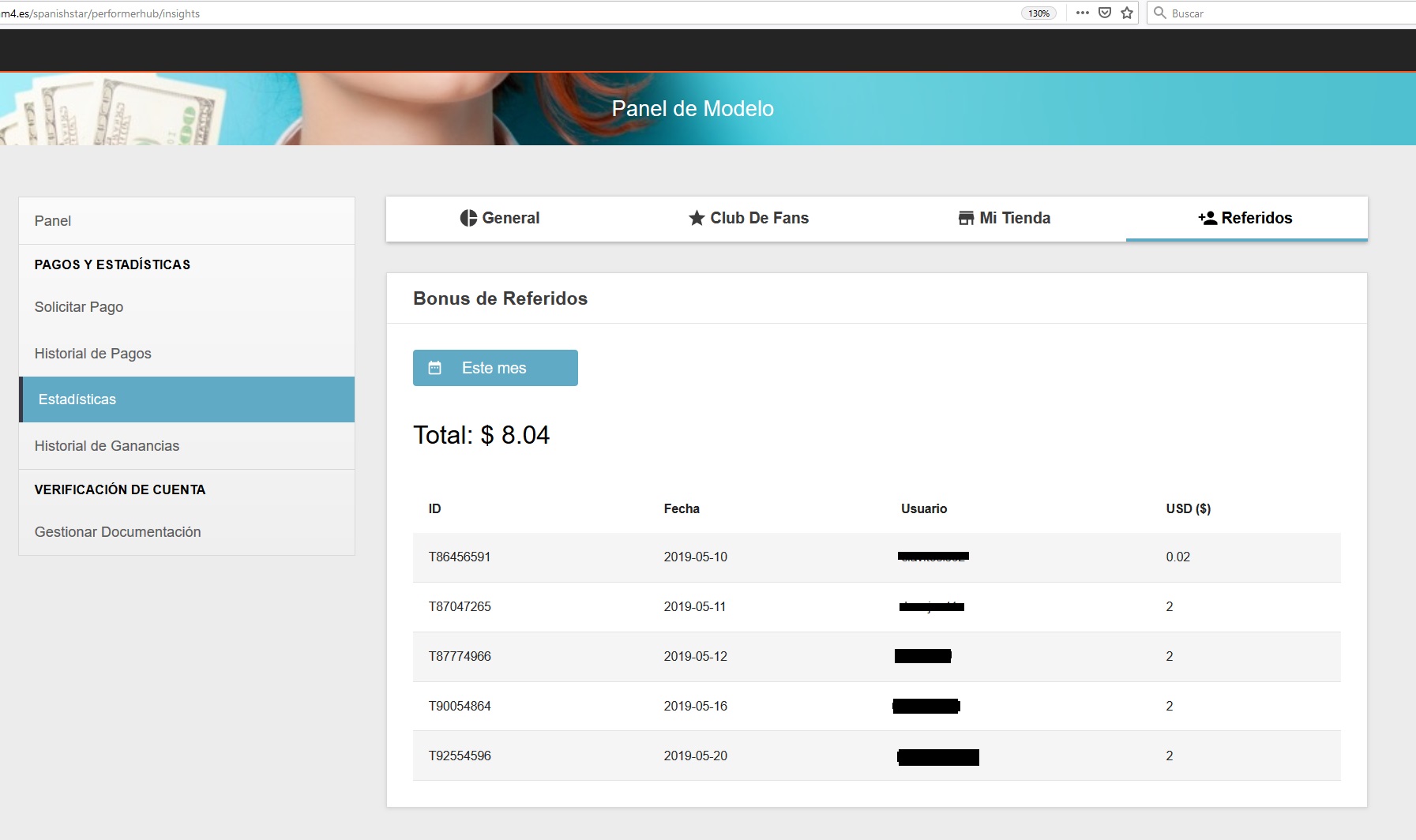
Aqui você encontra todas as informações sobre seus ganhos no CAM4.Você poderá ver seus ganhos gerais, as estatísticas de seu Fã Clube, Sua Loja e seus ganhos de Afiliados, bem como os ajustes e bônus adicionadas à sua conta.
Na seção Transmissões ao vivo, você pode encontrar uma análise de seus shows com detalhes de seus ganhos, total de horas e pico de espectadores conectados, divididos por dias.
Gerenciar Documentos
Antes de começar, é imprescindível enviar seus documentos ao CAM4 para poder verificar a maioridade da pessoa que aparecerá na webcam e poder sacar seus ganhos.
Para ser modelo no CAM4, como em todas as páginas adultas, é necessário ser maior de idade (18 anos)
Para novos modelos, este é o lugar onde você deve carregar seu documento de identidade e assinar seu formulário de liberação do performer, você deve esperar que sua identidade seja verificada para iniciar a transmissão.
Clique aqui para ver o passo a passo de como verificar a sua conta de modelo no Cam4
Isso foi tudo nesta lição!
Mantenha-se atualizado com muito mais dicas para os performers me adicionando como amiga no CAM4, e me seguindo no Twitter @cam4coach_pt
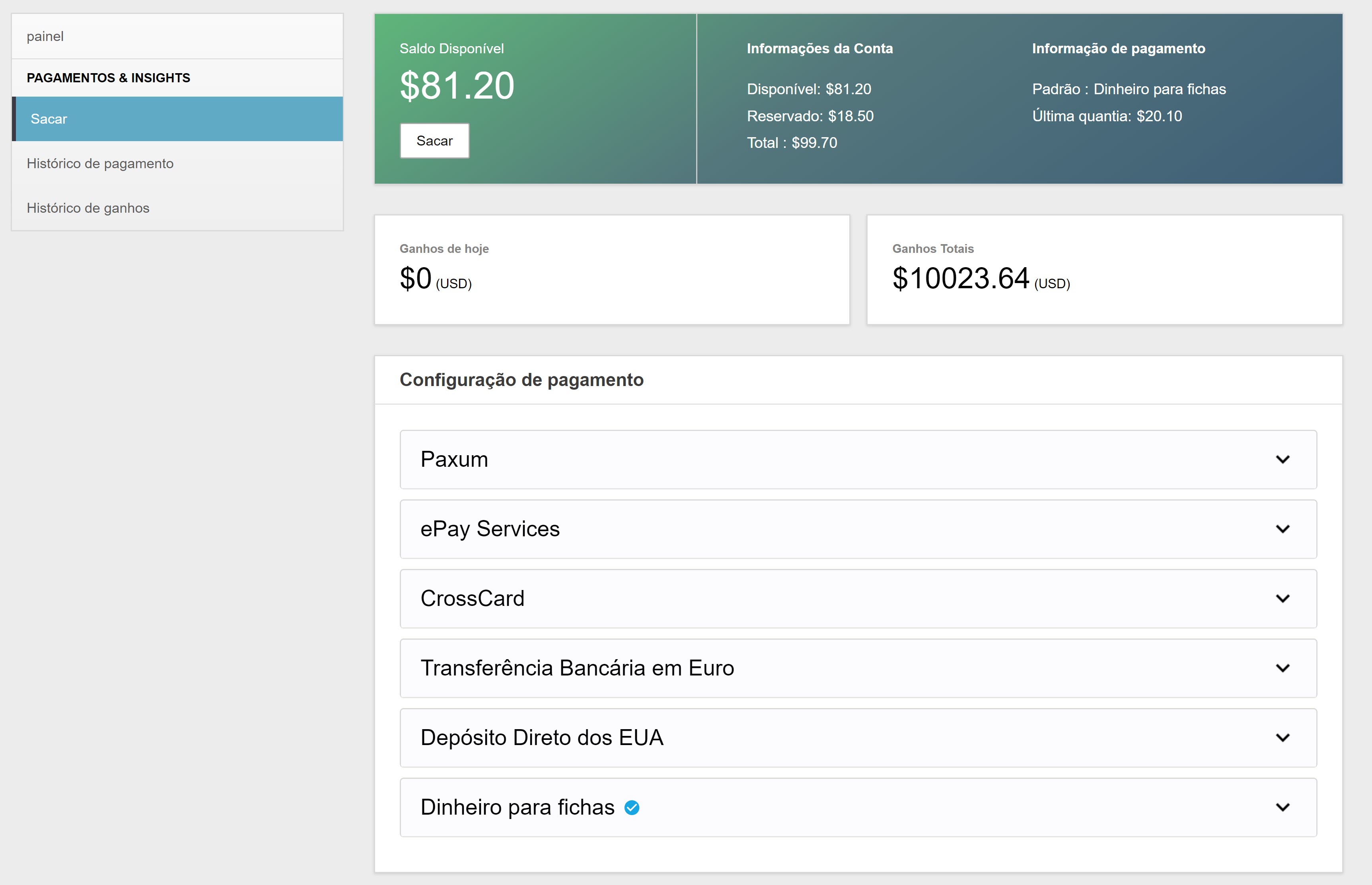
O Yoursafe é um meio de pagamento que oferece uma E-wallet e um cartão de débito recarregável que pode ser utilizado em caixas eletrônicos (saques em dinheiro) e POS (compras em lojas).Valor mínimo para solicitações de pagamento: $ 50Dias para envio de pagamentos: DiariamenteCustos para receber pagamentos na conta Yoursafe do CAM4: nenhumCustos de retirada de dinheiro de qualquer caixa eletrônico em euros: €2 Custos de transferência do Yoursafe para uma conta bancária europeia (EUR SEPA): €0.75 Veja o passo a passo para aplicar aquiPara aproveitar a Promo do CAM4, insira o nome e sobrenome do titular da nova conta Yoursafe (o titular deve ter carregado seus documentos no performer dashoboard) e clique abaixo para solicitar um novo cartão Yoursafe e criar sua conta.Complete o cadastro no site da Yoursafe para concluir a criação de sua conta. emai de suportel support@bitsafe.com
PAXUM
Através de uma conta Paxum, você pode solicitar um pagamento para a sua conta Paxum, uma transferência para sua conta ou seu cartão pré-pago Paxum.
Agora você também pode transferir os fundos do Paxum para quaquer cartão VISA,
Para usar este método de pagamento, basta conectar sua conta Paxum, se você já tiver uma, ou criar uma conta online para conectar-se ao CAM4 digitando em métodos de pagamentos o email registrado em sua conta Paxum.
Com o cartão Pré pago Paxum você pode sacar nos caixas rápidos de todos os bancos com a bandeira Mastercard
Uma vez no site da Paxum.com, clique em“Open Personal Account” Você deve enviar a foto de seu RG identidade e mais um documento de identificação como carteira de habilitação. Caso tenha passaporte envie o passaporte que a aprovação é mais rápida! Escreva seu endereço exatamente igual ao que aparece em seu comprovante de residência. Após aprovada a conta clique em apply for card no menu principal para solicitar seu cartão pé pago que chegará pelo correio. Taxas: https://www.paxum.com/fees/personal-account/ Guia passo a passo em português aqui paxum-personal-verification(pt)
Transferência Euro Wire (Euro Wire transfer)Só solicite após confirmar que pode receber transferências em euro no seu banco e as taxas adicionais que seu banco pode cobrar (ver com o banco). Tem um valor mínimo de 50$ para uma transferência bancária. Você precisará preencher todos os dados (caso não saiba pergunte para o seu gerente do banco) Euro Wires são processados duas vezes por semana.As solicitações feitas até às 23h59 EST de uma segunda-feira são processadas na terça-feira do dia seguinte.As solicitações feitas até às 23h59 EST de quinta-feira serão processadas na sexta-feira seguinte.Espere um adicional de 5 a 7 dias úteis para os fundos liquidarem em sua contaNOTA: Seu banco (ou banco intermediário) pode cobrar taxas além das taxas citadas aqui.As taxas cobradas pelo seu banco (ou banco intermediário) não estão sob nosso controle.Consulte seu banco antes de solicitar um pagamento se não tiver certeza
CAM4 Fichas
Converta quantidade desejada de ganhos de volta para fichas que você pode dar de gorjetas para outros performers ou adquirir uma assinatura Gold com as tokens.
Observe que NÃO é permitido pelas regras do Site solicitar um pagamento em nome de outros performers e NÃO é permitido receber tokens de um performer para sacar em seu nome. A penalidade resultará no fechamento e banimento permanente das contas afetadas.
E isso foi tudo por essa lição! Mantenha-se atualizado com muito mais dicas para os performers me adicionando como amigo no CAM4, e me seguindo no Twitter @cam4coach_pt
Coaching Profile: cam4coach_ptTerças & Quintas Senha: coach21 Se inscreva no meu calendário para ver seus horários locais de shows
Calendário Mensal de Treinamento gratuito para Modelos de Webcam do mês de Abril. Para acessar o treinamento vá para https://www.cam4.com/cam4coach_pt todas as terças e Quintas às 20 hs Brasil e 00:00 de Portugal.
Quinta, 2 de Abril Tema Livre
Terça, 7 de Abril Nichos do CAM4
Quinta, 9 de Abril Construindo uma Persona no CAM4
Terça, 14 de Abril Regras do CAM4 – O que pode e o que não pode
Quinta, 16 de Abril Feed de Atividades e Venda de Conteúdo
Terça, 21 de Abril Dica para uma boa transmissão
Quinta, 23 de Abril Ferramentas do Emissor
Terça, 28 de Abril Procedimentos de DMCA
Terça, 30 de Abril Bate Papo e troca de experiências
Os nomes de usuários no CAM4 têm um código de cores para ajudá-lo a identificar com quem você está falando.
Aqui você tem um resumo das cores que você pode encontrar nos nomes dos usuários durante a transmissão no CAM4 e o que eles significam.
Legenda:
Espectadores e Fichas
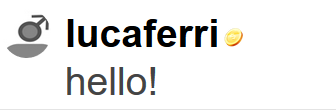
Usuário que possui fichas:Um ícone em forma de moeda ao lado do nome de usuário de um usuário em sua sala indica que o usuário está em posse de fichas em sua conta CAM4.
OBS. Se o usuário for um membro gold ou se for membro do seu Fã Clube, esse ícone não será apresentado ao lado do seu nome de usuário.
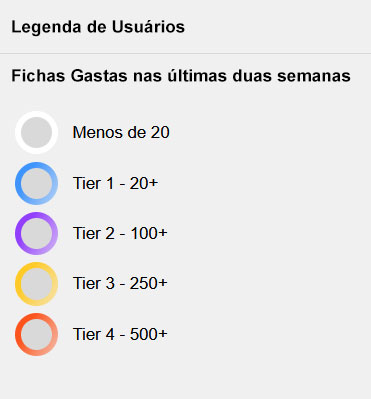
Indicadores de cores das fichas enviadas:As cores do avatar do chat indicam a quantidade de fichas digitados pelo usuário nas últimas duas semanas:
___________
Mensagens no Chat
Membro Basico: Esses membros, sem qualquer ícone ou emblema, são usuários cadastrados no site CAM4.Ao contrário dos convidados, não registrados ou espectadores que não estão logados no CAM4, os membros básicos podem escrever no chat público,
Porém, como não adquiriram a assinatura GOLD, possuem uma conta básica com funções limitadas, e não poderão, por exemplo, iniciar uma conversa privada com você.
Membro Gold: Esses membros adquiriram a assinatura mensal GOLD que dá acesso a recursos exclusivos do CAM4, como iniciar uma conversa em particular e enviar uma mensagem através do CAM4 Messenger.
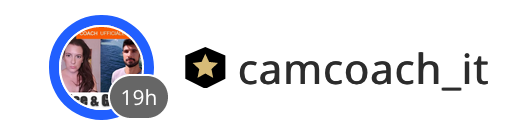
Um membro Gold possui um ícone de estrela dourada que o distingue dos membros básicos.
O ícone Gold não significa que o usuário possua Fichas, mas simplesmente seu status de usuário premium.
Moderadores: Cada performer pode dar a um usuário ou outro performer a capacidade de usar as ferramentas de moderação de sua sala quando estiver transmitindo.
Um moderador de sala pode ajudar os artistas a gerenciar seu chat, tendo a capacidade de silenciar e expulsar usuários menos disciplinados daquela transmissão.
Seu moderador terá um M verde e também será reconhecido por outros espectadores em sua sala.
Membro do Fã clube
Um membro do seu fã-clube possui um ícone de estrela azul que o distingue do membro gold.
Os membros de um Fã Clube adquiriram uma assinatura mensal que lhes dá acesso exclusivo ao Fã Clube daquela sala.
Admin: Os administradores fazem parte da equipe do CAM4 e prestam assistência aos performers da comunidade.Eles também garantem que todas as regras do CAM4 sejam respeitadas.
Um admin do CAM4 tem um ícone de escudo laranja que o distingue de outros membros básicos e usuários Gold.
Um admin do CAM4 pode entrar na sua sala para pedir que você respeite as regras (caso você esteja fazendo algo que não esteja de acordo com os regulamentos do CAM4) ou pode pedir as informações necessárias.
Observe que os administradores nunca solicitarão sua senha do CAM4.
Gerente de contas: Os Gerentes de Conta do CAM4 são um número seleto de funcionários do CAM4 que ajudam os performers em suas primeiras transmissões
Como fazem parte da equipe oficial do CAM4, você poderá distingui-los facilmente de outros usuários.Um ícone azul “A” indica a função da conta regional (gerente de contas).














 Taxas: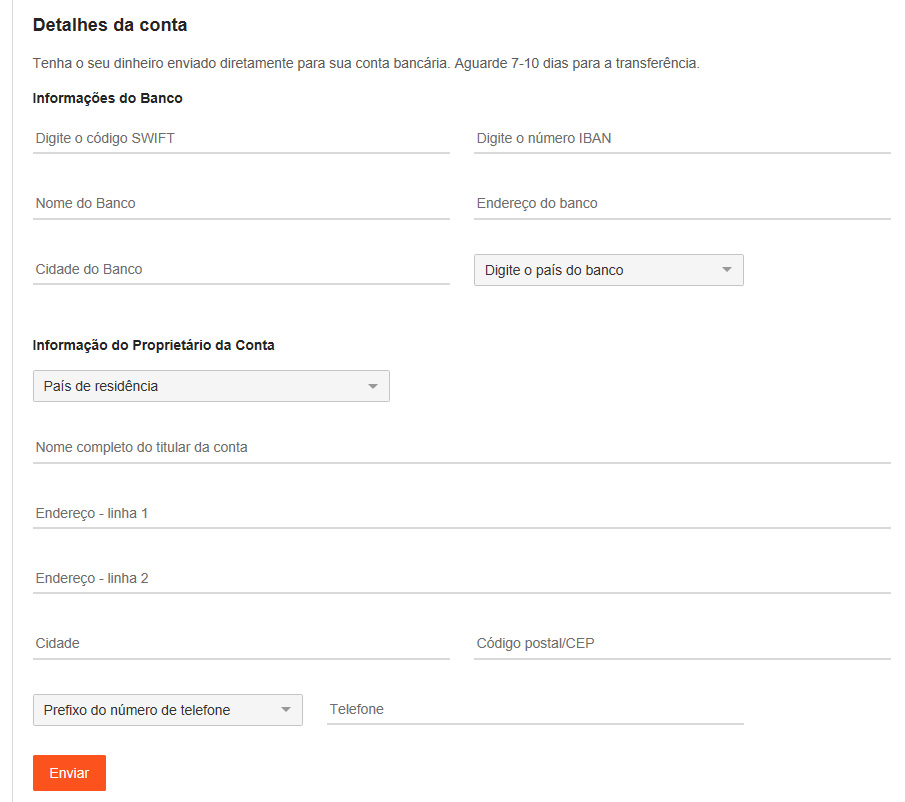

 Moderadores: