Arquivo da categoria: Do not use

Três tipos de banimentos no Cam4

Três tipos de banimentos no Cam4

banned Saiba mais sobre os tipos de proibições/banimentos utilizados no Cam4 para manter a comunidade convidativa e segura para todos os membros – e o que você pode fazer para garantir que está jogando pelas regras. Nossos administradores e programas automatizados acompanham todo o site em todos os momentos para proteger os membros de scammers, spammers e atividades ilegais. Os administradores podem banir as contas de infratores quando encontram violações – mantendo o Cam4 seguro e livre de abuso para a grande maioria dos membros que querem apenas se divertir!

Tipos de Banimentos no Cam4


1. Ban do Administrador do Site
Os administradores do Cam4 irão banir a sua conta completamente do site por atividades ilegais e violação dos Termos & Condições do Cam4. Usuários menores de Idade, URL spammers, scammers e membros que usam o software de captura de vídeo serão submetidos a proibição do site.

Os administradores também podem banir membros após repetidas advertências de outros crimes, como a reprodução de vídeos ou utilização de certas imagens.

Estas proibições serão as proibições totais do site e contas banidas não serão capaz de acessar o site novamente.

Você pode ler sobre os Termos de Uso do Cam4 no https://www.cam4.com/terms para se certificar de que você está familiarizado com as regras do site.

2. Banimento dos Performers
Performers têm controle sobre seu ambiente e são livres para proibir as vezes de verem a sua cam. Normalmente, os espectadores só são proibidos na sala de um performer por comportamento abusivo – então fique amigável para continuar assistindo!

Banimentos dos Broadcaster apenas aparecem na sala do performer que baniu você – você está livre para procurar outra cam para assistir e conversar.

3. Chat Bans
Cam4 utiliza um sistema automatizado a ponto de limitar o abuso no chat. Entrar quartos e assistir cams lhe dá pontos positivos, quando é banido pelos broadcasters recebe pontos negativos. Se seus pontos forem muitos baixos devido a várias proibições de pessoas que transmitiram, a sua conta será automaticamente impedida de usar o chat. Você ainda poderá assistir as cams, mas os recursos de chat serão desligados até que você ganhe pontos positivos suficientes para reverter a proibição de chat.

Mantenha a Diversão no Cam4!

Lembre-se, as proibições/banimentos são usados para manter a Comunidade Cam4 a salvo de abusos, atividades ilegais, e spammers irritantes – eles nunca são tomadas de ânimo leve. Se você, como a maioria da incrível Comunidade Cam4, está aqui para nos divertir, assistir a algumas cams, e conhecer algumas pessoas incríveis de todo o mundo, então você não tem nada com que se preocupar!

Se você acha que foi banido por engano, por favor entre em contato com o Customer Support.


Isso foi tudo nesta lição!


jujuhotfire PTR #2.psd final

Coaching Profile:
cam4coach_pt
Terças & Quintas
Senha: coach21

Se inscreva no meu calendário para ver seus horários locais de shows

Se Divirta na Cam!

Julia & Indio


Moderando sua sala de Chat

Moderando sua sala de Chat

CAM4 oferece aos transmissores, moderadores e membros de chat opções para tornar a sua experiência mais segura e divertida. Aqui está um resumo de como cada função de chat funciona e como usá-las.

Se você tem um membro no chat abusivo, sempre tente resolver isso antes de usar as funções de chat. Mande uma mensagem privada e tente resolver o problema ou peça a ele para parar. Se isso não funcionar, vamos para o próximo nível:

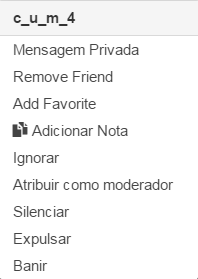
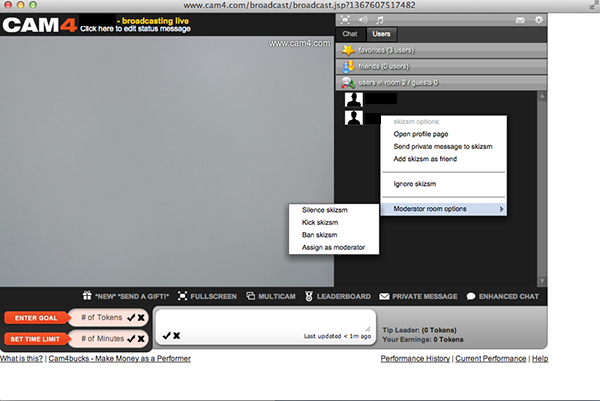
Silenciar:Silenciar um membro no chat é a primeira maneira de advertir. Depois de silenciar alguém, ninguém no seu quarto, incluindo você poderá ver suas mensagens. Ninguém pode ver as mensagens dessa pessoa. Use esta opção se alguém está abusando de outros membros, estiver tendo uma atitude negativa, spammers, ou pedintes.

Ignorar: Se você ignorar alguém, todo mundo ainda poderá ver o que ele está dizendo. Esta função é destinada ao uso de membros de chat, e não do modelo. Ninguém mais vai saber quem você optou por ignorar. Use isto se o outro convidado está sendo abusivo em relação a você, ou se você quiser cortar as mensagens de bate-papo que você estiver vendo.

Banning: Apenas dê Ban em um usuário se já tentou as outras funções , e ele ainda estiver sendo abusivo com você ou com seus convidados. Banir usuários não deve ser uma primeira opção para os membros abusivos no chat. Depois de banir alguém, eles não poderão voltar para a sua sala até que você remova a proibição. Não há nenhuma função de banimento completo no site.

Kicking: Se alguém está desrespeitando as regras do chat, ou outras pessoas em seu quarto, kickar é como um tapa virtual na cara. Quando você kicka alguém, eles podem voltar imediatamente. Antes de kickar alguém, fale o problema, e peça-lhe para sair, ou para não perturbar a sala de bate-papo. Então, se isso não funcionar, um kick será merecido.

cam4 moderator tools

É importante se sentir confortável durante o seu show, não se preocupe com o uso dessas ferramentas, quando um espectador estiver atrapalhando!


E isso foi tudo por essa lição!

Isso foi tudo nesta lição!

Mantenha-se atualizado com muito mais dicas para os performers me adicionando como amiga no CAM4, e me seguindo no Twitter @cam4coach_pt

jujuhotfire PTR #2.psd final

Coaching Profile:
cam4coach_pt
Terças & Quintas
Senha: coach21

Se inscreva no meu calendário para ver seus horários locais de shows

Se Divirta na Cam!

Julia & Indio


Como Agendar seus Shows

Como Agendar seus Shows

How To Schedule Your Shows

Consiga mais espectadores e gerencie seu tempo melhor com a nossa ferramenta de Agendamento de Shows ao Vivo!

Seus fãs podem se inscrever na sua programação, e irão receber notificações antes do show ír ao vivo.

Você pode agendar seu show até com 90 dias de antecedência e ter um número ilimitado de assinantes. Esta é a maneira perfeita de ganhar mais fichas e construir mais buzz em torno de seus shows!


Como Agendar seus Show

Seus fãs podem facilmente se inscrever na sua programação a partir de seu perfil no Cam4, tudo que eles têm que fazer é clicar no botão laranja de Se Inscrever e receberão as atualizações de seus shows.

Veja como você pode começar a agendar seus shows no Cam4:

Faça o login na sua conta do Cam4com seu nome de usuário e senha.

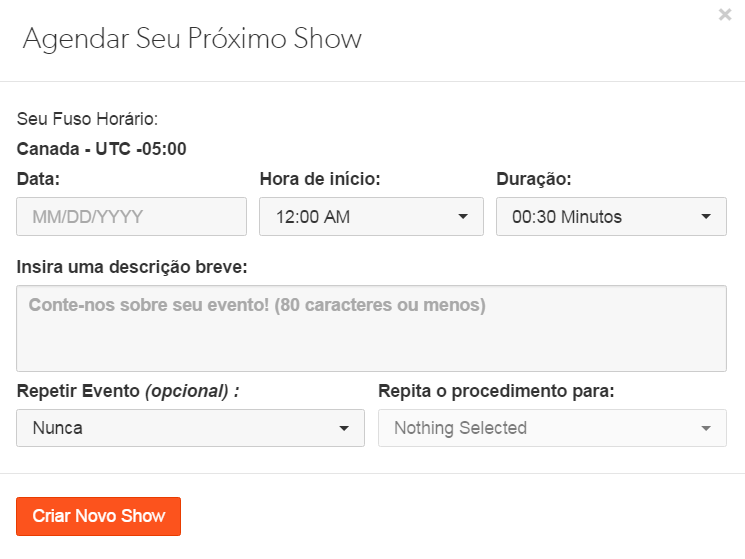
Clique Gerenciar Show Agendado e depois em Agendar Show na sua página de Calendário.


Agora adicione os detalhes dos seus shows:

1. Seu Fuso Horário – Edite seu Fuso horário na aba Informações Editar Perfil
2. A Data que seu Show ao vivo ocorrerá
3. O Horário inicial Horário de Inicio – Que horas seu show irá começar
4. Duração – Quanto tempo você pretende de show
5. Uma breve Descrição do que acontecerá no seu Show

Termine de agendar seu Show ao Vivo clicando em Criar um Novo Show.

Para Gerenciar seu calendário clique no ícone calendário próximo ao seu nome de usuário. A partir daí, você poderá ver quando tiver programado uma transmissão, editar seus shows marcados, clicando no ícone de lápis, e adicionando mais shows.


Isso foi tudo nesta lição!

Mantenha-se atualizado com muito mais dicas para os performers me adicionando como amiga no CAM4, e me seguindo no Twitter @cam4coach_pt

jujuhotfire PTR #2.psd final

Coaching Profile:
cam4coach_pt
Terças & Quintas
Senha: coach21

Se inscreva no meu calendário para ver seus horários locais de shows

Se Divirta na Cam!

Julia & Indio


Usando Cam2Cam para Ganhar mais Fichas

Cam2Cam é um recurso gratuito e não há custos adicionais de fichas para habilitá-lo.

Cam2Cam é um tipo de show privado que permite ver e ouvir um espectador em tempo real. O objetivo é facilitar a comunicação de seus desejos (os espiões, se ativados, só verão você).

Dada a experiência exclusiva para o espectador, lembre-se de definir um preço mais alto para solicitar um Cam2Cam Privado.

Agora o mesmo Cam2Cam funciona para todos os dispositivos e com todos os navegadores, exceto Firefox. Também é compatível com o codificador externo OBS.


COMO ATIVAR O CAM2CAM :

  • Quando em transmissão, clique no ícone de engrenagem à esquerda.

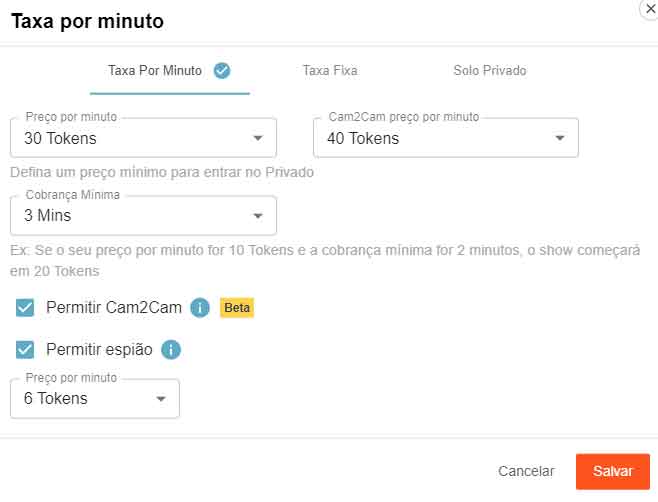
  • Em seguida, nas configurações do show privado, clique em “Cam2Cam”.
  • Defina um custo um pouco mais alto do que um show privado normal e salve as configurações.

  • Habilite o Cam2Cam tanto para privados com custo por minuto quanto para aqueles com custo fixo.


Para desativá-lo, você precisa desmarcar a caixa “Permitir Cam2Cam” nas configurações do Show Privado.

O que os espiões podem ver durante um show privado com Cam2Cam?

Durante um Show Privado com Cam2Cam, seus Espiões  podem ver você, mas não podem ver o vídeo do usuário com quem você está no Cam2Cam.

Os Espiões também não podem ouvir o áudio do Show Privado (tanto o seu quanto o do usuário).

Como aceito solicitações Cam2Cam?

Se você tiver o Cam2Cam ativado, os visitantes podem enviar solicitações de Show Privado com o Cam2Cam, da mesma forma que um Show Privado tradicional.

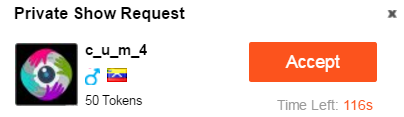
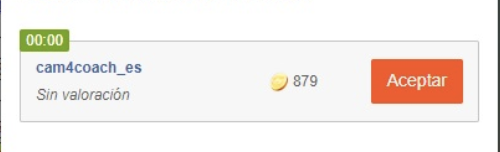
O pop-up de solicitação de Show Privado irá notificá-lo se houver uma solicitação do Cam2Cam.

Os usuários também podem solicitar o Cam2Cam mesmo durante um Show Privado já iniciado. Também neste caso, você receberá uma mensagem de notificação e poderá aceitar ou não a solicitação. Após aceitar o pedido, o Cam2Cam iniciará.


Proteja seu endereço enquando usa a Lista de Desejos da Amazon

Proteja seu endereço enquanto usa a Lista de Desejos da Amazon

Receber um presente é uma maneira maravilhosa dos fãs  mostrarem para você que se importam – e, como as gorjetas, eles são tão divertidos para dar como para receber. Ao fazer uma lista de desejos Amazon, você mostra a seus fãs um pouco de seu estilo pessoal.

Por favor, use um P.O. Box ou UPS Box para receber doações de espectadores, para proteger suas informações pessoais. Uma caixa de UPS é uma escolha melhor, algumas empresas não enviam para PO Boxes. Além disso, crie um endereço de e-mail falso que você pode usar para seus todas as suas necessidades.

Na Amazon.com muitos produtos não são enviados para fora dos EUA – se você precisa usar um dos sites internacionais para sua lista de desejos, o remetente terá de criar um perfil no mesmo site para ser capaz de enviar-lhe alguma coisa. Se isso compromete a sua localização, uma outra opção é simplesmente dizer-lhes que só aceita cartões de presente da Amazon.

O único risco de ganhar um presente é o seu endereço. Aqui está como você deve esconder essa informação:

Protegendo seu Endereço

Primeiro, crie uma lista com um nome falso e um endereço de e-mail que você usa apenas para se exibir na cam.

fake name.jpg


Em seguida, preencha as configurações do perfil.

fake profile 1 copy.jpg


Insira seu endereço de entrega.

3rd-party-address.jpg

      ⬆Esta é também a forma que a Amazon permite que você compartilhe sua lista com terceiras partes, se você disser que sim, eles serão capazes de compartilhar suas informações com o site. Este é aviso legal da Amazon.


3rd party disclaimer.jpg


Você também pode escolher se você deseja compartilhar sua lista de desejos com público, ou exigir que os compradores tenham o link que você iria fornecer a eles. Você pode fazê-lo aqui:


Screen Shot 2014-05-01 at 4.20.29 PM.png


Mudar configurações de Privacidade


Screen Shot 2014-05-01 at 5.28.34 PM.png

Defina suas configurações de privacidade da lista

Screen Shot 2014-05-01 at 5.28.26 PM.png


E está feito!


Isso foi tudo nesta lição!

Mantenha-se atualizado com muito mais dicas para os performers me adicionando como amiga no CAM4, e me seguindo no Twitter @cam4coach_pt

jujuhotfire PTR #2.psd final

Coaching Profile:
cam4coach_pt
Terças & Quintas
Senha: coach21

Se inscreva no meu calendário para ver seus horários locais de shows

Se Divirta na Cam!

Julia & Indio


Configurações Importantes da Minha conta

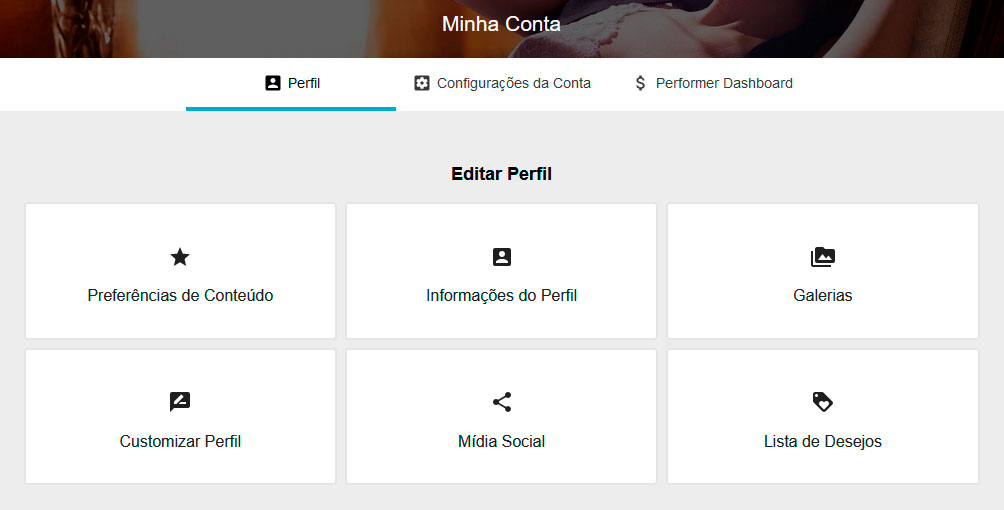
As configurações em sua conta podem tornar sua experiência com a webcam melhor, permitindo que você bloqueie países ou regiões dos quais não deseja ser visto, agende shows permitindo que seus fãs saibam quando você está online e muito mais.

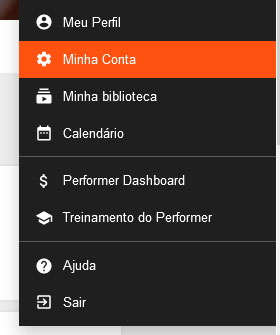
Clque em ‘Minha conta” no canto superior direito da página inicial do CAM4

Na barra da esquerda você poderá acessar todas as configurações disponíveis no Cam4.


Informação do Perfil

Aqui você tem controle sobre o que seus fãs veem:

  • Descrição pessoal. Defina configurações básicas como data de nascimento, sexo, preferências sexuais, status de relacionamento e suas características.

  • Localização e idioma: aqui você pode adicionar seu país e cidade de origem. Se você não quiser que as pessoas saibam em que país você está, basta selecionar outro.

  • Fuso Horário: Defina o seu fuso horário de acordo com a sua localização, para que os shows agendados estejam na hora certa.

    Questionário de Sexo mostre sua personalidade e sexualidade. Isso pode ajudar a induzir os usuários a lhe chamarem em privado. 

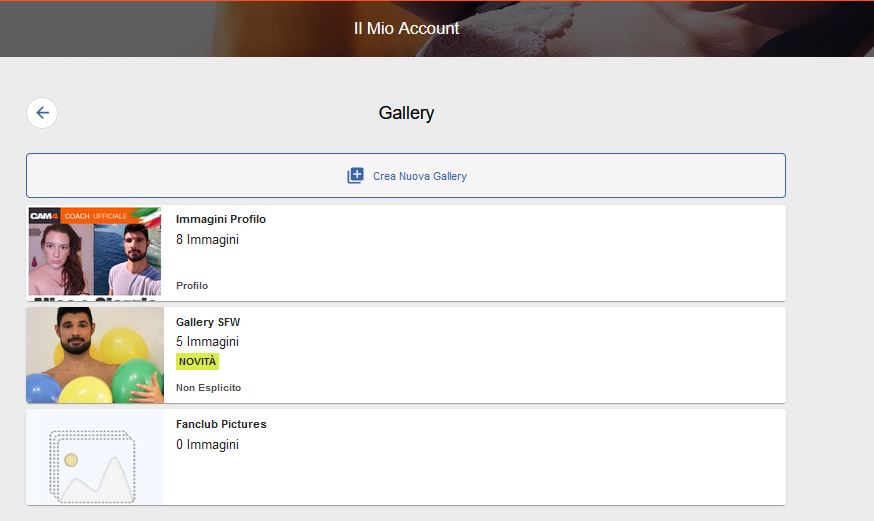
Galeria

Aqui você pode enviar fotos para diferentes galerias e definir sua imagem de perfil.


Customizar Perfil

Biografia: Escreva uma descrição sua! Adicione fotos, texto e cores para dar vida ao seu perfil

Escolha o que deseja que seja exibido em seu perfil.


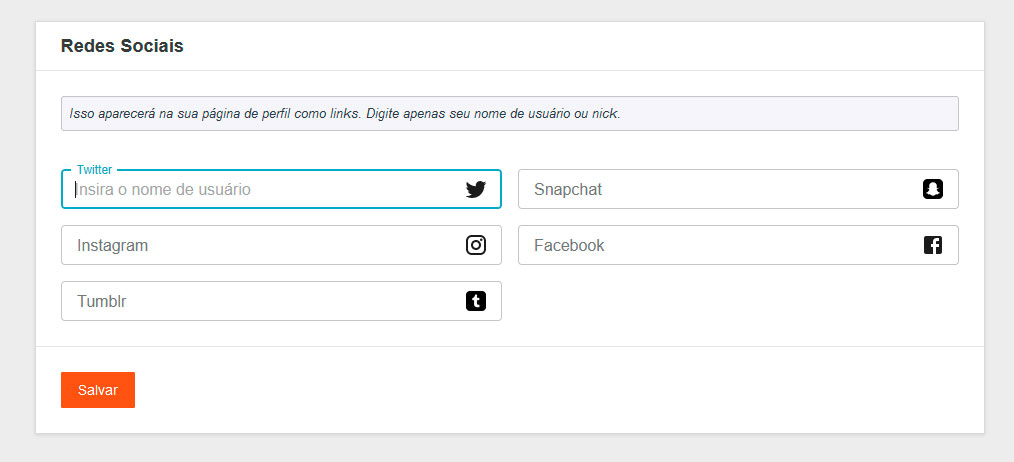
Mídia Social

Conecte sua conta CAM4 às suas redes sociais! Conecte o Twitter e você tweetará automaticamente seu link de transmissão assim que começar a transmitir ou antes de sua transmissão.


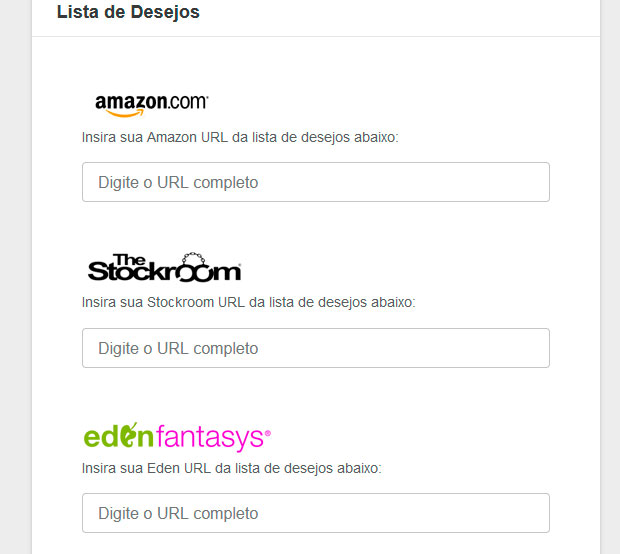
Lista de Desejos

Ao adicionar o link à sua lista de desejos, um ícone aparecerá no seu perfil. Seus fãs podem navegar ou comprar seus itens favoritos.


Conexões:

Amigos e seguidores

As solicitações de amizade que você aceitou ficarão visíveis na seção de amigos, onde você pode aceitar ou remover amigos.

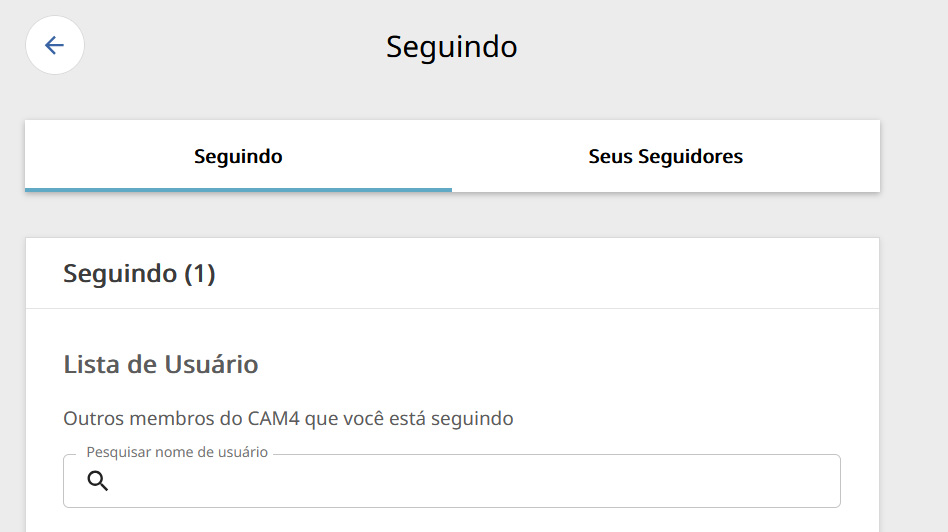
Na seção Seguintes, você encontrará os usuários do CAM4 que você está seguindo (a quem você deu o follow) e os usuários do CAM4 que seguem você, ou seja, seus seguidores, em ordem cronológica (do mais recente para o menos recente).

Você receberá uma notificação sempre que um amigo ou pessoa que você segue estiver online.


Banimentos e Silenciamentos

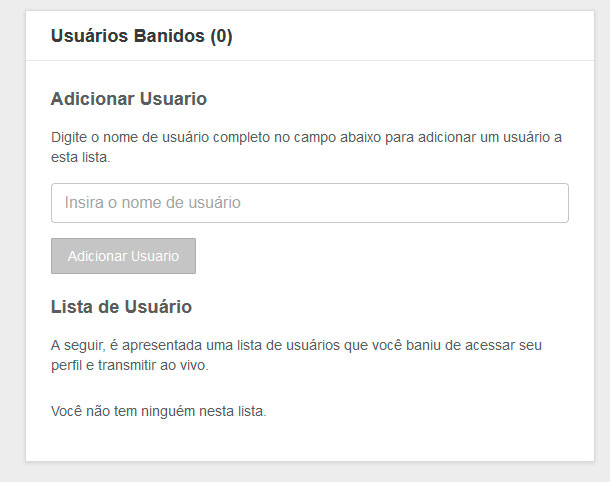
A partir daqui, você pode adicionar ou remover o banimento de usuários de sua sala. Ninguém além de você será capaz de remover um banimento.

Silenciado: as mensagens enviadas no chat por esses usuários não estarão mais visíveis. Os usuários desta lista ainda poderão acessar seu perfil e enviar tokens para você


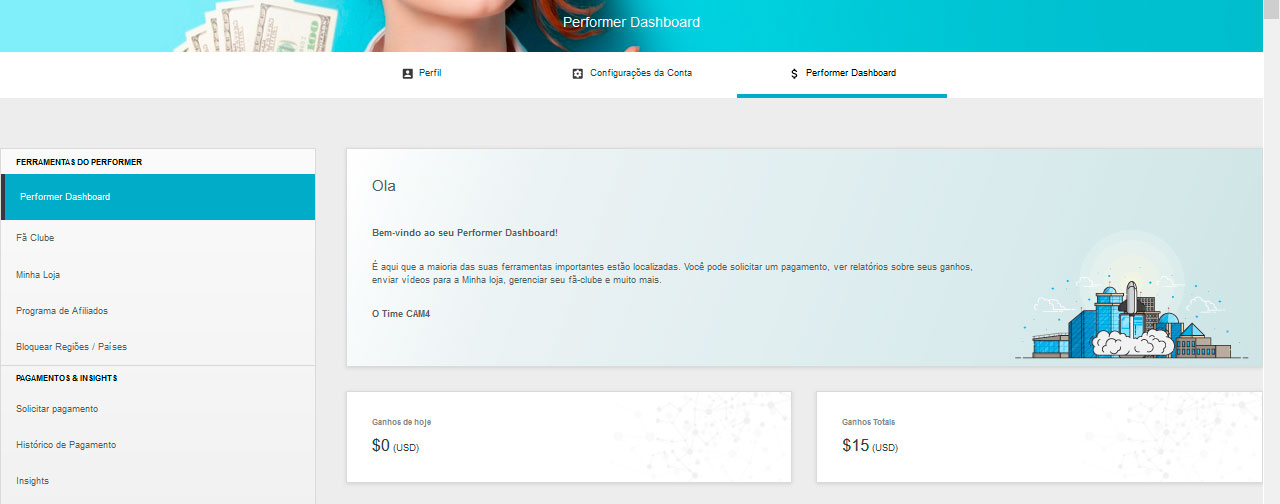
Performer Dashboard

No performer Dashboard você pode:

  • Enviar seus documentos para aprovar o seu perfil
  • Selecionar o método de pagamento
  • Pedir um pagamento
  • Adicionar outros performers à sua conta


 Fã Clube

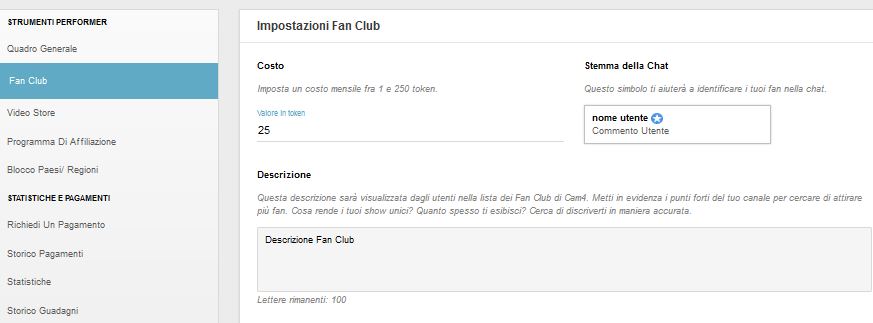
A descrição de seu Fã Clube é mostrada na Lista de Fã Clube para garantir que os usuários saibam o que esperar ao se inscrever. Um badge que você escolher aparecerá ao lado do seu nome de usuário no chat da sua sala, portanto, certifique-se de carregá-lo com antecedência.


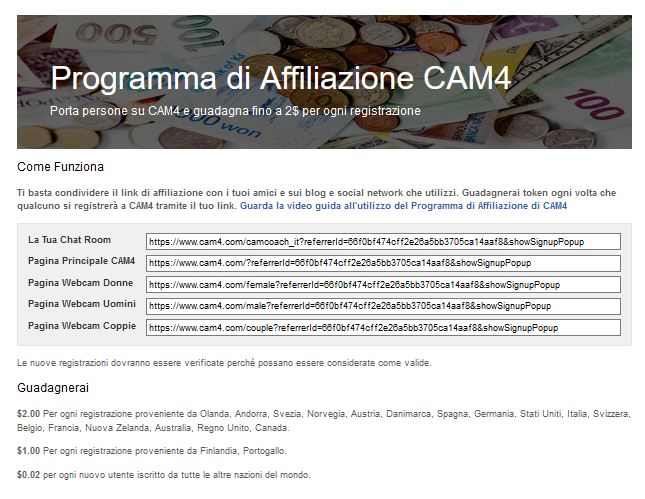
Programa de Afiliados

O link de afiliado é exclusivo para cada performer- Cada vez que alguém se inscreve no CAM4 com o seu link, você ganha tokens. Compartilhe o link com seus amigos e nas Redes Sociais.

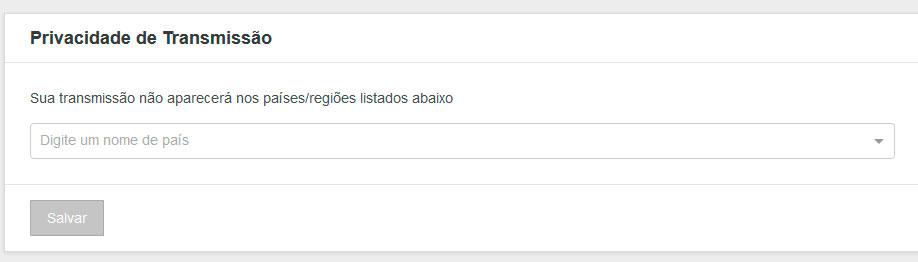
Bloquear países ou regiões

É aqui que você pode bloquear países e regiões que não deseja exibir na sua transmissão.

Todos os usuários que residem nos países ou regiões bloqueados não poderão ver o seu perfil. Observe que o bloqueio de região pode não ser 100% eficaz.


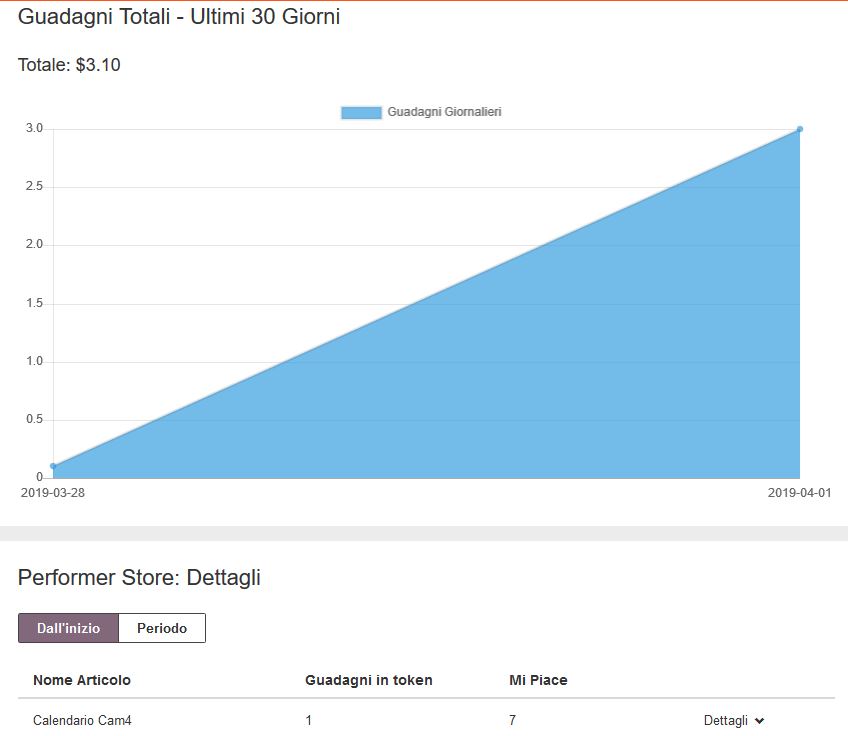
Estatisticas

As estatísticas permitem que você tenha uma visão geral da venda de seus vídeos enviados para a Loja de Videos. Compreender as tendências de vendas permitirá que você saiba do que seus fãs gostam … e fornecerá informações sobre novos vídeos a fazer!

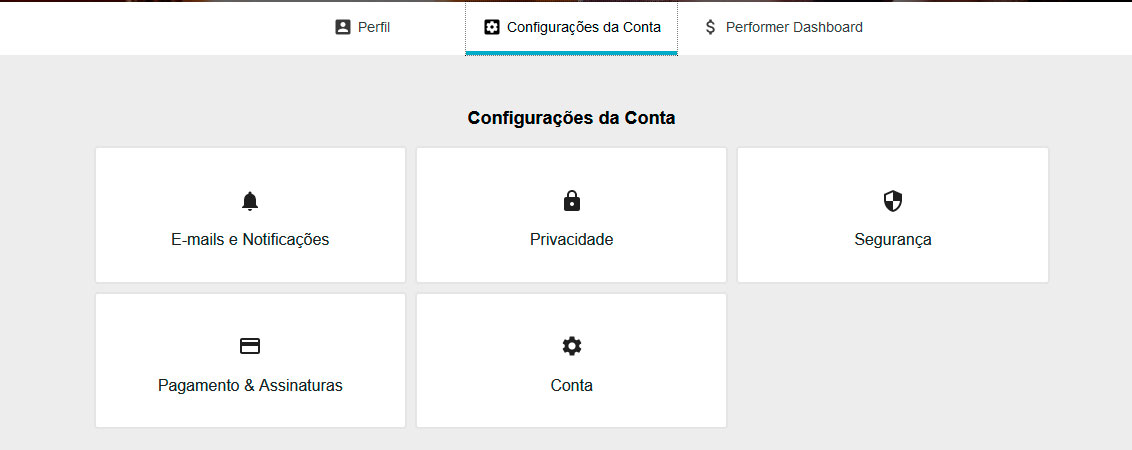
Configurações da conta


Configurações de e-mail e notificações

Configuração de e-mail – Aqui você pode alterar o endereço de e-mail vinculado à sua conta CAM4:

Receba confirmação da compra de tokens – Você receberá o recibo após cada compra de tokens

Receba uma atualização semanal sobre coisas que lhe interessam no CAM4. – Você pode escolher se deseja receber o boletim informativo semanal do CAM4 com todas as novidades

Receba notificações relacionadas à sua conta do CAM4.4 – Você receberá emails com as atividades relacionadas à sua conta CAM4

Notificações do Navegador

As notificações do navegador permitem que você sempre saiba quando seus performers favoritos começarem a transmitir pela webcam. Você pode ativar as notificações a qualquer momento clicando em “Permitir” na janela do navegador.

Configurações de privacidade

Fizemos algumas alterações na forma como gerenciamos seus dados e sua privacidade. Sua privacidade continua sendo nossa prioridade número um, e continuaremos a proteger suas informações e usá-las apenas para fornecer a você a melhor experiência no CAM4.


Segurança

Para proteger a sua conta Cam4, defina 3 questões de segurança. Recomendamos que você use respostas fáceis de lembrar, mas não fáceis de adivinhar. O Cam4 pode pedir-lhe que responda a estas 3 questões no futuro, em caso de tentativas de login suspeitas, de modo a prevenir o acesso não autorizado à sua conta.

Use seu telefone como uma camada extra de segurança. Isso ajudará a manter sua conta segura. Enviaremos a você um código por SMS para o número fornecido. Para maiores informações

É uma boa ideia alterar a senha da sua conta com freqüência para aumentar a segurança.


Assinaturas e pagamentos

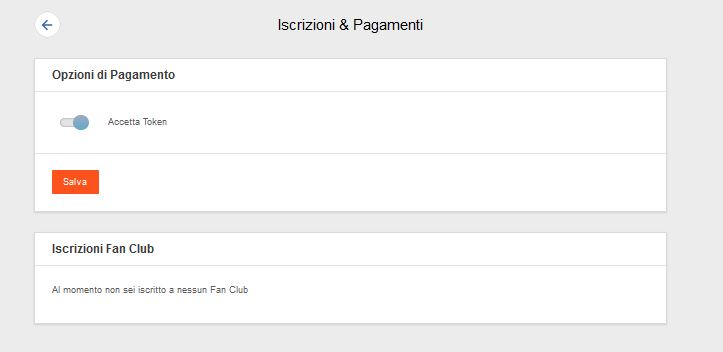
Aceitar token – permite que você aceite tokens e presentes de seus fãs a qualquer momento, tanto durante shows públicos quanto privados. Ative compras sem solicitação de confirmação para compras mais rápidas – Toda vez que você quiser comprar tokens, não precisará inserir os dados do seu cartão de crédito novamente.

O CAM4 mantém os dados do seu cartão de crédito seguros e nunca serão divulgados!


Conta

Caso deseje cancelar sua conta CAM4 basta seguir as informações indicadas. Depois de excluir seu perfil CAM4, você não será capaz de recuperá-lo . 

jujuhotfire PTR #2.psd final

Coaching Profile:
cam4coach_pt
Terças & Quintas
Senha: coach21

Se inscreva no meu calendário para ver seus horários locais de shows

Se Divirta na Cam!

Julia & Indio


Seus Direitos Autorais com Manycam

Seus Direitos Autorais com Manycam

Este pode ser o software mais versátil quando se trata de marca d’água na sua cam, ele funciona nos sistemas operacionais Mac e  PC. É uma ferramenta muito útil para proteger sua transmissão, vídeos e imagens gravadas pela adição de texto e efeitos. Você pode até usá-lo para  se gravar.

See: www.manycam.com

Funciona no Safari, Firefox, Chrome ( Chrome não é um Browser recomendado)

Você tem que abrir este software antes de abrir a janela de transmissão para que ele funcione.

Escolha as suas fontes (webcam) e, em seguida, adicione os seus efeitos.

Depois de ter escolhido a sua fonte de webcam e ter acrescentado todos os efeitos que você quiser, abra o seu navegador.

Se você não ver a sua marca d’água ao abrir a sua janela de transmissão, altere a fonte de câmera em suas configurações do flash para ManyCam.

Se você visualizar uma imagem em preto na sua tela quando você estava tentando escolher ManyCam você pode apenas ter que limpar todo o histórico, cache e os cookies do seu browser. Reinicie ManyCam, escolha as configurações e, em seguida, reinicie seu navegador.

Eue stava usando Firefox para este exemplo.

Tenha uma ótima transmissão!

Isso foi tudo nesta lição!

Mantenha-se atualizado com muito mais dicas para os performers me adicionando como amiga no CAM4, e me seguindo no Twitter @cam4coach_pt

jujuhotfire PTR #2.psd final

Coaching Profile:
cam4coach_pt
Terças & Quintas
Senha: coach21

Se inscreva no meu calendário para ver seus horários locais de shows

Se Divirta na Cam!

Julia & Indio


Protegendo a sua Imagem com Camtwist para Mac

Protegendo a sua Imagem com Camtwist para Mac

Como uma personalidade da Internet, você deve tomar certos cuidados para proteger a si mesmo e a sua imagem.

Coisas como uma marca d’água nas suas imagens, esconder a sua localização, e manter uma distância profissional e amigável de seus fãs fará a sua experiência no CAM4 mais agradável e mais segura.

Marca d’água nas suas imagens


Uma marca d’água na sua imagem significa que ela pertence a você e ninguém tem o direito de distribuir , compartilhar ou lucrar com essa imagem. Imagens com marca d’água são muito difíceis de colocar em outros lugares, porque os outros sites interpretarão como um direito de autor; como tal, ele também faz com que seja muito fácil para que  o vídeo seja removido se postado. Você deve colocar marca d’água na sua webcam, vídeos e todas as imagens.

Camtwist

See: ww.camtwist.com

Funciona no Safari e Chrome (Chrome NÃO é um browser recomendado)


Siga os passos na parte superior do menu do programa para escolher uma fonte de câmera e efeitos especiais. Não há uma opção chamada “marca de água”, ela é simplesmente chamada de ‘Texto’.

Você tem que começar este programa antes de iniciar o seu navegador para que ele funcione.

Depois de ter seus efeitos como quiser inicie o navegador e entre no CAM4 normalmente.

Comece a sua transmissão – se você não ver a sua marca d’água, vá para as suas configurações do flash e escolha CamTwist como sua fonte de câmera.


Para encontrar as configurações da câmera, clique com o botão direito sobre a imagem de transmissão e este menu irá aparecer. Você vai em Configurações ….


Escolha CamTwist nas configurações do flash player…

Voila! Você tem agora uma webcam com uma marca d’água, o que irá manter a sua imagem segura.

Love, Nikki

Isso foi tudo nesta lição!

Mantenha-se atualizado com muito mais dicas para os performers me adicionando como amiga no CAM4, e me seguindo no Twitter @cam4coach_pt

jujuhotfire PTR #2.psd final

Coaching Profile:
cam4coach_pt
Terças & Quintas
Senha: coach21

Se inscreva no meu calendário para ver seus horários locais de shows

Se Divirta na Cam!

Julia & Indio


Internet Básico (Curriculum Internet)

Internet e Webcam Básico

Sua conexão com a Internet é a primeira e mais importante coisa que você precisa para ser uma personalidade de sucesso na Internet.

Uma conexão de alta velocidade é uma obrigação – mas outras coisas também

Coisas a considerar ao escolher a conexão correta incluem:

Velocidade de Banda de Download– Esta é a quantidade de largura de banda de Internet que vem de seu computador. Isso não é importante quando está transmitindo de sua webcam.

Velocidade de Banda de Upload– Esta é a quantidade de banda que vai do seu computador para a Internet. Você deve sempre testar sua velocidade de upload atual antes de transmitir.

Teste sua velocidade Aqui: www.speedtest.net

– Uma internet de baixa qualidade é considerada entre 600 – 800kbps de velocidade de upload.
– Uma qualidade Média 1.5Mbps upload
– Para uma ótima qualidade e transmissão em HD , você precisará de uma velocidade de upload de 4Mbps ou superior.

Nós recomendamos que não use 50% da sua velocidade de banda para transmitir.

Isso significa que você deve usar uma webcam que seja compatível com a sua largura de banda e computador disponíveis se você tiver uma quantidade limitada de largura de banda.

Siga esses passos para achar a combinação certa:

1. Verifique se o seu hardware de computador (RAM, espaço no disco rígido, Ghz, sistema operacional)
2. Cheque a sua velocidade de banda no www.speedtest.net
3. Procure webcams com requisitos básicos que estejam para o seu computador e a capacidade de largura de banda.
4. Instale o drive correto para a sua webcam (a maioria vem com um CD).
5. Transmita!

Latencia– Esta é a quantidade de tempo de demora para a sua transmissão para chegar ao seu destino. Problemas de latência são muitas vezes causados por congestionamento da rede; se você tiver problemas com atraso, pode tentar resolver o problema limpando a sua conexão:

– Limpe o histórico do seu browser e flash player, e limpe seus cookies.
– Limpe todas as suas solicitações de Amigos pendentes no CAM4.
– Feche todos os programas que estão abertos desnecessariamente no seu computador.
– Atualize a sua tela ou comece a transmitir novamente.


Problemas com A Conexão

Se você está usando o notebook para transmitir, é provável existirem vários modems Wi-Fi ou telefones residenciais sem fio ao redor que possam interromper a sua ligação. É melhor hardwire seu computador (uma coisa que se parece com um fio de telefone que você liga entre o seu modem e seu computador portátil) para o seu modem ou roteador. Isto lhe dará a melhor conexão e vai evitar que o vídeo esteja lento ou caindo o tempo todo.

Mudar a senha da sua Conexão é outra opção; isso impede que outras pessoas que vivem ao seu redor usem seu Wi-Fi e reduza a sua ligação. Mesmo que ninguém esteja usando o sinal, mudando a senha também funciona como uma atualização para a sua conexão.

Verifique se o seu software anti-vírus se não está escaneandor seu disco rígido e reubando a memória do computador e os recursos de de seu vídeo; isso tambémpode acontecer com o streaming de música a partir de sites como Pandora e YouTube.


Ferramentas para Webcam

Como um performer, você será confrontado com uma série de novos equipamentos e termos, alguns dos quais podem ser novidade para você. Se você estiver usando sua câmera embutida, I. P. Câmera ou Câmera USB, estes são alguns dos termos que você vai se familiarizar.

Driver da Webcam  é o software que permite que o computador “fale” com sua webcam via USB.

Frame Rate (fps) são os quadros por segundo em suas transmissões de webcam – quanto mais quadros por segundo maior fluidez terá sua transmissão. Você pode achar que cams com 1080p tem uma qualidade de vídeo de menor qualidade do que 720p a 30fps porque sua webcam e computador tem mais informações para processar por segundo em maior proporção e taxa de quadros.

Aspect Ratio das Webcams

Resolução – A qualidade de imagem de webcam é determinada pela quantidade de pixels por imagem. 720p e 1080p HD cams são de alta qualidade por causa de sua “p” (varredura progressiva), que progressivamente digitaliza um número elevado de pixels na tela a cada 1/60 de um segundo. Webcams que têm esta relação de aspecto são widescreen. 720p = 1Mp

Megapixels (Mp) – Enquanto  a contagem de Mp ainda está associada à qualidade de imagem, webcams que estão descritas no Mp tem uma relação de aspecto de estrutura padrão. Isso significa que a imagem é tão alta quanto é larga. Webcams com altos Mps pode não ser necessárias, como pixels tendem a ser desperdiçado após 2MP na transmissão.

Você pode usar uma câmera digital ou câmera de vídeo como uma Webcam             

Um fato pouco conhecido é que você pode usar uma câmera de vídeo, e algumas câmeras digitais, como uma webcam. Os sensores de alta FPS e pixel cor dinâmica nestas câmeras vão fazer a imagem aparecer incrivelmente suave e clara, e a maioria dessas cams tem um controle remoto que você pode controlar o recurso de zoom, enquanto você está transmitindo.

Você terá que fazer um teste de velocidade e um pouco de pesquisa sobre a sua câmera para determinar se o seu computador atende aos requisitos necessários para ser usado como uma webcam.

Iluminação para a sua Webcam

A iluminação pode afetar drasticamente a taxa de resolução, clareza, cor e estrutura de seu fluxo de transmissão. A maioria dos problemas com a sua webcam vem de falta de iluminação e são facilmente corrigidos.

Poor lighting may cause the following problems:

– Imagem Escura – tenha uma luz brilhante colocada por trás de você, como uma lâmpada ou uma janela, faz com que sua imagem fique esmaecida. Posicione a câmera de modo que toda a luz que esteja por trás da lente da câmera. Você nunca deve ver a fonte de sua luz em sua imagem de transmissão.

– Cor Distorcida– webcams usam um baixo número de cores de pixels por quadro, por isso eles precisam ser branco equilibrado para produzir uma imagem de cor corrigida. Usando branco em sua decoração no quarto você permite que a câmera faça isso corretamente – você também pode colocar um pedaço de papel branco e deixá-lo para calibrar a cor.

– Fundo Escuro – ter o seu brilho do monitor, situado no alto acrescenta poluição luminosa à sua imagem e faz com que seu pano de fundo apareça escuro. Basta diminuir o brilho do seu monitor e irá corrigir isso e melhorar a qualidade de cor.

– Vídeo Granulado– Isto geralmente acontece devido à insuficiência de luz no seu quarto; webcams compensam a falta de luz, ajustando a sua sensibilidade, o que cria  grãos ou “ruído” na imagem. Adicionando mais luz você vai rapidamente corrigir este problema.

–  Video  Entrecortados– os pixels da sua webcam capturam a luz através da lente e enviam essa informação para o seu computador na forma de uma imagem – a quantidade de luz pode afetar a quantidade de informações enviadas. Se os resultados de luz tem muito pouca informação (pouca luz) ou demasiada informação (luz brilhante) ou informações inconsistentes (luz flutuante), então ele irá mudar os quadros por segundo, resultando em uma alimentação irregular.

– Imagem Superexposta– iluminação direcionada fará com que você pareça muito pálida e desbotada. Ela também pode criar grandes sombras escuras na imagem. Uma boa regra a seguir é não  usar lâmpadas desencapadas sobre a pele nua. Gire suas luzes ao redor de modo que reflitam numa parede, em seguida, em você, ou use algo como “caixa de luz” a sua luz.

Isso foi tudo nesta lição!

Mantenha-se atualizado com muito mais dicas para os performers me adicionando como amiga no CAM4, e me seguindo no Twitter @cam4coach_pt

jujuhotfire PTR #2.psd final

Coaching Profile:
cam4coach_pt
Terças & Quintas
Senha: coach21

Se inscreva no meu calendário para ver seus horários locais de shows

Se Divirta na Cam!

Julia & Indio


Tutorial da Janela de Transmissão

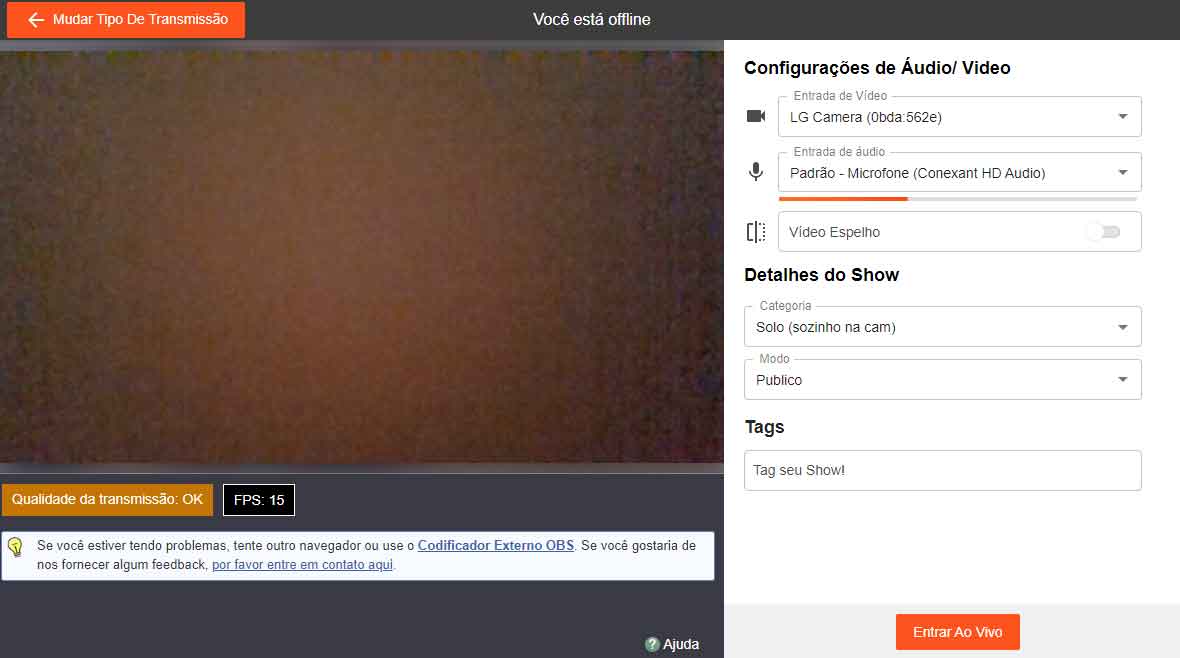
Configurar sua janela de transmissão é importante porque permite que seus visitantes saibam o que esperar do seu show de webcam.

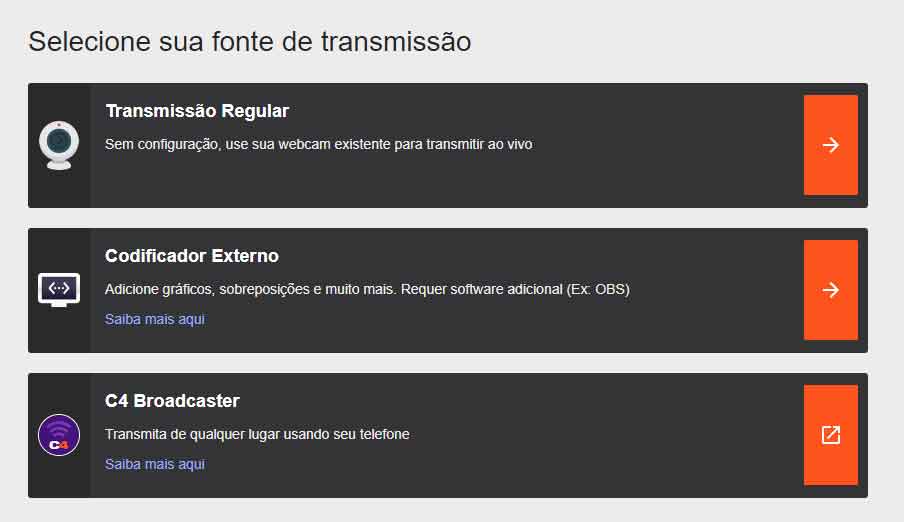
Depois de clicar em “Transmitir” na página inicial do CAM4, você verá:

“Tipo de transmissão“

Você pode transmitir usando o software Cam4 integrado, pode usar um codificador externo como OBS ou, se tiver um telefone Android, pode transmitir usando a webcam do seu telefone com o aplicativo C4 Broadcaster.

Transmissão Regular
A tradicional transmissão do CAM4

Codificador Externo
Se você tem experiência com codificadores externos, você pode usar esta janela para conectá-los ao CAM4

C4 Broadcaster (use a webcam do seu smartphone Android)


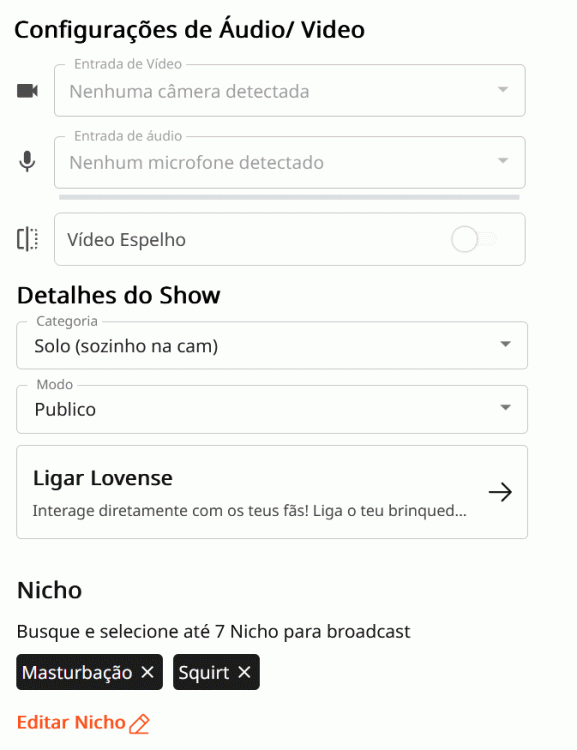
Configurações de áudio/vídeo

Video

Selecione a fonte da webcam clicando na seta preta (câmera) para acessar o menu suspenso e selecione a webcam.

Se você não tiver sua fonte de terceiros ou software de terceiros (manycam / camtwcam / camtist), verifique suas configurações, abra e abra a janela de transmissão.


Microfone

Selecione a fonte do microfone que corresponda à webcam de origem. Então, se você escolher:

  • Escolha da webcam Logitech> Microfone Logitech
  • Escolha da webcam virtual Manycami> Manycam virtual microfone
  • Webcam integrada (câmera integrada) escolha> Microfone integrado

Resolução

No canto inferior esquerdo, você pode ver sua qualidade de transmissão com base em sua conexão e configuração do PC

Janela de visualização
Você pode visualizar sua transmissão. Use-a para melhorar a qualidade antes de ir ao vivo

FPS
Mostra quadros por segundo. Quanto maior o valor, mais suave é a transmissão.

Vídeo ‘Espelho
(se ativado, seu vídeo será exibido no modo de vídeo espelhado)

__________________________

Mostrar detalhes

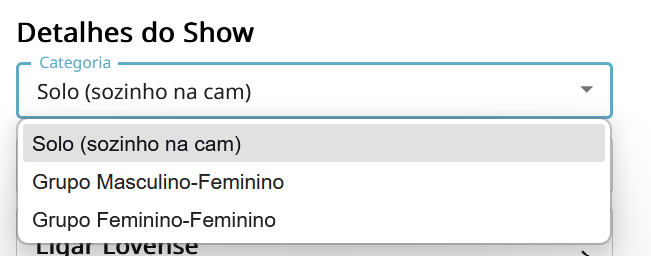
Categoria:
Escolha o tipo de seu show (individual ou em grupo) clicando na seta branca. Isso fará com que você apareça na categoria correta na página inicial do CAM4 e entre no concurso “Cam of the Month” para essa categoria.


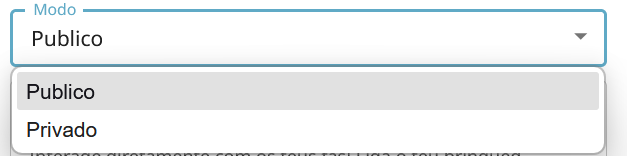
Modalidades

“Modalidade Pública” tornará você visível na página inicial e para todos os espectadores.

As pessoas terão a oportunidade de entrar na sua transmissão e vê-lo em vídeo ao vivo, diretamente da página inicial do CAM4.

Modalidade Privada” permite que você use filtros para selecionar as pessoas que você deseja que entrem em sua sala. Crie uma senha e somente usuários com essa senha poderão acessar sua sala.


Tag NICHOS

Editar Nicho/Canal:

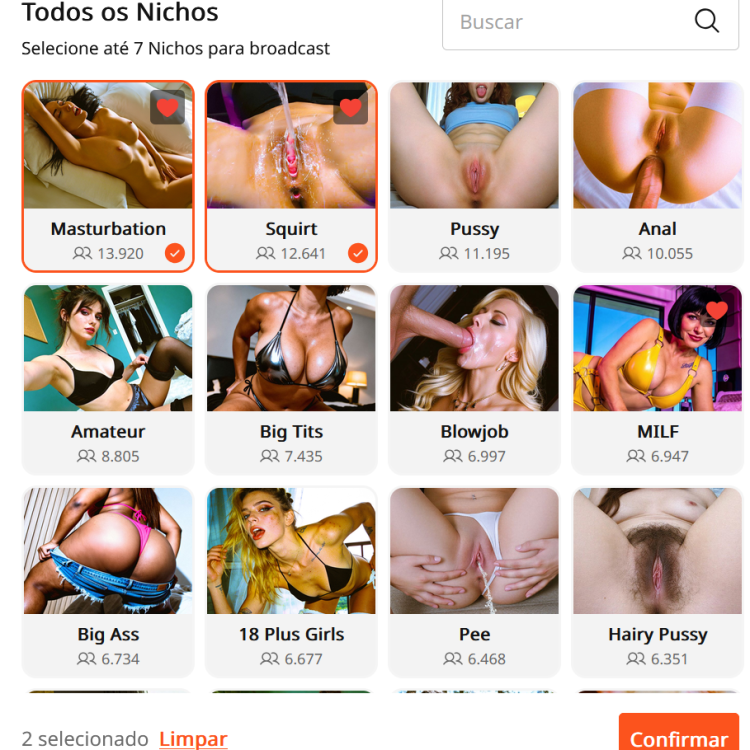
Na janela de transmissão na parte inferior, assim que você iniciar sua transmissão ao vivo, poderá selecionar seus Canais de Nicho. Essas tags que você adiciona ao seu show refletem o que os espectadores podem encontrar ou esperar da sua transmissão ao vivo. Role para baixo e clique em Editar Nicho/Canal para escolher suas tags.

Você pode escolher até 7 canais como tags para o seu show. Escolha aqueles que melhor representam você ou modifique-os com base no que você fará na sua transmissão ao vivo.

_______________________

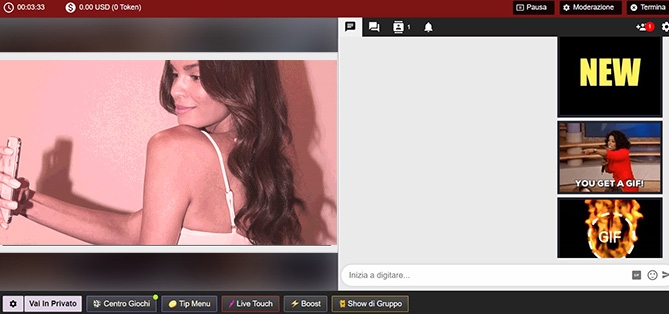
A janela de transmissão

Você encontra todas as ferramentas e funções na parte inferior da janela de transmissão.

Show Privado

Um Show Privado permite que você ganhe tokens por minuto aceitando a solicitação de um usuário para se tornar privado. Sua taxa de exibição privada é definida automaticamente em 24 tokens por minuto e 6 tokens por minuto para espiões. Seus visitantes também terão a oportunidade de avisá-lo durante um show privado.

Você também pode definir um preço fixo para um bloco de tempo (ex: 100 tokens por 10 minutos)

E você pode criar uma sala só de espiões, que simula que você está em um show privado para que os usuários sejam atraídos a entrar para espionar (pagando um preço em tokens por minuto)


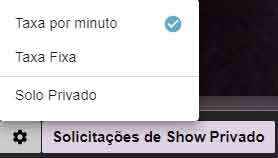
No ícone de engrenagem Configurações do Show Privado, você pode escolher:

– Preço por minuto para Indivíduos / Espiões (espiões podem assistir, mas não conversar)
– Permitir ou não espionar show privado
– Permitir ou proibir solicitações de shows privados

Você pode alterar essas configurações sempre que quiser.

Clique em Pedidos de Show Privado para ver os pedidos pendentes.

Os pedidos ficam aqui, então quando você terminar um Show Privado, você pode conferir se outros fãs te enviaram novos pedidos… como a lista de espera!

Você tem a opção de aceitar ou recusar qualquer solicitação de show privado.


Centro de jogos

A partir daqui você pode acessar os jogos para usar durante o seu show. Confira tudo sobre os jogos de chat do Cam4 aqui.

Live Touch

A partir daqui, você pode conectar seus brinquedos sexuais interativos para usar durante o show

Destacar

Dê mais visibilidade e aumente o número de espectadores com o Boost. Saiba tudo sobre o Destacar aqui>> clique aqui <<
___________

Show de Grupo

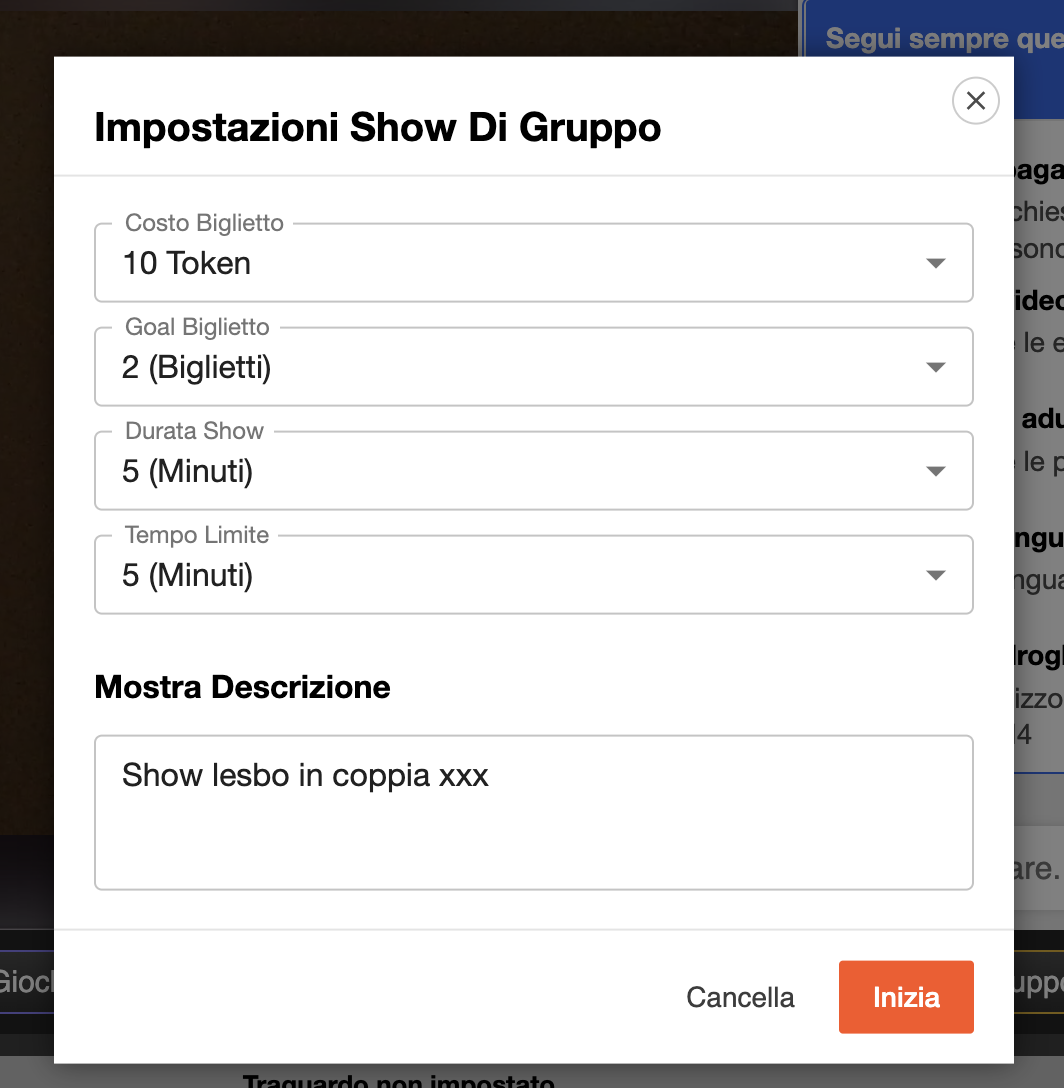
Com os Shows em Grupo, você pode configurar uma sala semi-privada onde apenas os usuários que comprarem ingressos poderão acessar. Em vez de ganhar tokens por minuto como nos shows privados, você ganhará a quantidade total de ingressos vendidos para o Show de grupo. Assim como nos shows privados, você sempre poderá aceitar gorjetas de visitantes durante o show coletivo.

 O menu Show de Grupo permitirá definir:

Descrição detalhada do show
Preço do ticket 
Quantos ingressos você tem que vender para fazer o show.
A duração em minutos
Tempo disponível para compra de ingressos.

Se você não vender todos os ingressos que configurou, ainda poderá fazer o show. Se você decidir NÃO fazê-lo, os tokens dos ingressos comprados serão devolvidos aos usuários.

_______________________________


Defina um OBJETIVO/Meta

Você sempre poderá receber tokens, mas para incentivar seus espectadores, insira uma e o valor em tokens. Para atingir esse marco, seus espectadores precisarão atingir o valor que você definiu.

10 Token = 1$

1000 Token = 100$

Veja como será a barra de gorjetas


Menu de Gorjetas


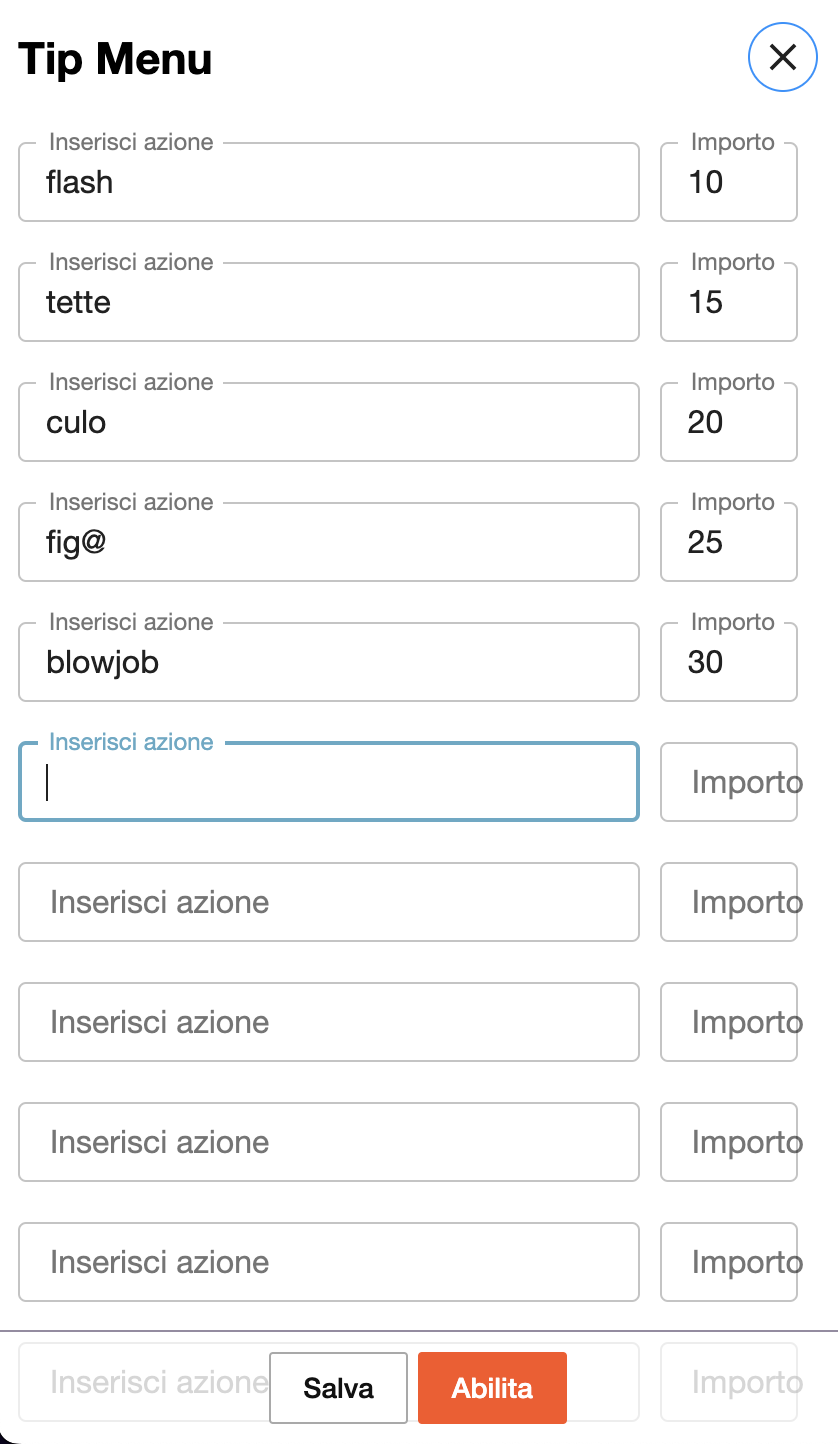
Seus espectadores poderão fazer solicitações diretamente do Menu de Dicas (o botão com os 3 pontos na lista) e pagar em tokens. Além disso, as dicas recebidas contribuirão para o alcance da meta.

Como ativar o  Menu de Gorjetas.
Ative o menu de gorjetas na barra inferior da janela de transmissão. Insira uma descrição das ações e o custo de cada uma em tokens. Você pode inserir até 12 opções para serem incluídas no seu Menu com descrição e respectivo custo em token.

Seu menu de gorjetas, uma vez configurado e salvo, fornecerá convenientemente sua lista de preços toda vez que você o ativar, mesmo em transmissões futuras.


Sugestão:

  O ícone do dólar indica os espectadores em sua sala que têm tokens disponíveis em sua conta CAM4. Os usuários com tokens disponíveis são potenciais tippers  que podem fazer com que você alcance seu objetivo rapidamente!
OBS. Se o usuário for um membro gold ou for membro do seu Fã Clube este ícone não estará presente ao lado de seu nome de usuário (mesmo que o usuário tenha fichas para dar gorjeta).